BI – Business Intelligence para Clínicas de Estética
O módulo de BI – Business Intelligence do Sistema Belle Software é onde o usuário encontrará de forma centralizada os relatórios, gráficos e dashboards de indicadores para consultar no sistema. Entre relatórios e gráficos, você encontrará mais de 120 indicadores disponíveis e com a versão paga do módulo, poderá também criar seus próprios relatórios ou visões diferentes na dashboard, para ter uma visão clara do desempenho de sua empresa!
BI – Business Intelligence: Módulo Padrão e Módulo Pago
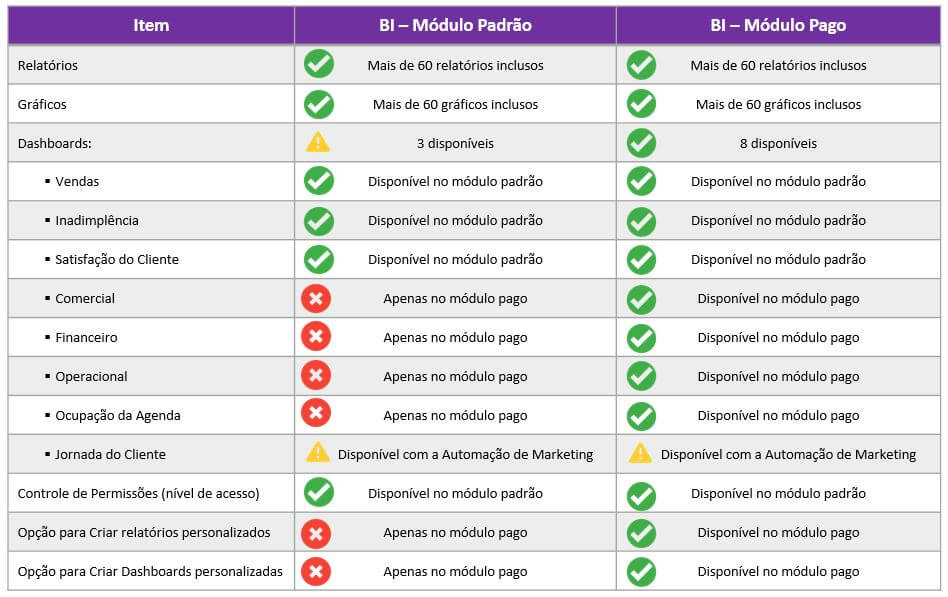
O módulo padrão já vem incluso em seu sistema, onde você encontrará vários relatórios e gráficos disponíveis sem precisar aderir nenhum módulo, permitindo a análise dos dados de sua empresa, além de três dashboards criadas para permitir maior análise e comparação entre as informações. Ainda na versão padrão, é possível utilizar o controle de acesso para definir quais grupos de usuários terão acesso a cada indicador ou relatório.
A diferença no módulo pago é que você continua tendo todos os benefícios da versão padrão com mais 5 dashboards exclusivas e a possibilidade de personalizar as informações criando relatórios ou dashboards com os dados de sua escolha.
Abaixo você poderá consultar o que fica disponível em cada versão:
Como utilizar o módulo de BI?
Para maiores detalhes de onde encontrar o módulo de BI – Business Intelligence dentro do sistema Belle Software, como utiliza-lo para localizar seus relatórios e indicadores e como definir as permissões de acesso, assista o vídeo abaixo:
Quer ver maiores detalhes sobre cada relatório? Veja abaixo o tutorial de cada categoria de relatórios:
- Relatórios Comerciais;
- Relatórios de Estoque;
- Relatórios Financeiros;
- Relatórios Operacionais;
- Relatórios de Fidelização;
- Relatórios de Marketing;
Como criar novos relatórios?
Ao aderir à versão paga do módulo de BI – Business Intelligence você terá a possibilidade de criar seus próprios relatórios para fazer análises ou até mesmo para exportar dados que precise.
Como criar e utilizar Dashboards no BI?
Ao aderir à versão paga do módulo de BI – Business Intelligence você terá a possibilidade de criar suas próprias dashboards para comparar indicadores, fazer análises e criar visões personalizadas com os indicadores que escolher!
Na versão paga do BI, estão disponíveis algumas dashboards para acompanhamento de diferentes áreas da clínica.
Utilizando os filtros
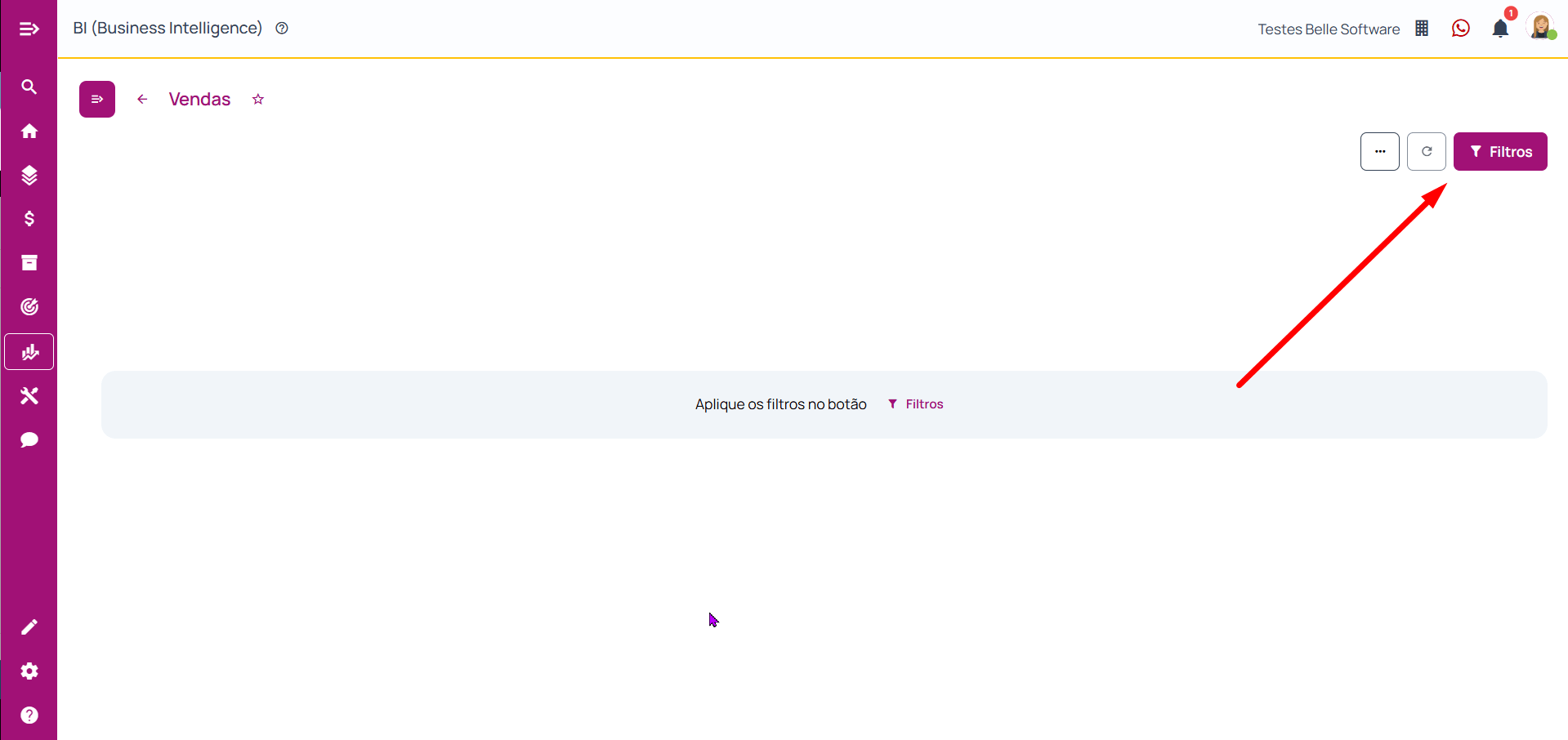
As informações apresentadas nas dashboards são exibidas de acordo com os filtros selecionados. Por isso, ao realizar uma análise, é importante ajustar o período para visualizar os dados desejados. É possível, por exemplo, selecionar o período atual ou alterar as datas para consultar os resultados de um mês anterior.
Dashboard Comercial:
Apresenta informações comerciais relacionadas a planos, conversão de avaliações em vendas, serviços mais vendidos, tabela de Pareto e atendimentos por serviço.
Dashboard Financeira
Permite acompanhar informações de faturamento, lucro, despesas, saldo projetado, saldo recebido, valores em caixa, valores a receber e a pagar, além das formas de pagamento mais utilizadas pelos clientes.
Dashboard de Inadimplência
Apresenta informações relacionadas à inadimplência da clínica, como total e percentual de inadimplência, quantidade de clientes inadimplentes, total de cobranças, origem das vendas, formas de pagamento com maior ocorrência de inadimplência e curva ABC do percentual de inadimplência.
Dashboard da Jornada dos Clientes
Apresenta informações relacionadas à jornada dos clientes, considerando os dados do módulo de Automação de Marketing.
Dashboard de Ocupação da Agenda
Permite acompanhar a ocupação dos profissionais, salas e equipamentos em uma única tela.
Dashboard Operacional
Apresenta as principais pendências que ainda precisam de alguma ação dentro da clínica, como compras em aberto, agendamentos não confirmados e agendamentos que ainda não foram finalizados.
Dashboard de Satisfação
Apresenta informações relacionadas à satisfação dos clientes, com dados provenientes das pesquisas de satisfação e das pesquisas de NPS realizadas pelo sistema ou pelo aplicativo de clientes.
Dashboard de Vendas
Permite acompanhar os funis de vendas de forma detalhada. Na parte superior da tela, é possível utilizar o filtro para selecionar o funil que deseja analisar. Entre os padrões do sistema estão:
Novos Clientes, Renovações e Pós-vendas.
Também são apresentados indicadores como Ticket Médio, quantidade de vendas, planos em negociação, metas de vendas e vendas por vendedor.
[Inserir print: Dashboard de Vendas]
Os indicadores que apresentam uma comparação entre o realizado e a meta dependem do cadastro das metas no sistema.
Para cadastrar uma meta, acesse: Cadastros → Metas
[Inserir print: Menu Cadastros → Metas]
Criando uma nova Dashboard
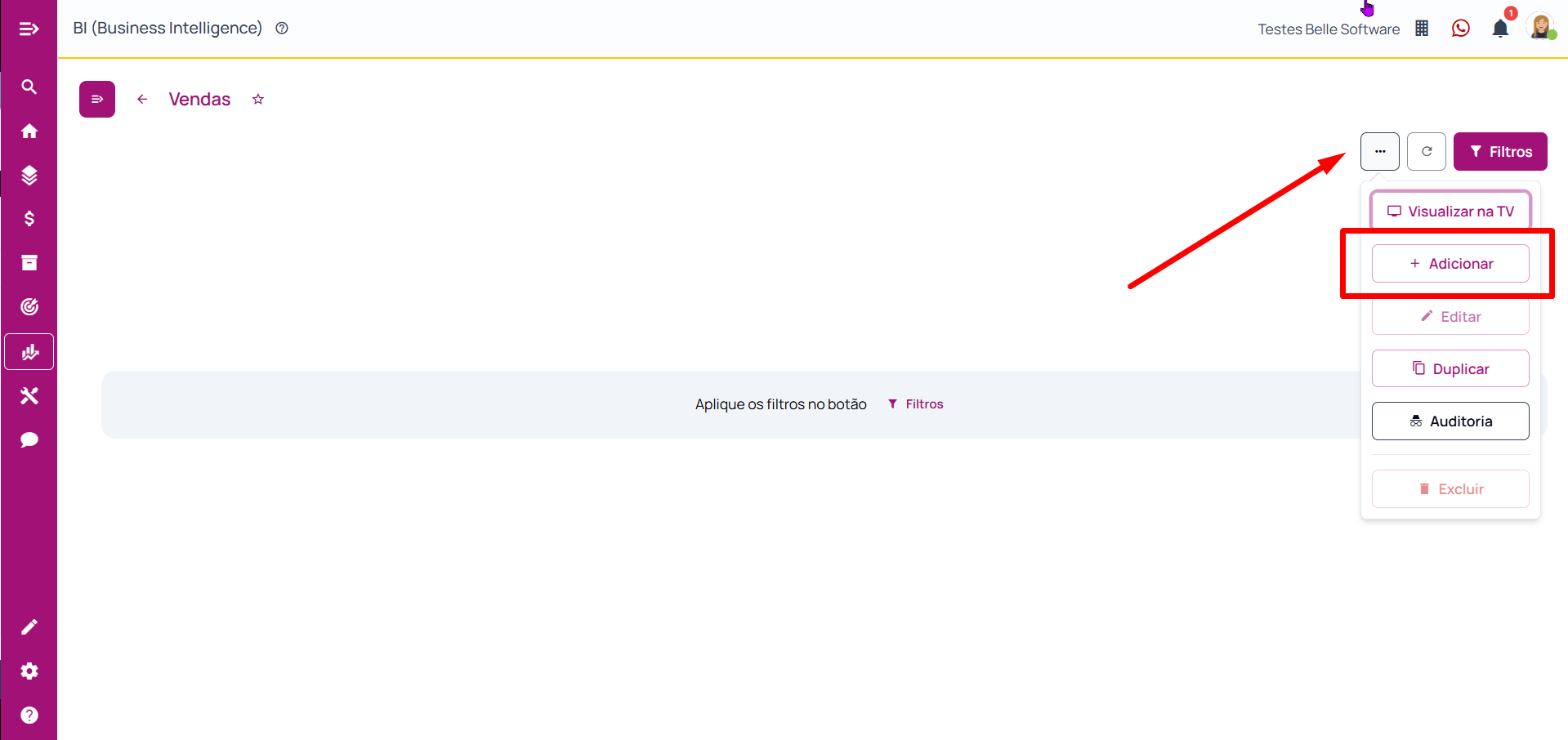
Para criar uma nova dashboard, selecione qualquer dashboard, clique no icone de mais opções e em Adicionar.
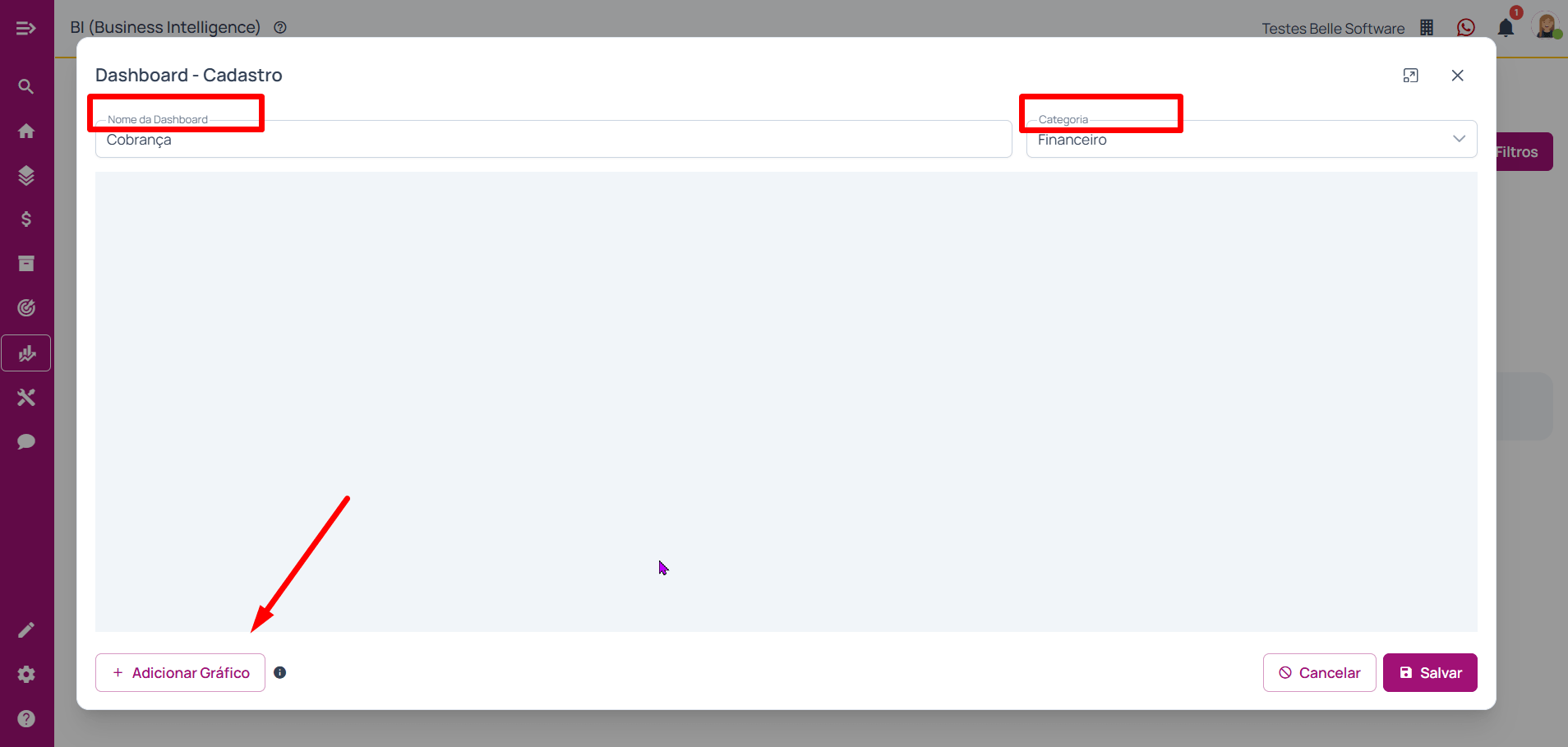
Informe o nome da nova dashboard e selecione a categoria. A categoria permite organizar as dashboards e facilitar a filtragem posteriormente.
Após definir o nome e a categoria, no canto inferior esquerdo da tela, clique em Adicionar gráfico.
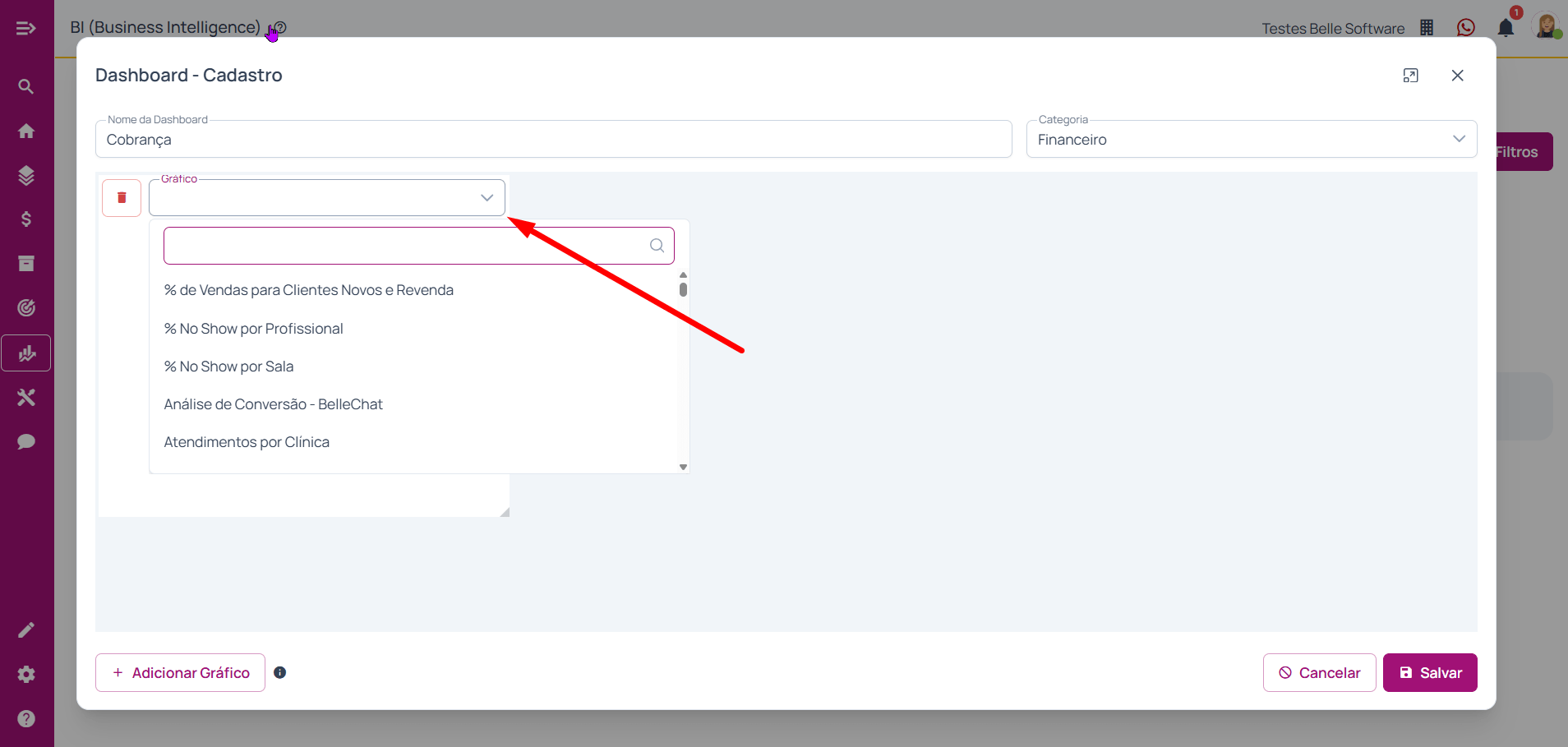
Será criado um novo quadro para adicionar o indicador desejado.
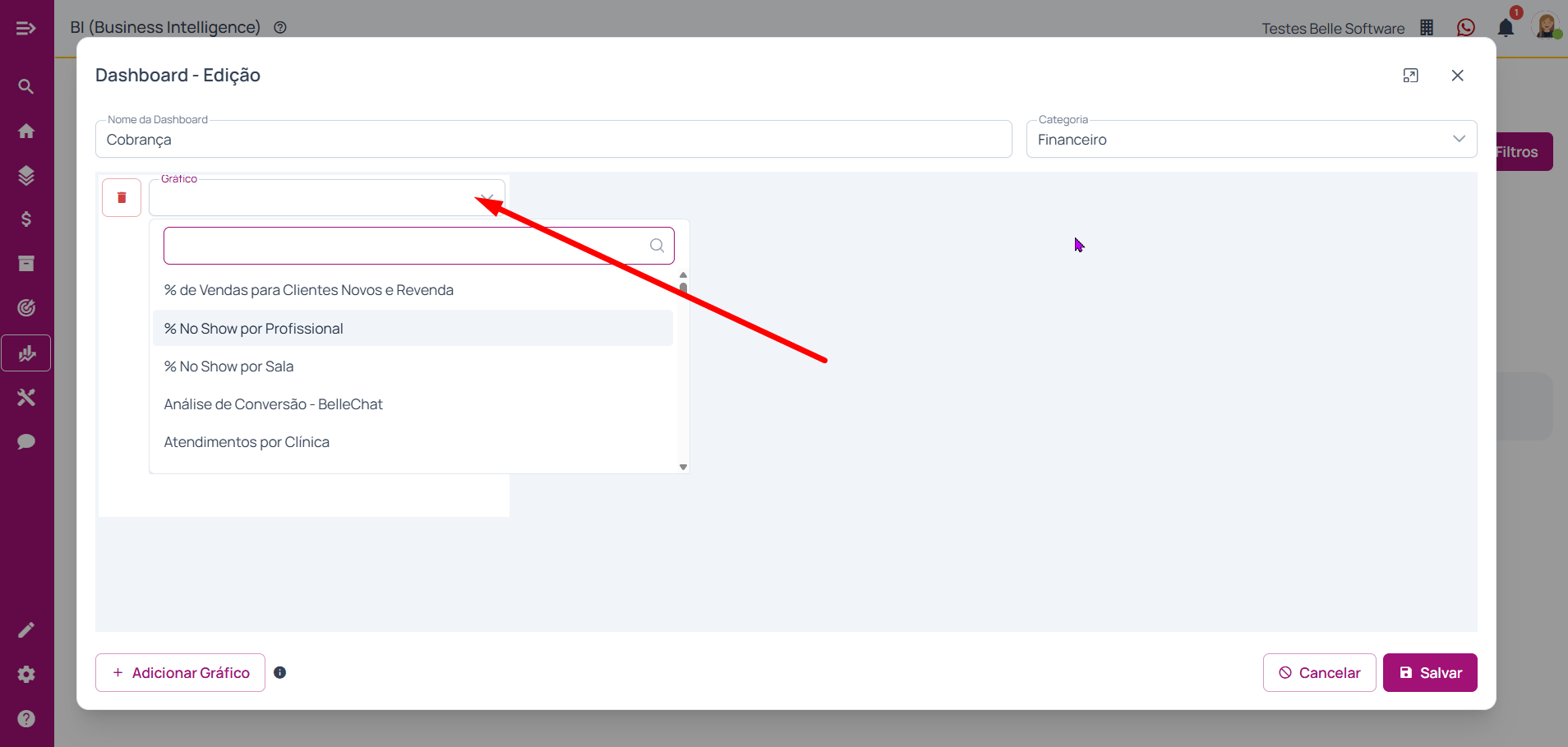
No quadro criado, você poderá selecionar o gráfico que deseja apresentar. Ao clicar na opção de gráfico, será possível pesquisar entre os indicadores disponíveis no sistema.
Organizando os gráficos
Depois de selecionar o gráfico, é possível ajustar seu tamanho e posição.
Para alterar a posição, utilize a opção de movimentação e arraste o quadro para o local desejado. Para ajustar o tamanho, utilize o recurso disponível no canto inferior do quadro e arraste conforme a necessidade.
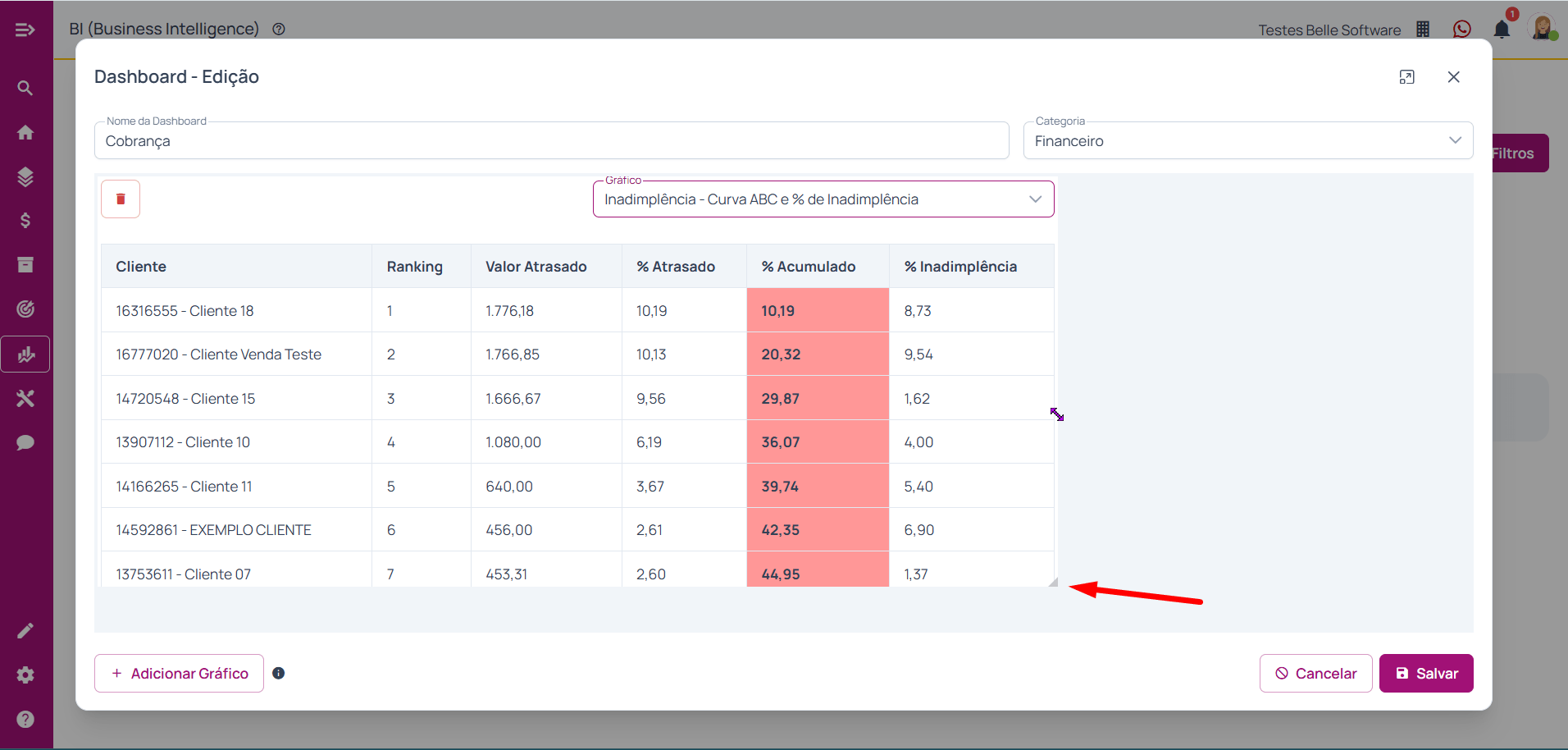
Durante a criação, o sistema apresenta algumas informações do gráfico para demonstrar como o indicador será exibido. Após a dashboard ser utilizada, os dados serão apresentados conforme o período e os demais filtros selecionados.
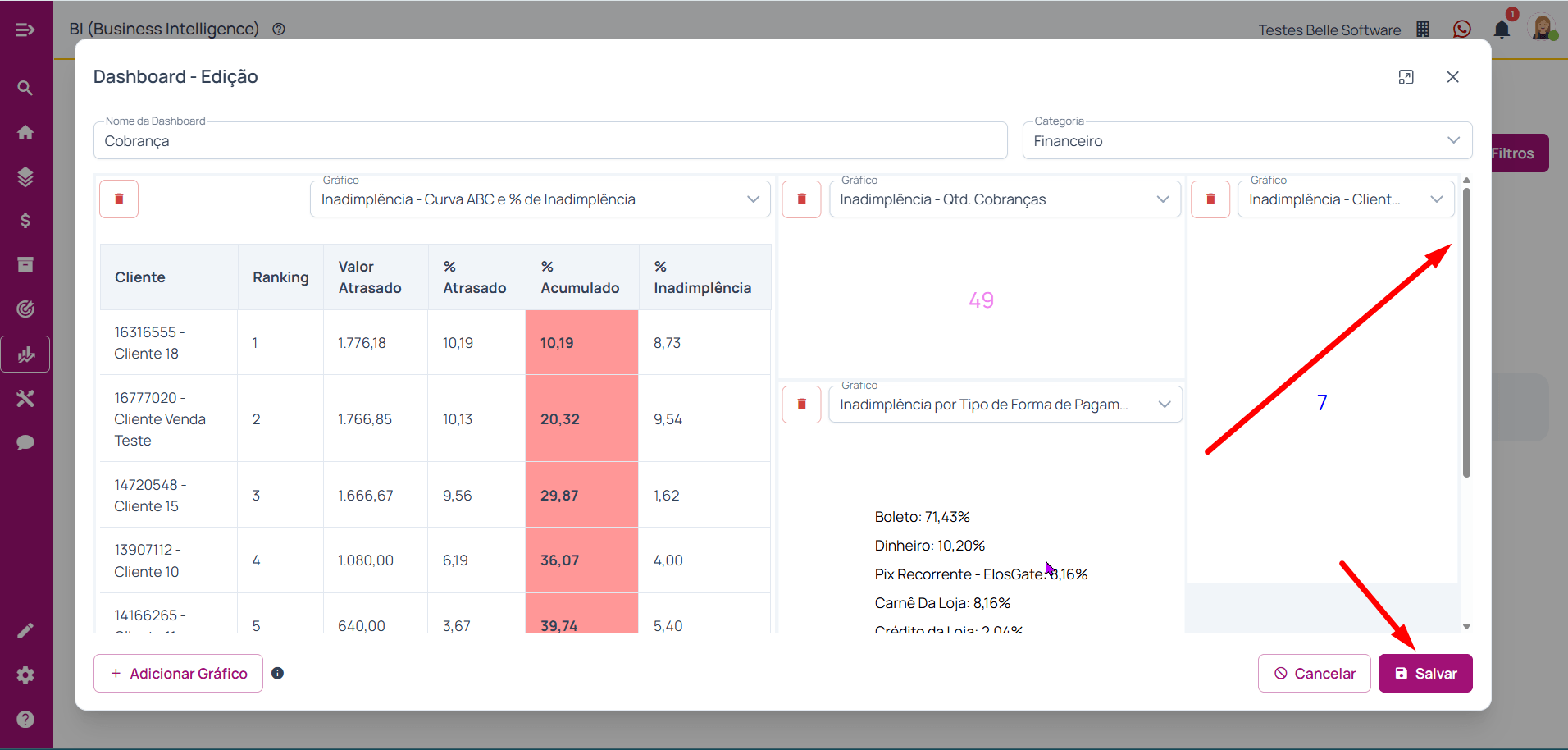
Os gráficos podem ser organizados um abaixo do outro, formando uma barra de rolagem, ou lado a lado, para que fiquem visíveis em uma única tela. A organização pode ser definida conforme a visualização desejada e o tamanho da tela em que a dashboard será exibida.
Salvando a Dashboard
Após finalizar a criação e organização dos gráficos, clique em Salvar.
Nesse momento, o sistema solicitará a definição das permissões de acesso da dashboard. O grupo ao qual o usuário pertence já virá selecionado automaticamente. Caso queira disponibilizar a dashboard para outros grupos, selecione os grupos desejados e, em seguida, salve.
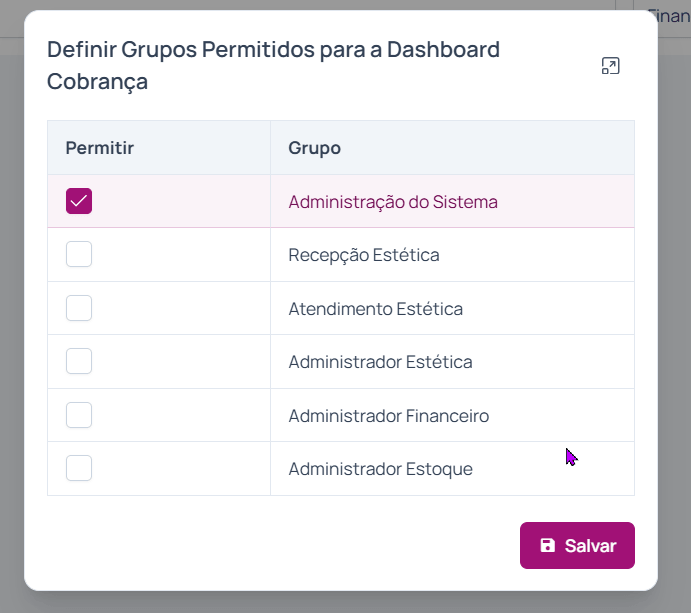
Após criada, a dashboard ficará disponível na lateral da tela com o nome definido no cadastro. Os gráficos serão apresentados de acordo com o período atual e serão atualizados conforme os filtros utilizados.
No caso de dúvidas, contate o nosso suporte.