
Automação de Marketing Digital
O módulo de Automação de Marketing é uma ferramenta poderosa do Belle Software que permite automatizar ações de comunicação e relacionamento com seus clientes, fortalecendo a fidelização e impulsionando as vendas da sua clínica de estética.
Com ele, você pode criar fluxos automáticos de marketing, notificações internas e integração com o CRM — tudo configurado conforme as regras que você definir.
Com o módulo de Automação de Marketing, você pode:
- Enviar mensagens automáticas (E-mail, SMS, Push e WhatsApp);
- Automatizar o CRM, registrando anotações, inserindo em funis, alterando responsáveis ou agendando atividades;
- Alterar cadastros de clientes, incluindo ou removendo tags e modificando status;
- Criar alertas internos, notificando a equipe da clínica sobre eventos importantes.
Para utilizar a integração, é necessário aderir ao módulo adicional de automação de Marketing com nossa equipe, para isso basta entrar em contato clicando aqui.
Você pode acessar o módulo através do menu: Aplicativos → Automação de Marketing
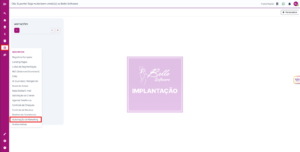
Na tela principal, você verá todas as automações cadastradas e ao selecionar uma você poderá:
- Editar a automação existente;
- Duplicar o fluxo para criar variações;
Testar a automação (forçando sua execução imediata).
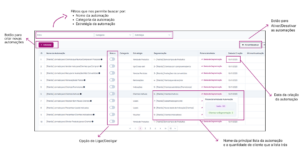
Como incluir uma nova automação?
Para criar uma nova automação, é necessário possuir uma lista de segmentação, que pode ser solicitada ao suporte do Belle Software.
Essa lista define o público que receberá o fluxo — por exemplo: clientes cadastrados hoje.
Ao clicar em Adicionar, será aberta a tela de configuração inicial, onde você deve preencher:
- Nome (obrigatório)
- Categoria (obrigatório)
- Estratégia (obrigatório)
- Lista de segmentação (obrigatório)
- Meta
- Descrição
Essas informações são apenas para uso interno da clínica.
Também será possível definir o tipo de envio, escolhendo se será:
- Prioritário (enviado imediatamente), ou
- Aguardando um prazo, especificando quantos dias a automação deve esperar antes da execução.
O segundo passo é definir a regra de execução, ou seja, quando a automação será executada. As opções disponíveis são:
- Execução por hora:
Nesta opção a automação executa a cada hora (14h, 15h, 16h, etc.);
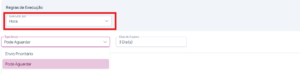
- Execução por dia :
Nesta opção a automação executa uma vez ao dia, em horário definido (ex.: todos os dias às 12h);

- Execução por Semana:
Nesta opção a automação executa em um dia e horário específicos da semana (ex.: sábados às 12h);

- Execução por Turno:
Nesta opção a automação executa duas vezes ao dia (ex.: às 12h e às 16h);

- Execução por Mês :
Nesta opção a automação executa em um dia e horário fixos do mês (ex.: dia 1º às 12h).

OBS: Em alguns casos, você pode ativar a opção “Permitir distribuir/espaçar envios de WhatsApp”, ideal para evitar bloqueios do WhatsApp.
Exemplo: Se houver 100 clientes na lista e o espaçamento for definido em 2 horas, o sistema enviará 50 mensagens a cada hora.
Após configurar as opções, clique em Próximo.
Montando o fluxo de automação
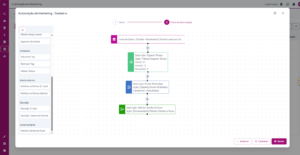
Na próxima etapa, você define o fluxo de ações que a automação irá seguir.
Há 17 tipos de ações disponíveis:
- Enviar e-mail
- Enviar SMS
- Enviar push
- Enviar WhatsApp
- Esperar tempo
- Registrar no CRM
- Inserir no funil
- Alterar o responsável
- Agendar atividade
- Adicionar tag
- Remover tag
- Alterar status
- Notificar clínica (e-mail)
- Notificar clínica (alerta)
- Decisão: e-mail
- Decisão: dados do cliente
- Retirar do fluxo
Exemplo de fluxo
Fluxo simples:
- Seleciona clientes cadastrados hoje na lista de segmentação;
- Aguardar 1 dia;
- Enviar mensagem;
- Retira o cliente do fluxo.
Conheça as Jornadas Padrões
Entenda as 7 Jornadas de Clientes prontas que já deixamos por padrão no sistema para você ativar, clique em cada uma para acessar o arquivo PDF do resumo da jornada:
- Novos Clientes;
- Renovações de Planos;
- Vendas Perdidas;
- Clientes Inativos;
- Indicações;
- Upsell e Cross Sell;
- Venda de Produtos.
Para maiores informações sobre como realizar este processo no Belle Software, assista o vídeo abaixo
No caso de dúvidas, contate o nosso suporte.
Exemplos de Automações:
-
Automação para clientes inativos:
Nesta automação, você poderá identificar os clientes inativos da sua clínica — ou seja, aqueles que não realizaram compras nem agendamentos recentemente. Com isso, será possível reengajá-los de forma automática. Assista ao vídeo a seguir e deixe essa automação pronta para uso na sua clínica.
-
Automação para clientes que cancelaram agendamentos:
Nesta automação, você poderá identificar os clientes que cancelaram seus agendamentos na sua clínica — ou seja, aqueles que cancelaram e ainda não reagendaram. Com isso, você evita perder oportunidades e consegue recuperar esses clientes de forma prática. Assista ao vídeo a seguir: