Entrada e Saída Manual de Itens
Movimentar Estoque Manual
Através do Sistema para Gestão de Clínicas de Estética e SPAs, há possibilidade de realizar a gestão de estoque. Assim, através do programa de movimentar estoque manual, é possível que o usuário realize movimentações de entrada, saída, ajustes e transferência de quantidade dos produtos.
Este tutorial tem como objetivo tornar o usuário apto a realizar as movimentações de forma manual para o controle de estoque.
É importante ressaltar que todas as movimentações realizadas de estoque, ficam registradas para posterior consulta no relatório de movimentações do estoque.
Para maiores detalhes sobre este programa, assista o vídeo abaixo:
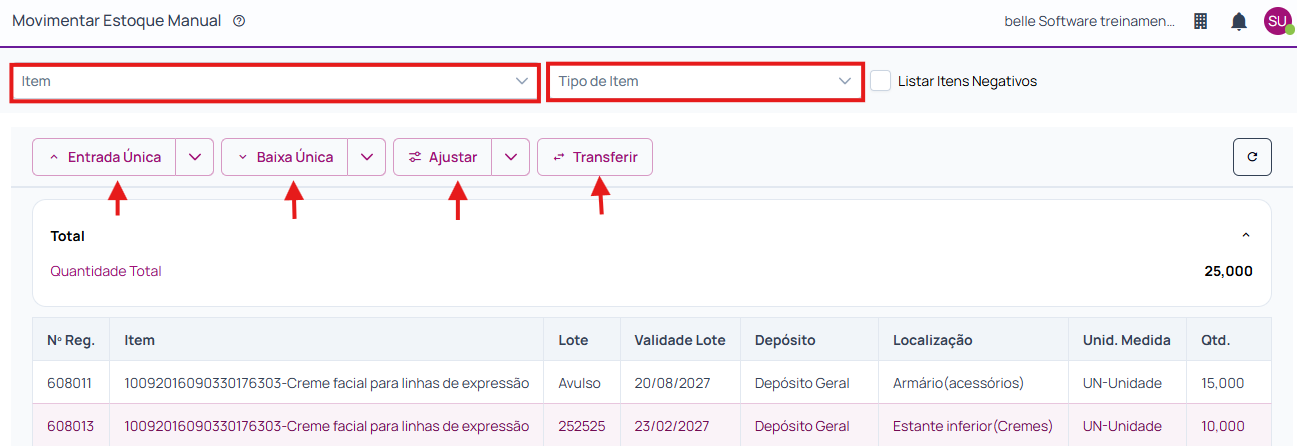
No menu de movimentação manual de estoque, é possível:
- Filtrar o item desejado, facilitando a localização do produto específico que você quer movimentar.
- Realizar entrada única, para adicionar quantidade ao estoque de um item.
- Fazer baixa única, reduzindo a quantidade disponível no estoque.
- Executar ajustes de estoque, corrigindo divergências entre o sistema e o estoque físico.
- Efetuar transferência de estoque, movimentando produtos entre diferentes locais ou depósitos.
Entrada única
Na opção de entrada única, é possível realizar a entrada de apenas um produto por vez.
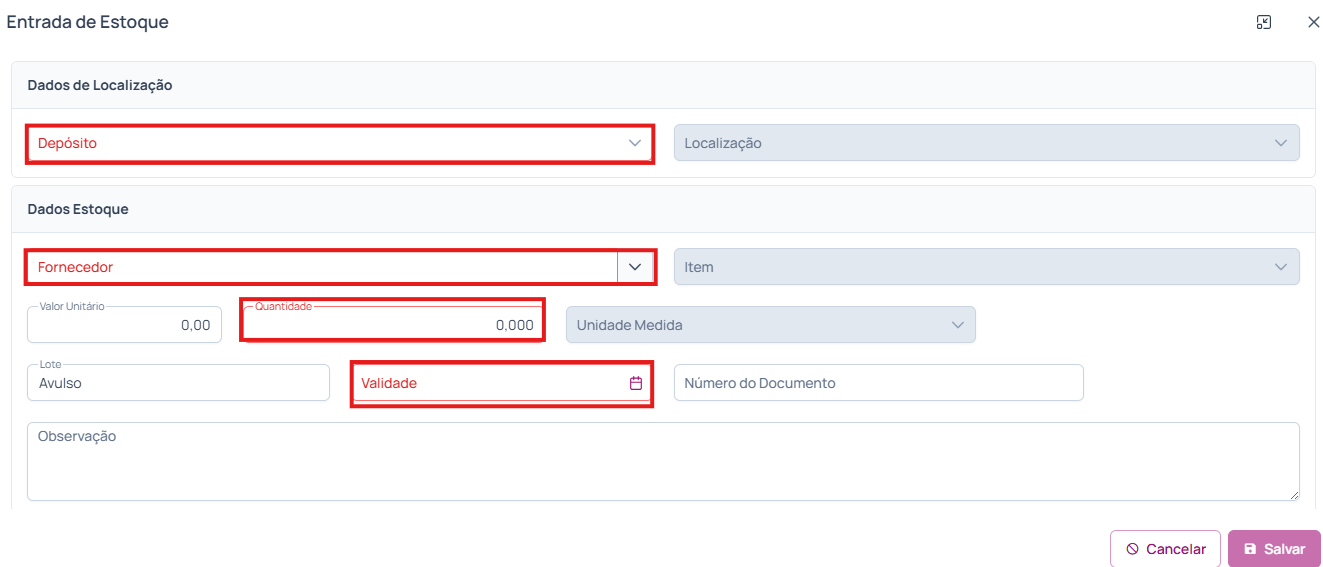
Ao clicar no item desejado, será aberta a tela do processo de entrada, onde é necessário preencher alguns campos obrigatórios, como:
- Dados de localização: seleção do depósito onde o item será armazenado;
- Dados de estoque:
- Fornecedor;
- Quantidade;
- Validade.
Importante: para que a opção de inserir o item seja liberada, é necessário informar o fornecedor primeiro.
No campo lote, o sistema traz automaticamente a informação como “avulso”. No entanto, recomendamos que esse campo seja alterado, preenchendo com algum dado identificador.
Isso é importante porque, se todos os registros permanecerem como “avulso”, os lotes ficarão repetidos no sistema, dificultando a diferenciação entre eles.
 Entrada Múltipla
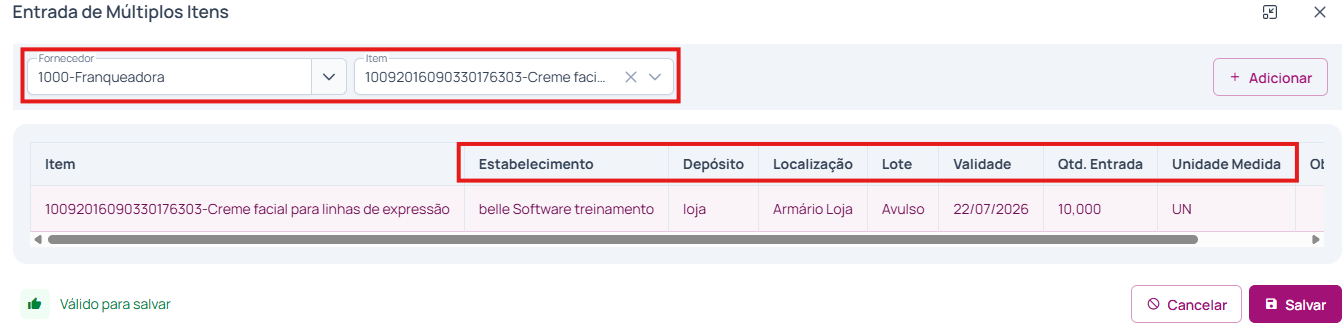
Para quando precisa dar entrada de vários itens ao mesmo tempo.

Campos obrigatórios (principais):
- Fornecedor: quem forneceu o produto.
- Item: o produto em si .
Campos complementares (detalhamento do item):
- Estabelecimento: unidade ou filial onde o item está sendo registrado.
- Depósito: local específico de armazenamento dentro do estabelecimento.
- Localização: posição exata no depósito (ex: prateleira, setor, corredor).
- Lote: número do lote do produto (importante para rastreabilidade).
- Validade.
- Quantidade de entrada: quanto do item entrou no estoque.
- Unidade de medida: como essa quantidade é medida (ex: kg, litros, unidades,caixas).
Baixa única e Multipla
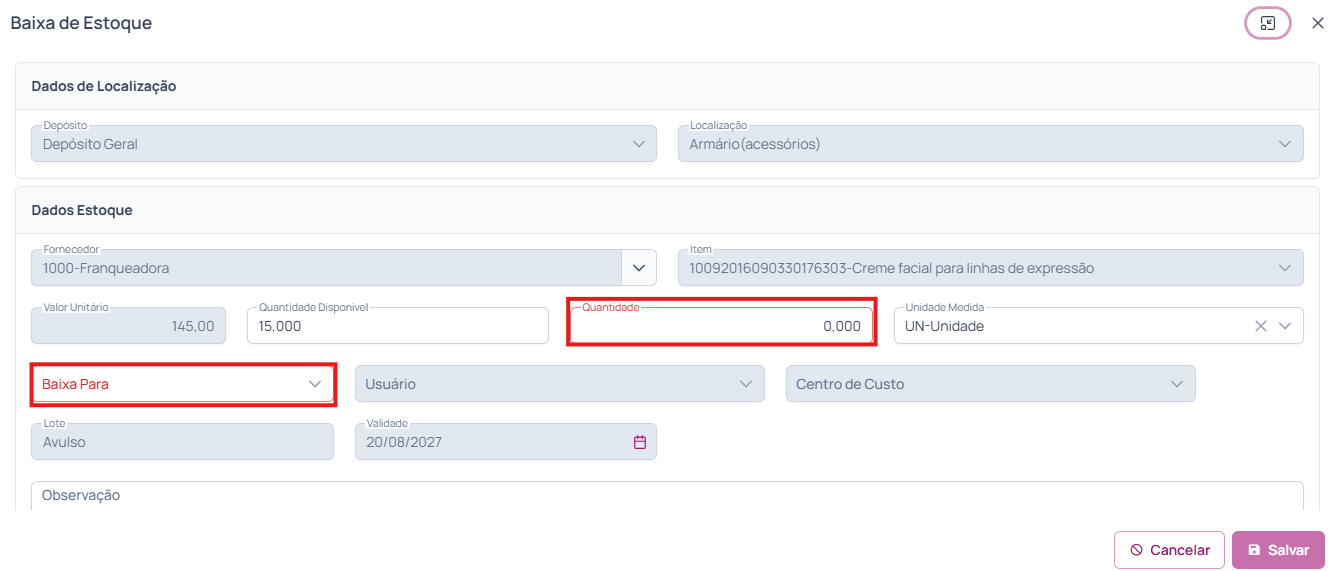
O botão de baixa única só ficará disponível após a seleção de um produto, ou seja, é necessário informar qual item será retirado. Fica também ao lado a flechinha para dar baixa múltipla.
No campo de baixa de estoque, alguns dados já vêm preenchidos automaticamente, como depósito, localização e produto.
O usuário deve informar apenas:
- Quantidade que será dada baixa
- Motivo da baixa
Ajuste de Estoque
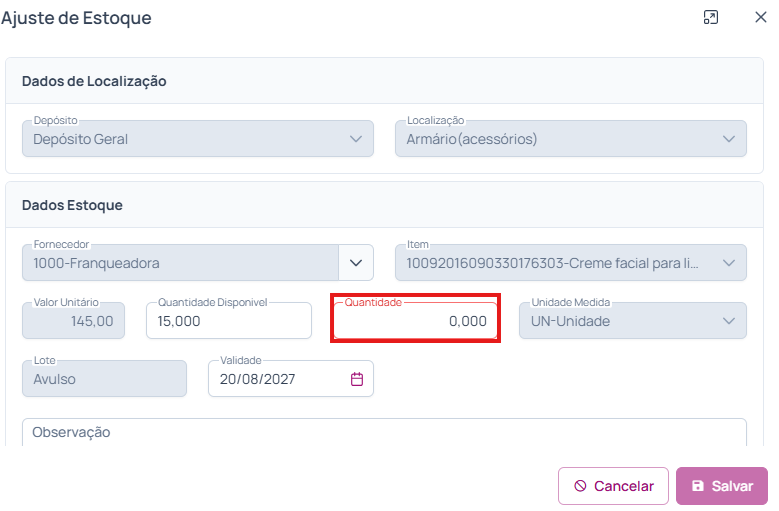
O sistema também permite que vocês ajustem o estoque caso tenha sido registrada uma entrada incorreta, seja na quantidade ou no produto informado.
Além disso, é possível realizar ajustes múltiplos de forma prática e rápida.
Transferência de Estoque
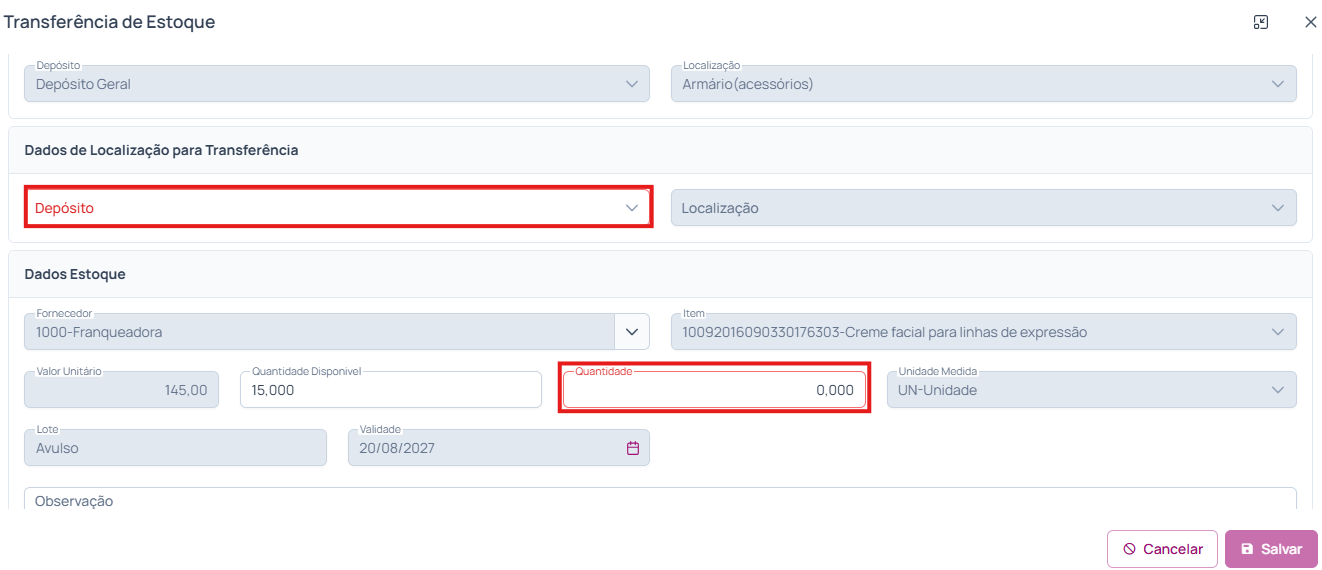
O sistema permite que você transfira um item de um local para outro sem alterar diretamente a quantidade em estoque.
Como o local atual já está definido, basta informar para onde o item será enviado. A transferência pode ser feita de forma total ou parcial, conforme a necessidade.
 No caso de dúvidas, contate o nosso suporte.

Informações Adicionais
Clique aqui e faça o download de nosso eBook gratuito sobre a Gestão de Estoque em Clínicas de Estética, para aprimorar ainda mais seu conhecimento!