Captação de Clientes
O Formulário de Captação de Clientes é uma ferramenta que permite criar formulários personalizados para captar novos contatos e facilitar o cadastro de clientes no Belle Software.
Com essa funcionalidade, você pode definir quais informações serão solicitadas, identificar a origem dos novos contatos e organizar os clientes de acordo com estratégias de atendimento, relacionamento e vendas.
Como acessar
Para acessar o Formulário de Captação no Belle Software, siga o caminho:
Menu > Marketing > Formulário de Captação
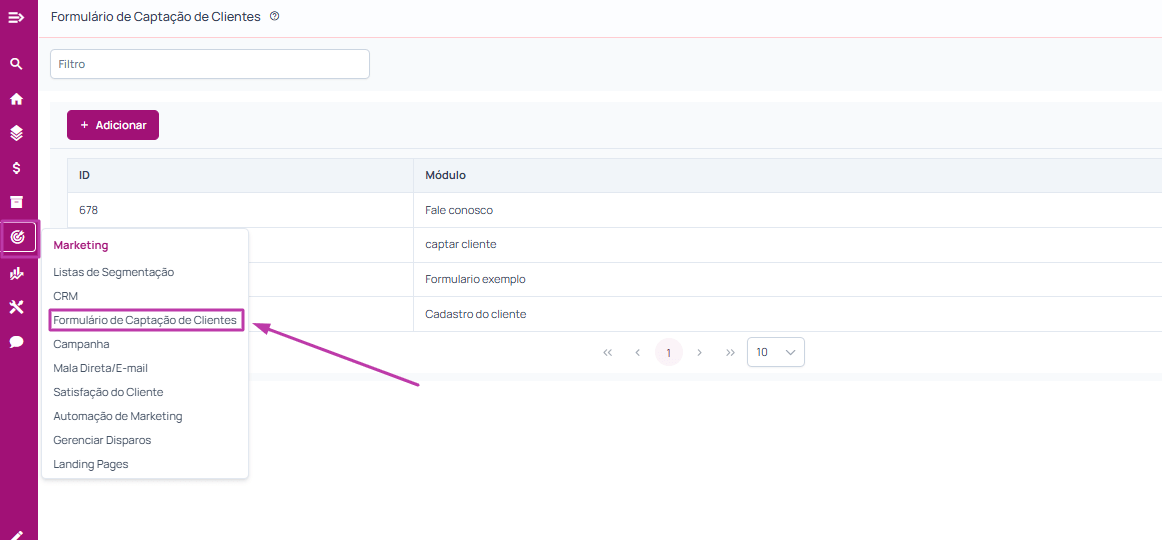
Caso já existam formulários cadastrados, eles serão apresentados nesta tela.
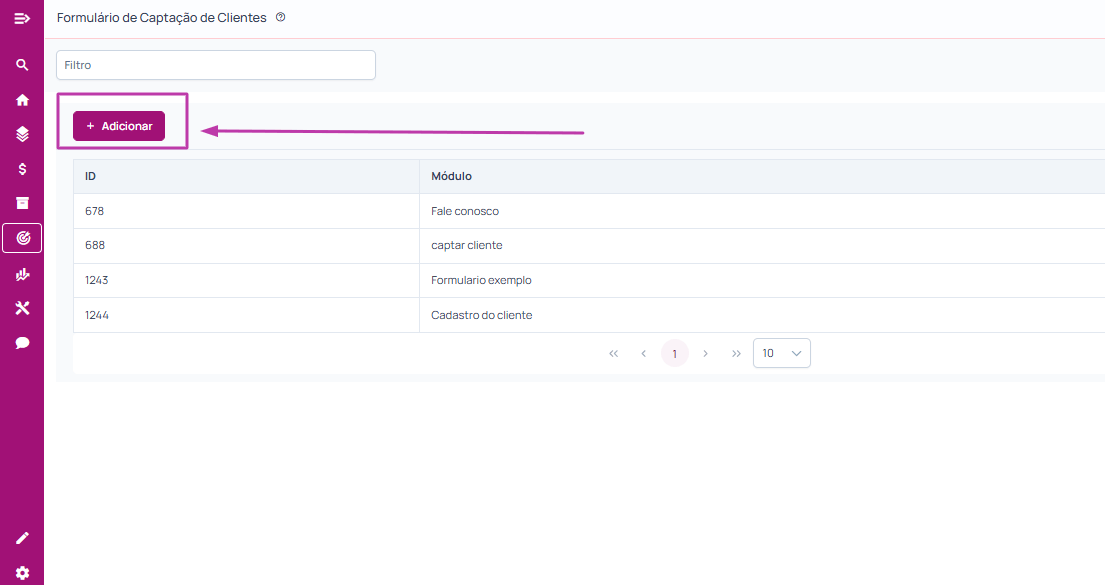
Para criar um novo formulário, clique em “Adicionar”.
Uma nova tela será aberta para que você possa configurar o formulário de acordo com as necessidades da sua clínica.
1. Etapa: Configurações
Nesta etapa, você poderá definir as principais configurações do formulário, como título, origem, status, tags, aparência e direcionamento do cliente.
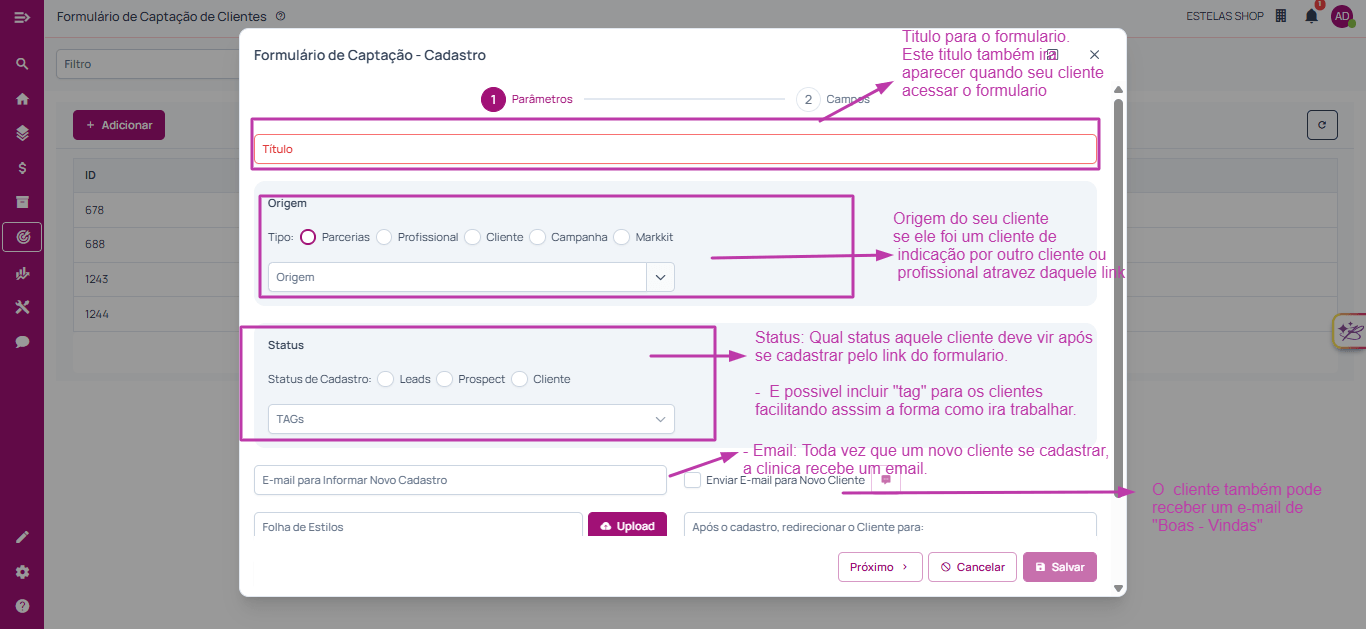
Título: Informe o título que será apresentado ao cliente no formulário.
Recomendamos utilizar um título simples e objetivo, de acordo com a finalidade do cadastro. Exemplo: “Cadastro do Cliente”
Origem: A origem permite identificar de onde veio o cliente que realizou o cadastro por meio do formulário.
Você pode definir a origem como:
- Profissional
- Cliente
- Campanha
Caso o formulário seja divulgado nas redes sociais, por exemplo, a origem também pode ser configurada como uma campanha ou parceria. Dessa forma, fica mais fácil identificar quais canais estão gerando novos contatos
Status: Defina o status que será atribuído automaticamente ao cliente após a realização do cadastro. As opções disponíveis incluem:
- Lead: novo contato que realizou o cadastro por meio do formulário.
- Prospect: potencial cliente que já demonstrou interesse nos serviços.
- Cliente: pessoa que já teve contato com a clínica.
A definição do status facilita a organização dos contatos e permite acompanhar cada cliente de acordo com o estágio em que se encontra.
Tag: Também é possível definir uma Tag para os clientes que realizarem o cadastro por meio do formulário.
A Tag será utilizada para identificar e organizar esses clientes dentro do sistema.
Essa configuração é especialmente útil para segmentar os contatos de acordo com a origem ou com a campanha utilizada na captação.
As Tags também podem ser utilizadas no CRM para realizar ações e acompanhar os clientes de maneira mais organizada e direcionada.
Folha de estilo: A opção Folha de estilo permite personalizar a aparência do formulário por meio de um arquivo CSS. O CSS pode ser utilizado para alterar elementos visuais do formulário, como:
- Cores
- Fontes
- Tamanhos
- Espaçamentos
- Outros elementos da aparência da página
Para utilizar essa opção, é necessário possuir um arquivo CSS que poderá ser enviado para o sistema.
Importante: O Belle Software não disponibiliza modelos de folhas de estilo.
Caso seja necessário criar ou personalizar um arquivo CSS, recomendamos solicitar o auxílio do programador responsável pelo seu site.
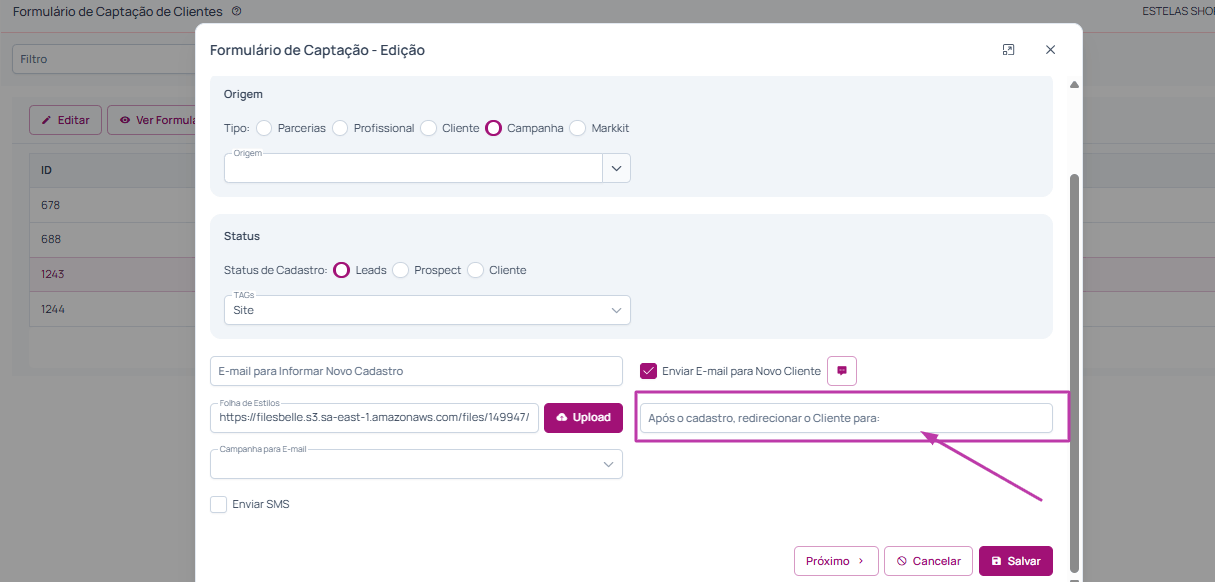
Direcionar o cliente: A opção “Direcionar o cliente” permite definir para onde o cliente será encaminhado após concluir o preenchimento do formulário. O cliente poderá ser direcionado para:
- WhatsApp da clínica
- Instagram da clínica
- Página inicial do site
Essa configuração permite definir o próximo passo da jornada do cliente após a realização do cadastro.
2. Etapa: Campos
Nesta etapa, você poderá definir quais informações serão solicitadas ao cliente durante o preenchimento do formulário.
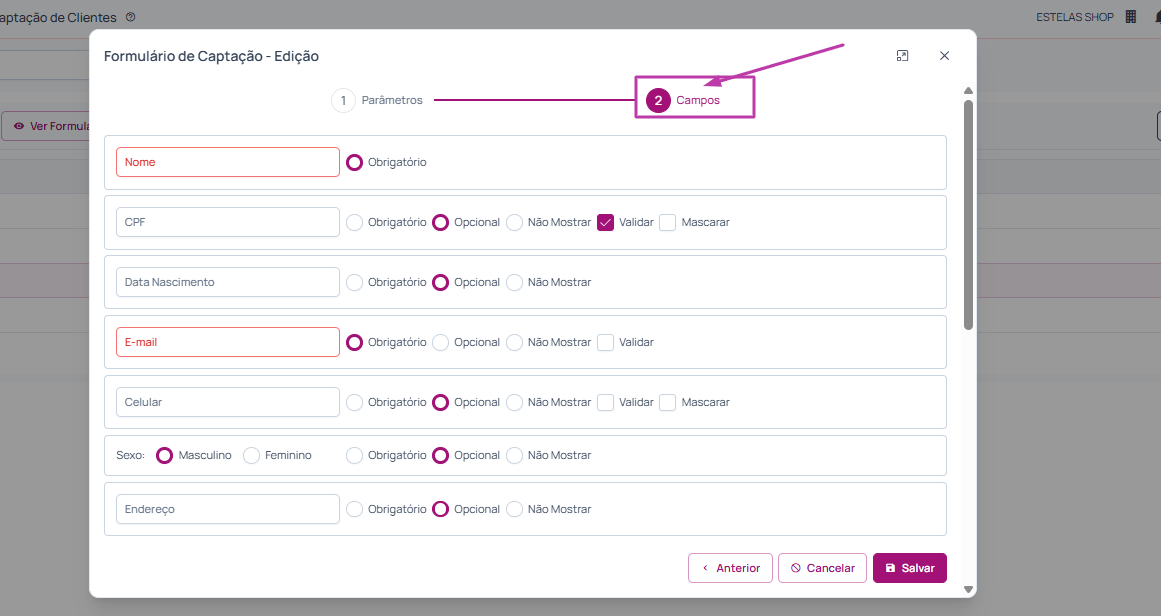
É possível escolher quais campos serão:
- Obrigatórios: o cliente deverá preencher a informação para conseguir enviar o formulário.
- Opcionais: o cliente poderá preencher a informação, mas ela não será obrigatória para concluir o cadastro.
- Não mostrar: o campo não será apresentado ao cliente no formulário.
Após o cliente preencher e enviar o formulário, o cadastro será realizado automaticamente no Belle Software.
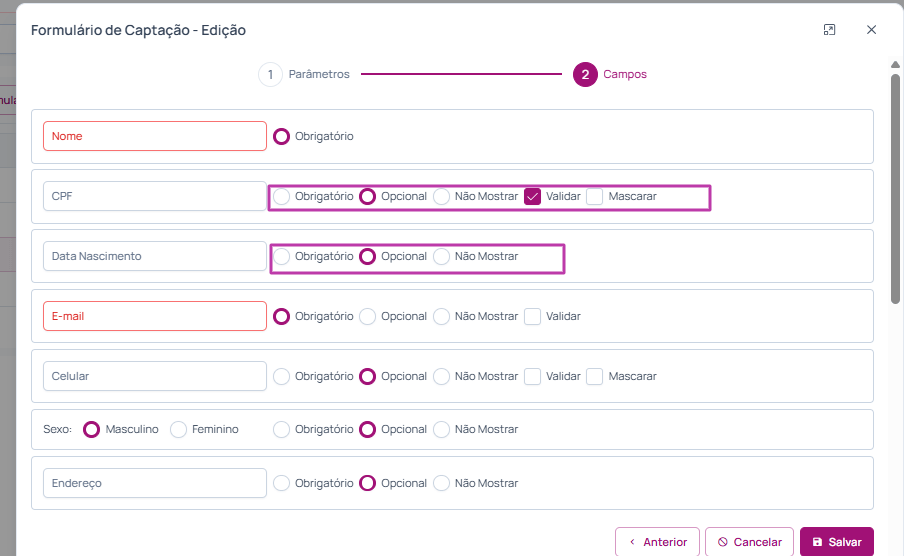
Validação e máscara dos campos: Para alguns campos, como CPF e número de telefone, é possível habilitar recursos de validação e máscara.
A validação permite conferir o formato das informações inseridas pelo cliente.
A máscara facilita o preenchimento, organizando automaticamente a apresentação dos dados conforme o formato esperado.
3. Salvar o formulário
Depois de configurar todas as informações desejadas, clique em “Salvar”. Após o salvamento, o formulário estará disponível para utilização.
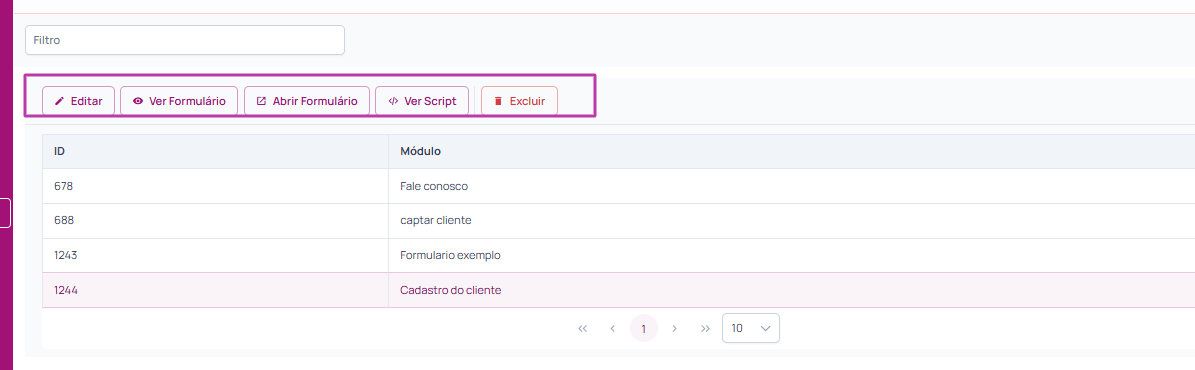
Opções do formulário: Depois que o formulário for criado, selecione-o para visualizar as opções disponíveis na parte superior da tela. Cada opção possui uma finalidade específica.
Ver Formulário: Permite visualizar como o formulário será apresentado ao cliente. Utilize essa opção para conferir a aparência do formulário e verificar quais informações serão solicitadas durante o cadastro.
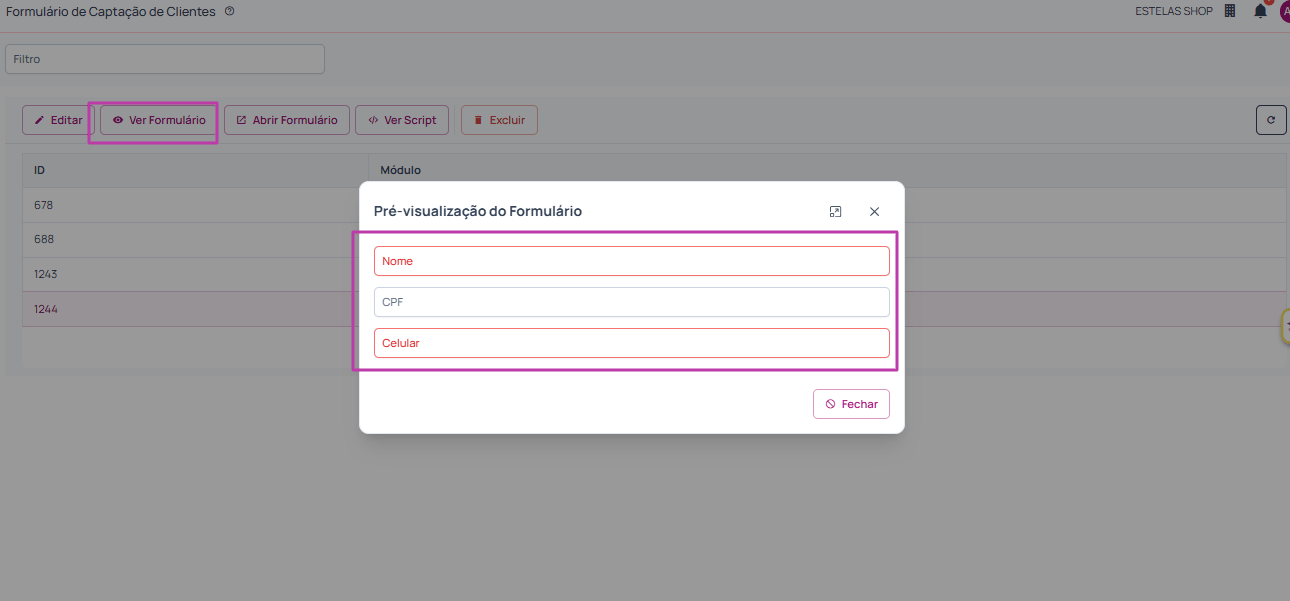
Abrir Formulário: Permite acessar diretamente a página do formulário criado. A partir dessa opção, você poderá acessar o formulário e compartilhar o link com seus clientes.
Ver Script: Permite visualizar e copiar o script do formulário. O script pode ser inserido na página do site da clínica para disponibilizar o formulário diretamente no site. Recomendamos que a instalação do script seja realizada com o auxílio do programador responsável pelo site.
Excluir: Permite excluir o formulário cadastrado. Após a exclusão, o formulário não ficará mais disponível para utilização no sistema.
Saiba mais sobre esta funcionalidade assistindo o vídeo abaixo:
No caso de dúvidas, contate o nosso suporte.

Informações Adicionais
Clique aqui e faça o download do eBook sobre Captação de Clientes.

Clique aqui e faça o download do eBook sobre Fidelização de Clientes de Estética.