O Odontograma do Belle Software é a ferramenta responsável pelo registro gráfico da arcada dentária do paciente, permitindo representar de forma clara a posição e a condição de cada dente.
Por meio desse recurso, é possível documentar avaliações odontológicas, acompanhar a evolução dos tratamentos e manter um histórico organizado das informações clínicas, facilitando o planejamento e o acompanhamento de cada atendimento.
Este tutorial apresenta os principais conceitos e funcionalidades do Odontograma, fornecendo as orientações necessárias para que o usuário utilize a ferramenta de forma correta, garantindo registros precisos e uma gestão clínica mais eficiente.
Liberação do Odontograma
Para liberar o Odontograma no sistema, siga o passo a passo abaixo:
1. Acesse Menu > Configurações > Painel de Segurança.
2. Selecione o menu Processos.
3. Localize o programa Painel de Atendimentos.
4. Clique no cadeado ao lado do nome do programa.
5. Selecione a permissão Odontograma e salve as alterações.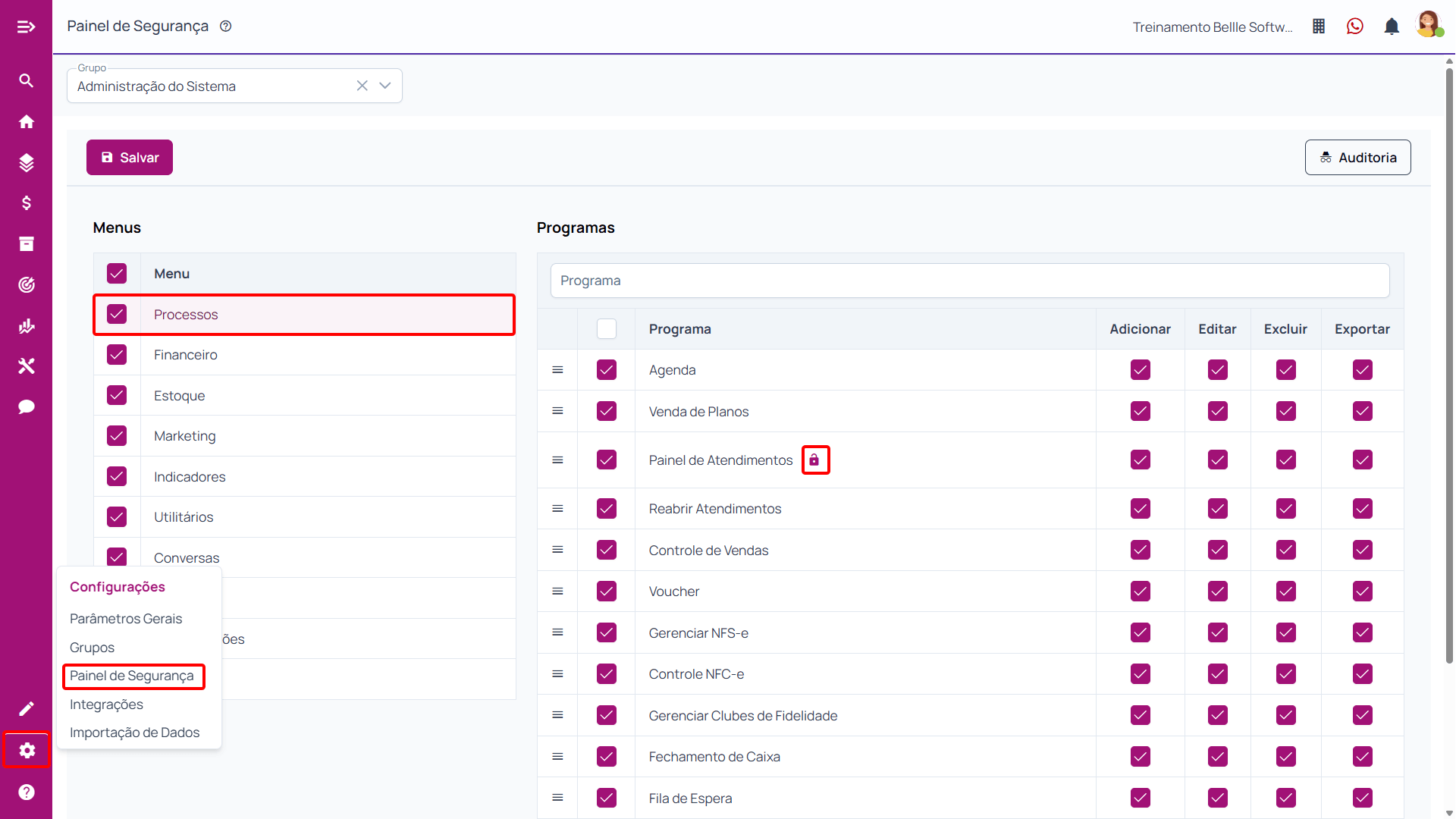
Após salvar, o recurso estará habilitado no sistema.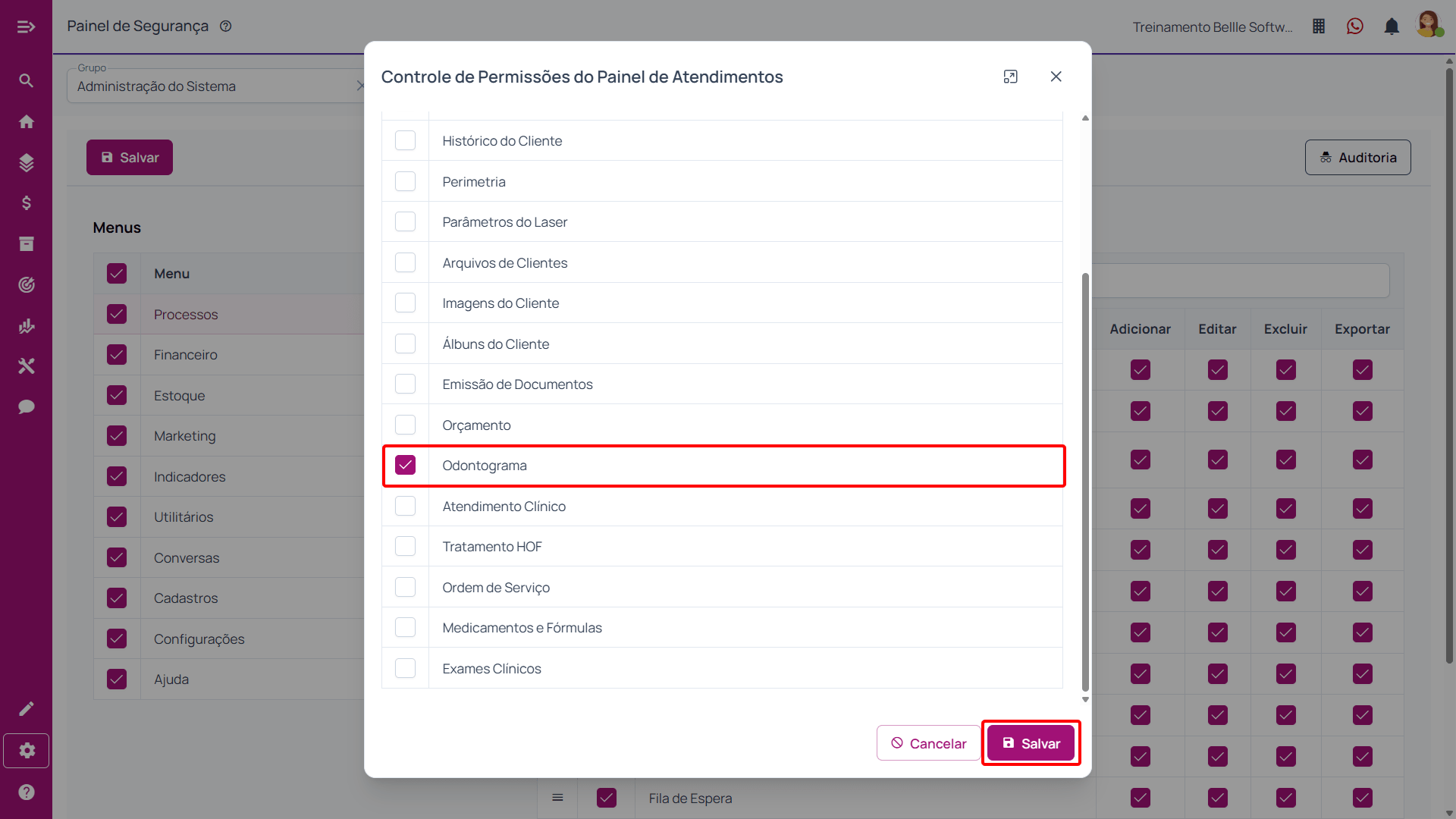
Habilitação no Painel de Atendimentos
O próximo processo é realizado diretamente no programa Painel de Atendimentos.
Para que o módulo seja exibido no painel, acesse Gerenciar Módulos e habilite o Odontograma.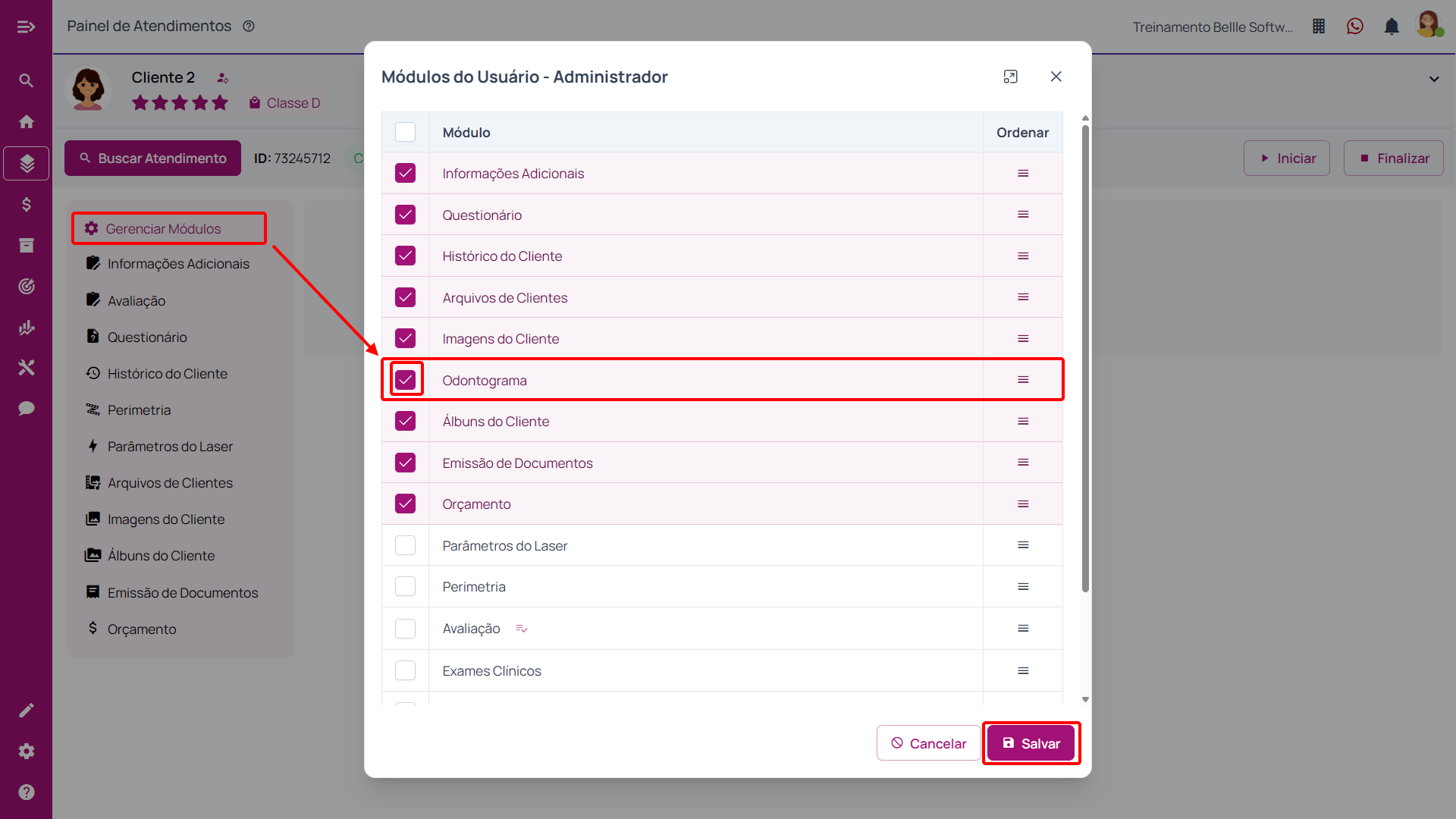
Observação: essa configuração é realizada apenas uma vez para cada usuário. Após a habilitação, o módulo permanecerá disponível nos próximos acessos.
Cadastro de procedimentos
Após habilitar o Odontograma, selecione o cliente desejado no painel.
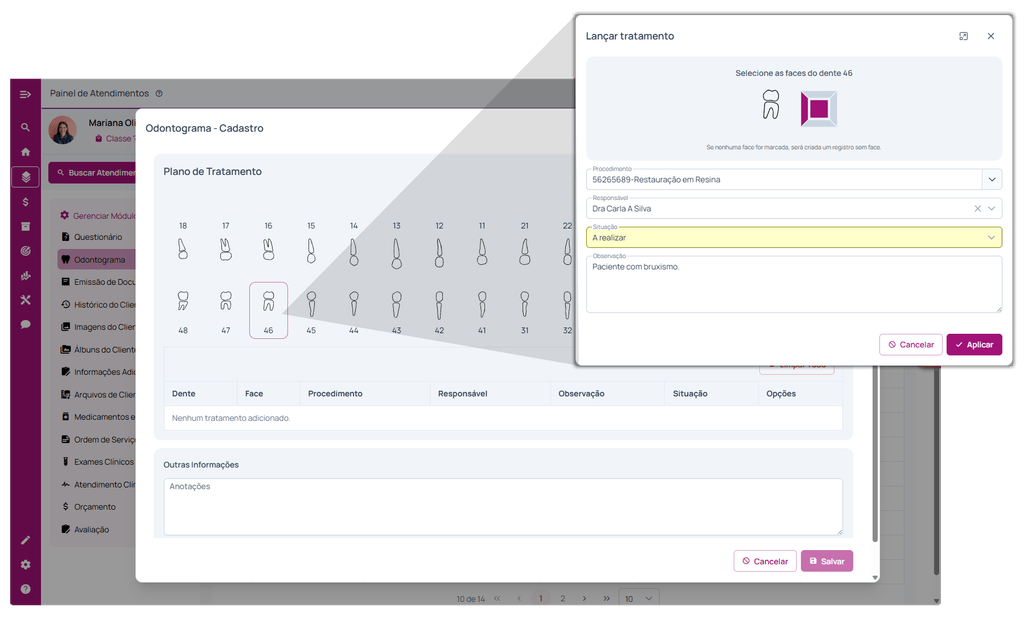
Clique em + Adicionar e escolha se os dentes são Permanentes ou Decíduos. Em seguida, selecione os dentes que receberão o tratamento.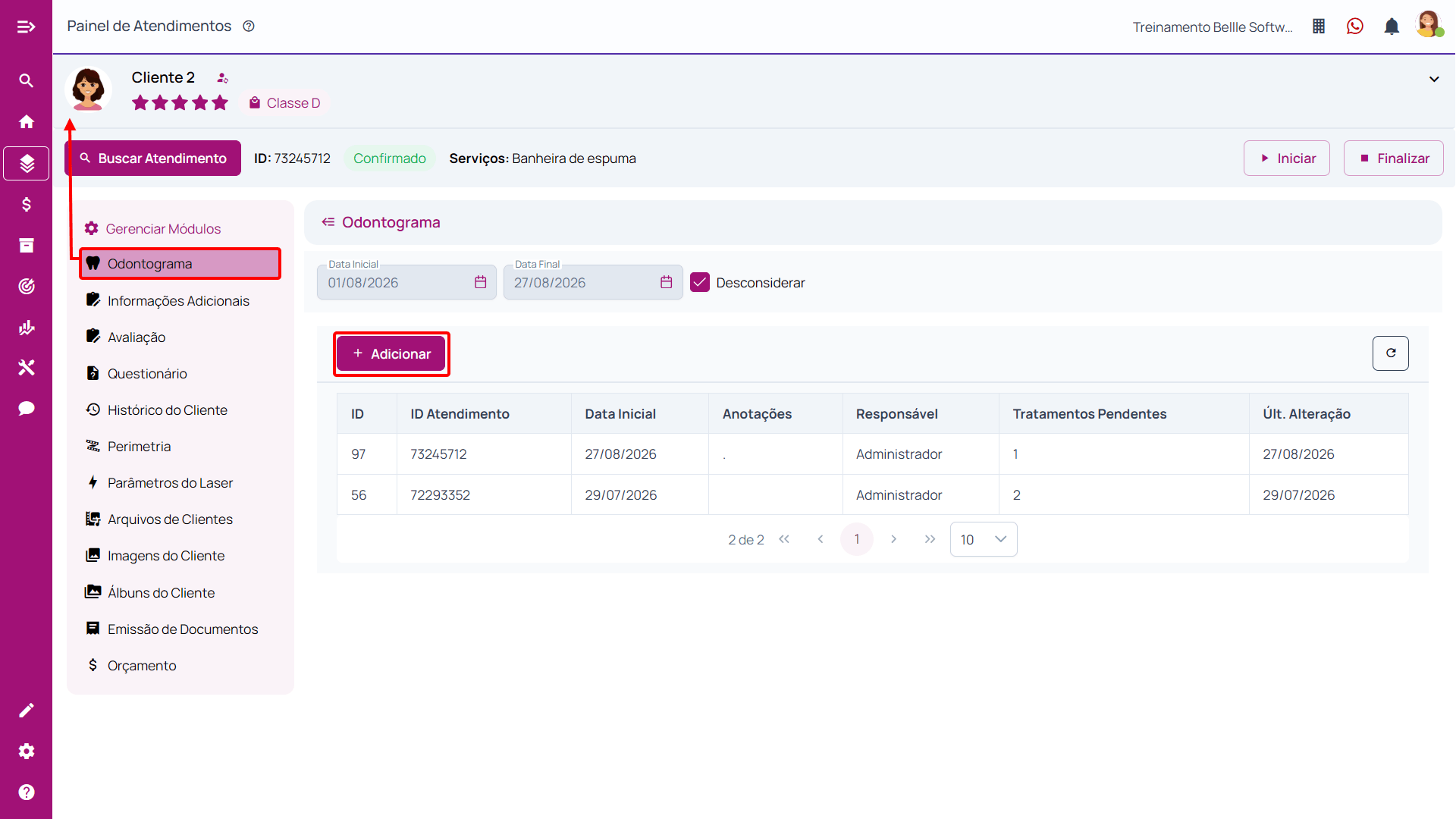
Ao selecionar um dente, a tela de preenchimento será aberta.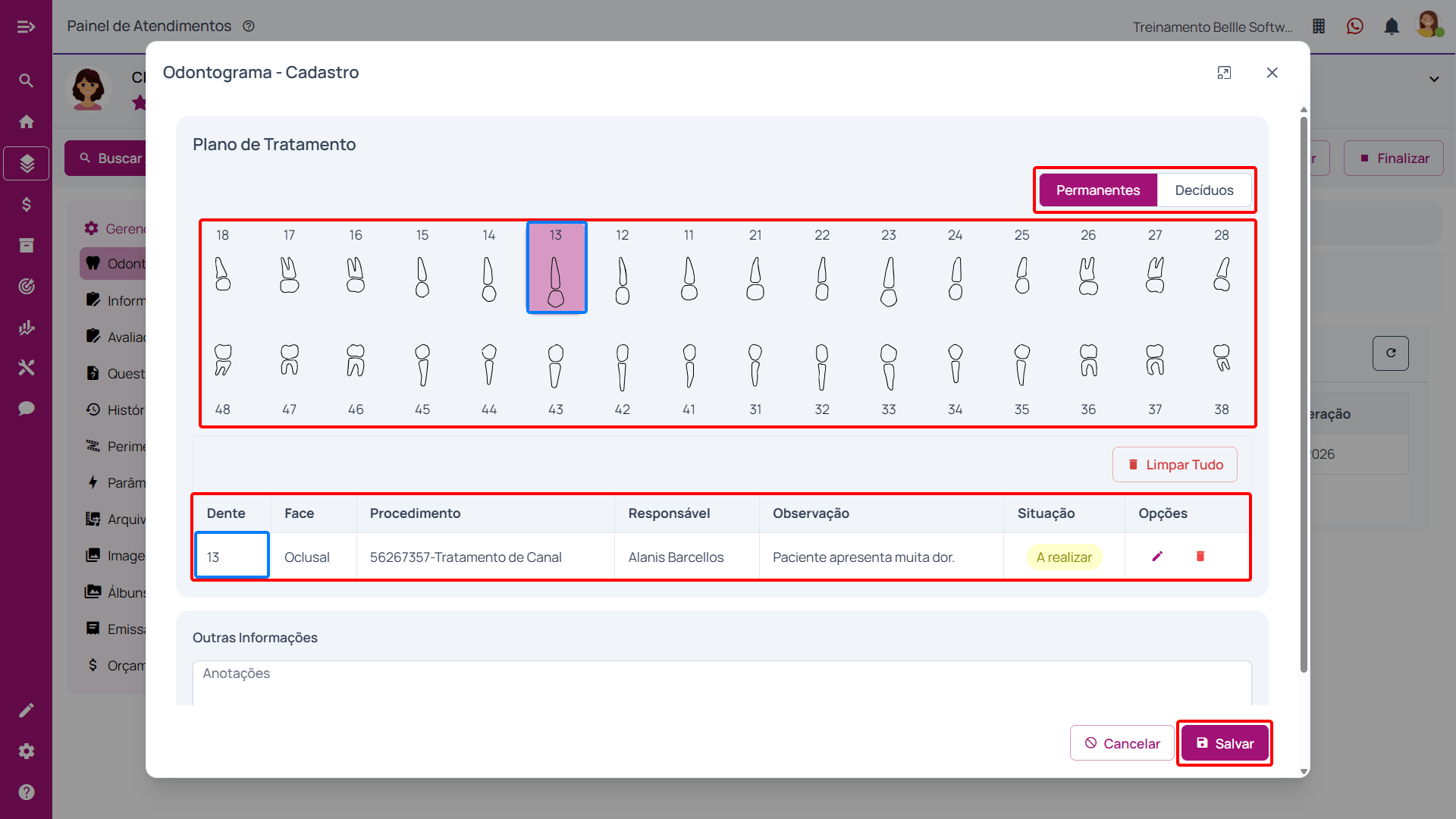
Preencha os seguintes campos:
- Face do dente que será tratada.
- Procedimento que será realizado.
Situação do procedimento:
- A Realizar – procedimento que ainda será realizado.
- Executado – procedimento já realizado.
- Existente – procedimento realizado anteriormente pelo paciente.
Após preencher as informações, clique em Aplicar.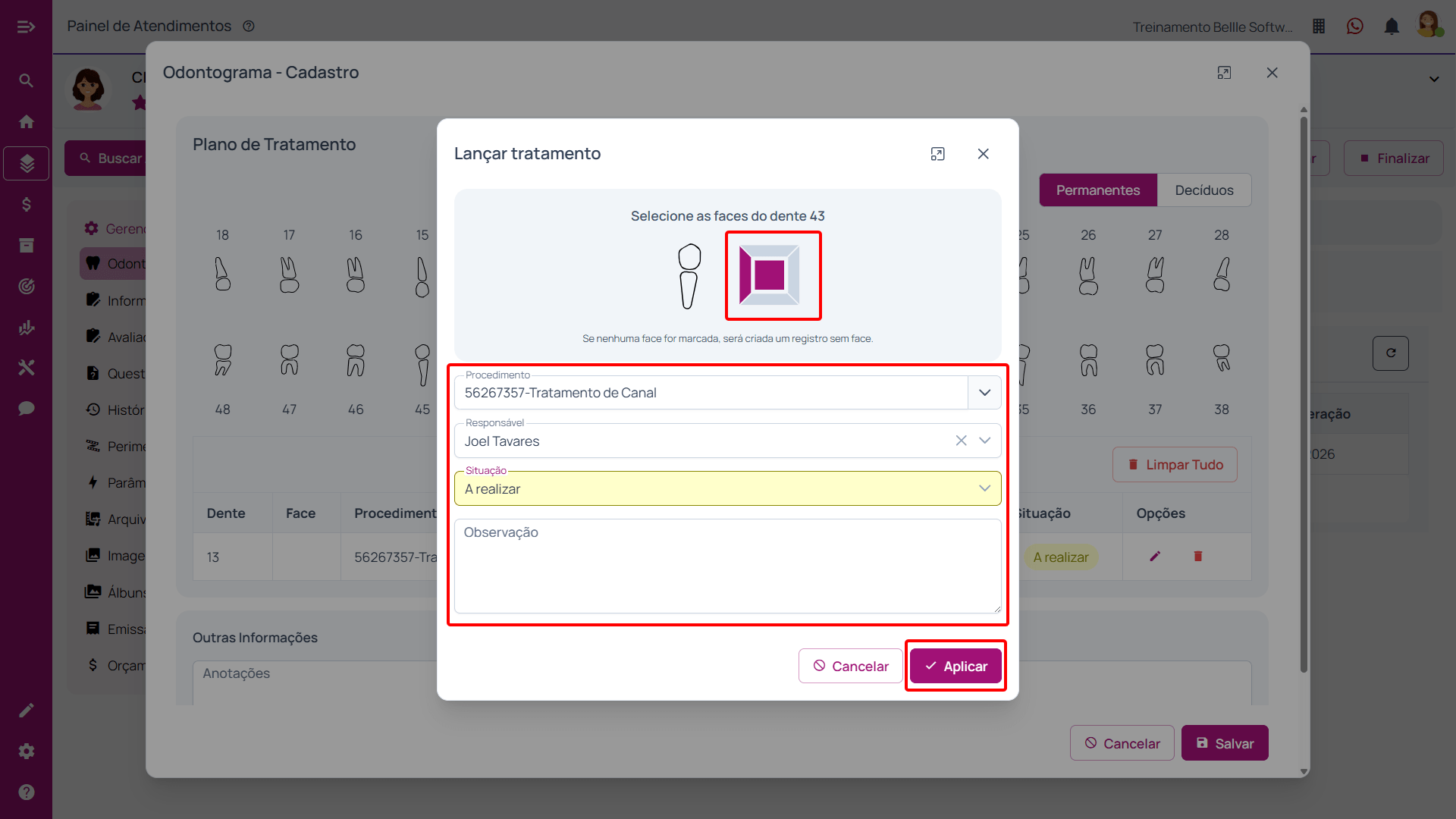
Opções disponíveis após salvar
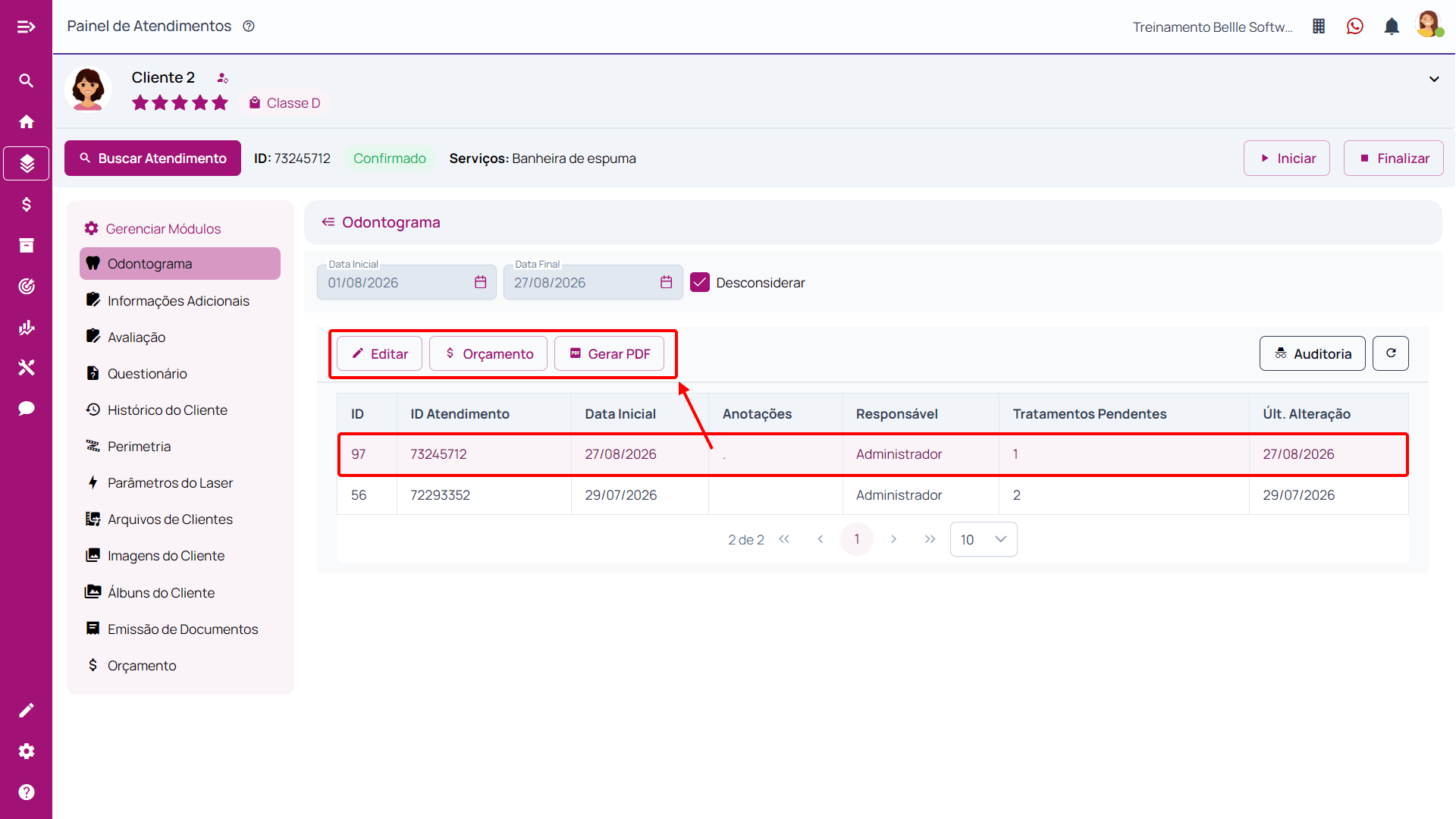
Editar – permite alterar as informações cadastradas.
Orçamento – permite lançar o procedimento no financeiro.
Gerar PDF – gera um documento com todas as informações registradas, que pode ser impresso.
No vídeo abaixo, você verá como realizar as parametrizações do Odontograma no Painel de Atendimentos:
No caso de dúvidas, contate o nosso suporte.