O BelleChat é um módulo adicional do sistema para atendimento com integração ao WhatsApp. Ele centraliza as conversas em um único local, permitindo que a sua equipe responda com agilidade e preste um atendimento mais eficiente ao cliente. Abaixo, apresentamos e explicamos os menus relacionados a este módulo.
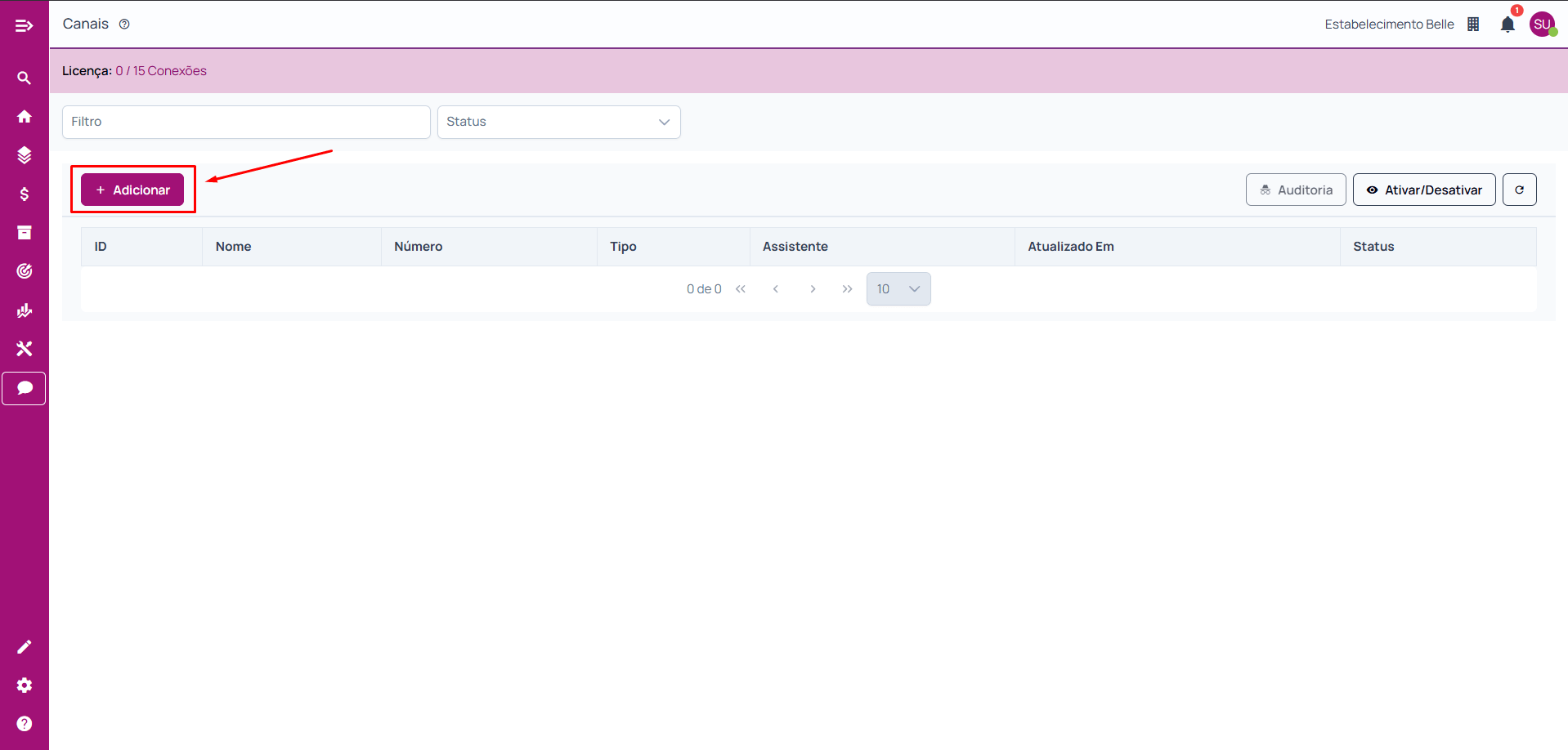
Canais
Neste menu, você irá criar a conexão com o WhatsApp.
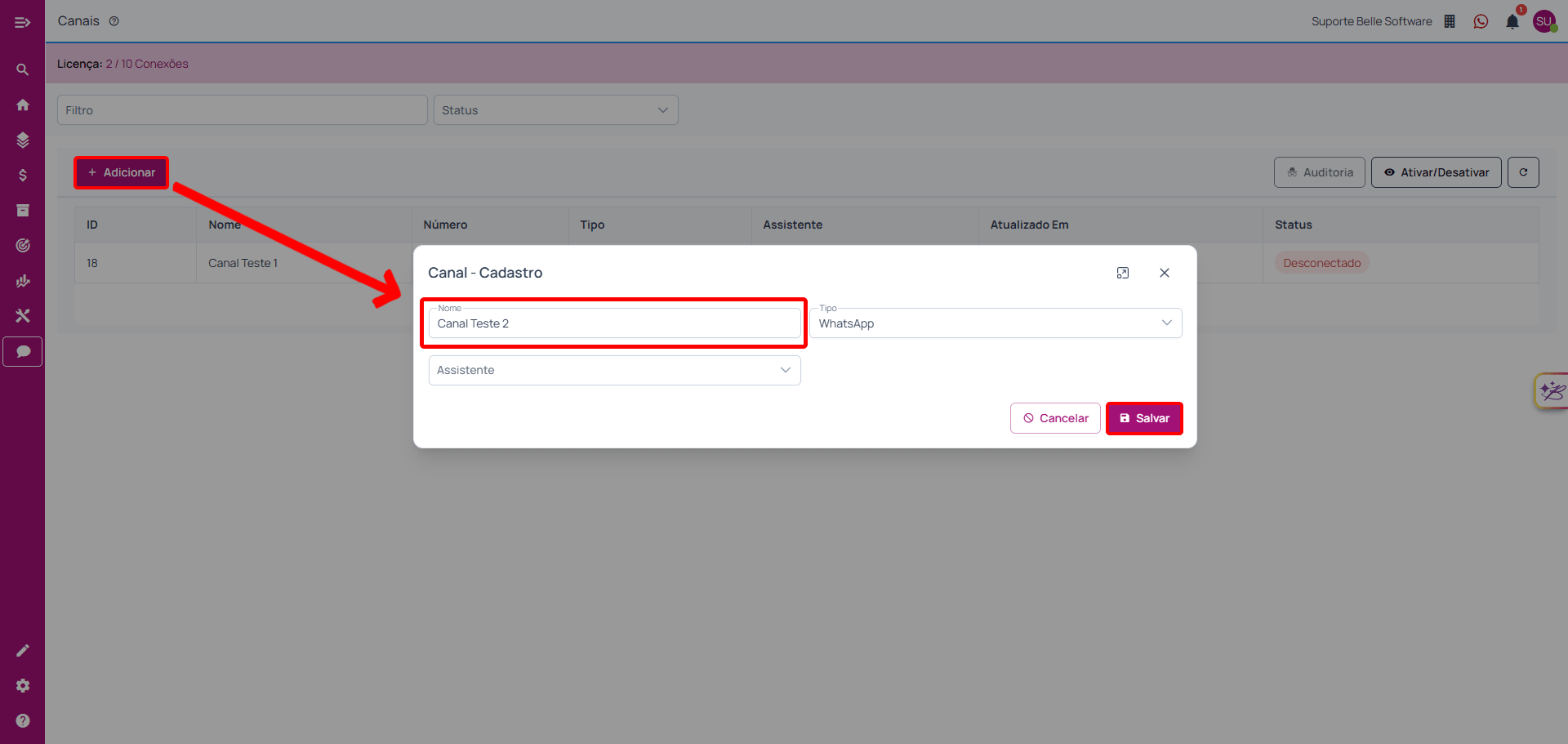
Após isso, no menu de cadastro, você irá preencher o nome do canal.
Também é possível vincular o seu ChatBot e a sua IA a esse canal, nos quais os assistentes auxiliarão no atendimento ao cliente.
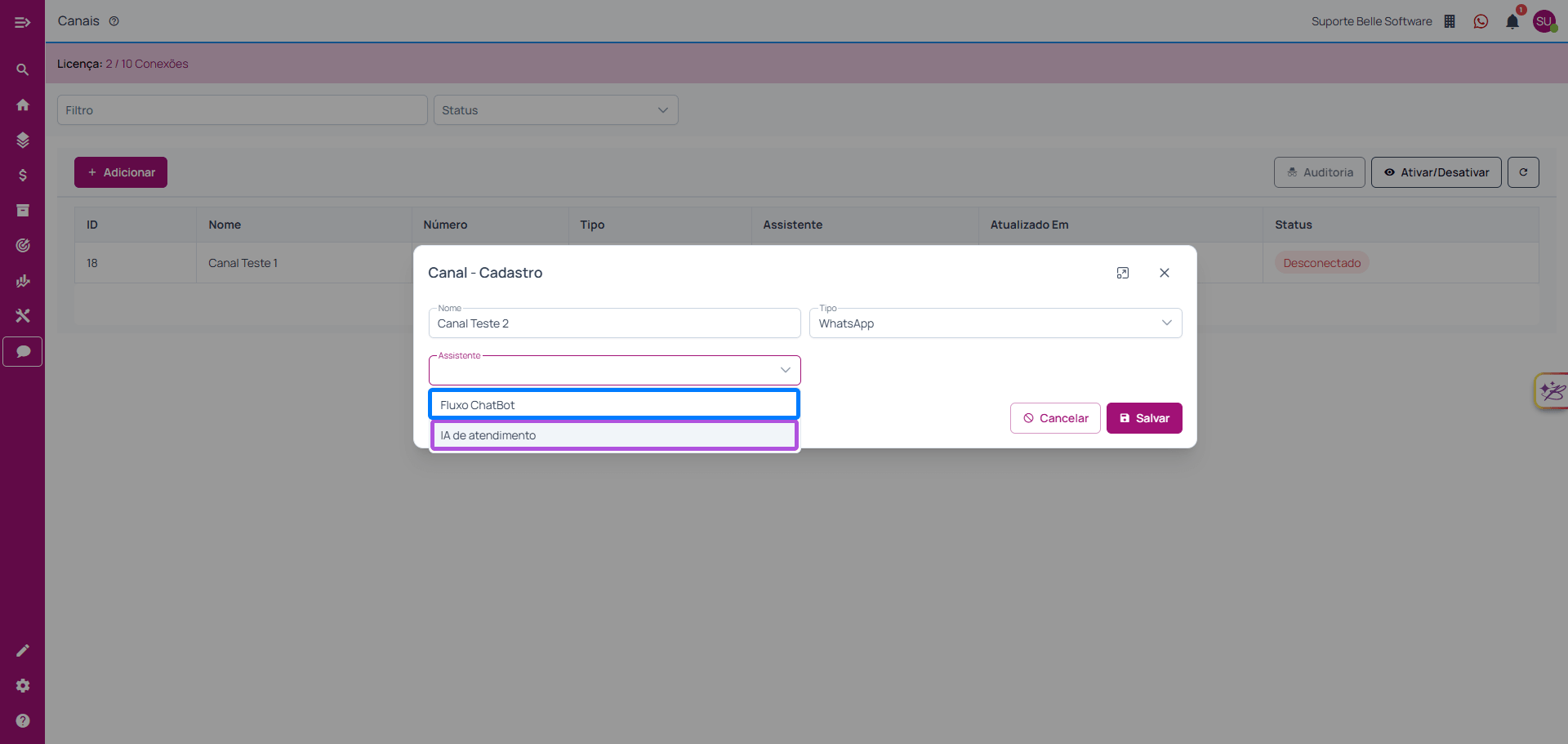
Você pode vincular um assistente ao canal. Para aprender a cadastrá-lo, basta selecionar uma das duas opções abaixo.
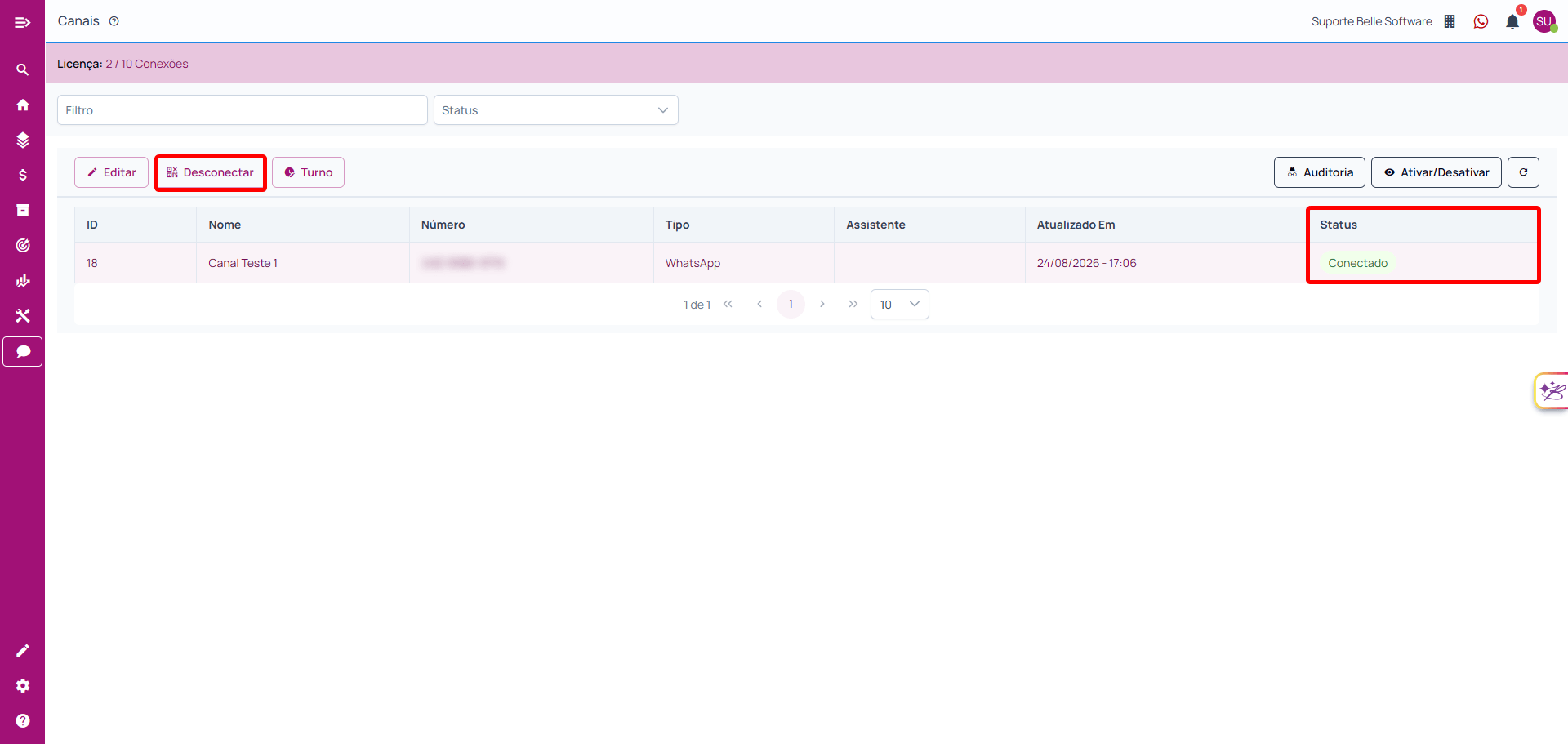
Depois de realizar o cadastro, basta clicar no canal criado e no botão Conectar.
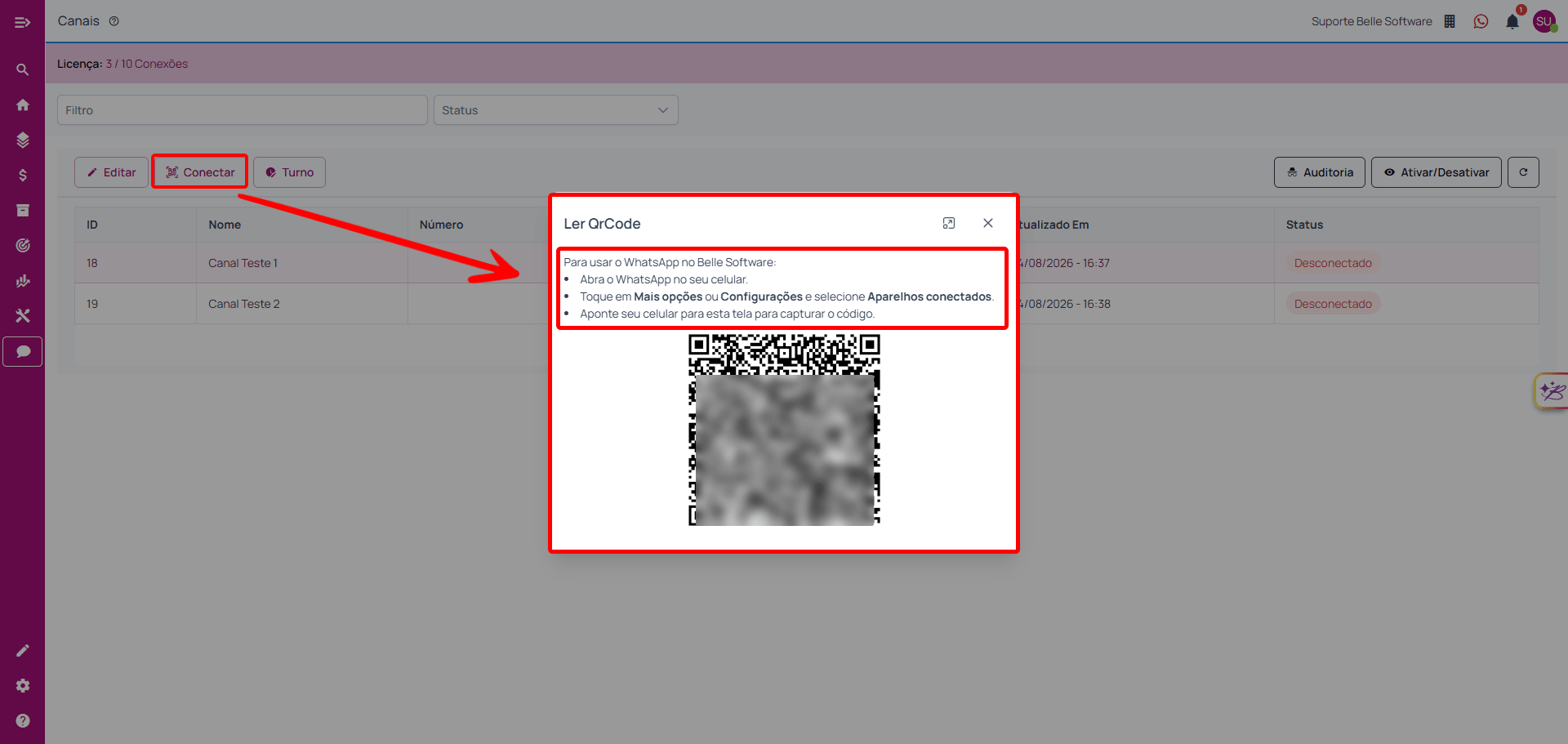
Caso precise desconectar, basta clicar sobre o canal e selecionar o botão Desconectar.
Filas
As filas dentro do BelleChat são uma forma de separar os setores da clínica, como o financeiro, o comercial ou a recepção. Com elas, é possível direcionar o atendimento e manter a equipe muito mais organizada.
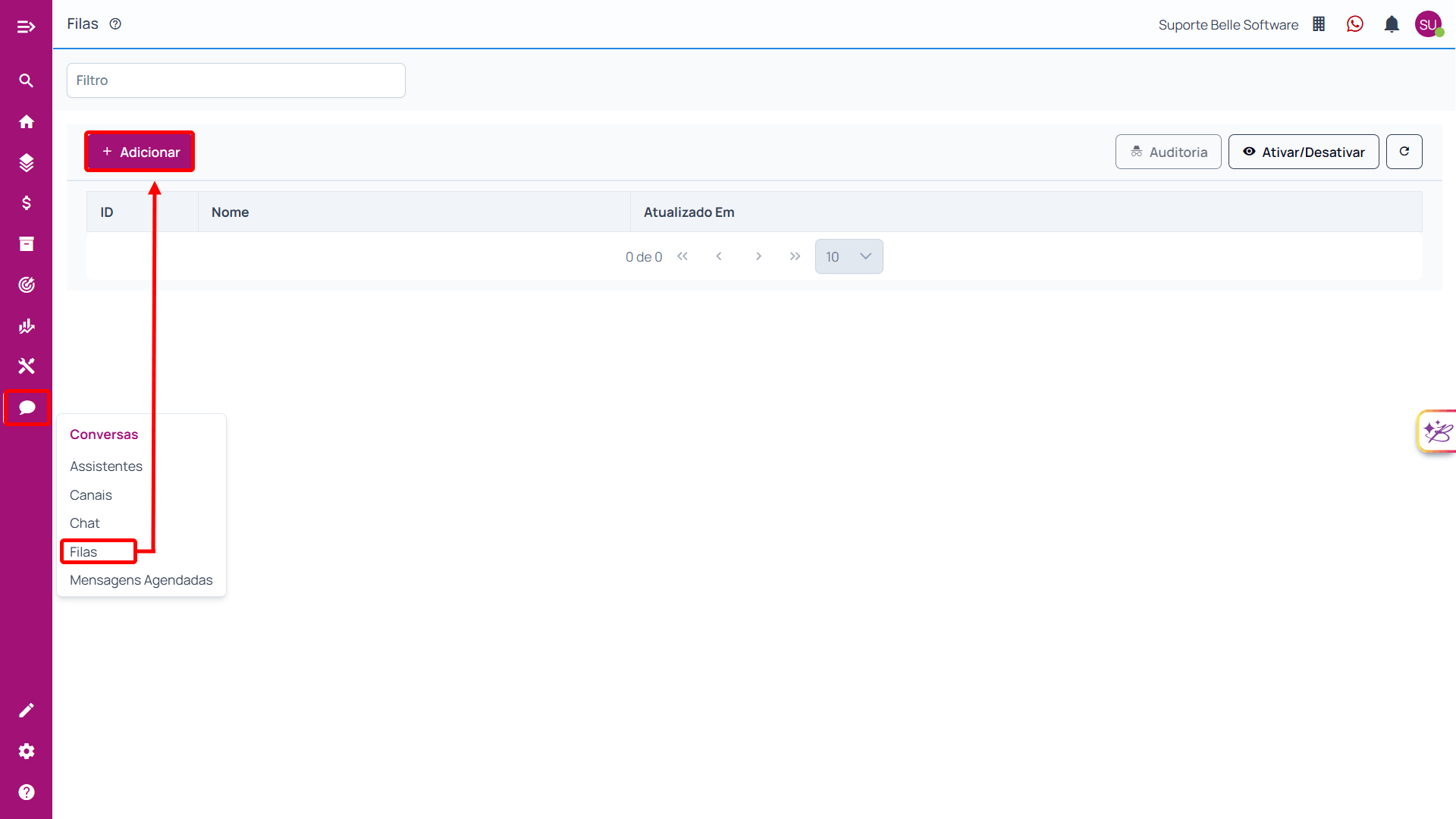
Para criar as filas, acesse o menu Conversas, selecione o programa Filas e, em seguida, clique no botão Adicionar.
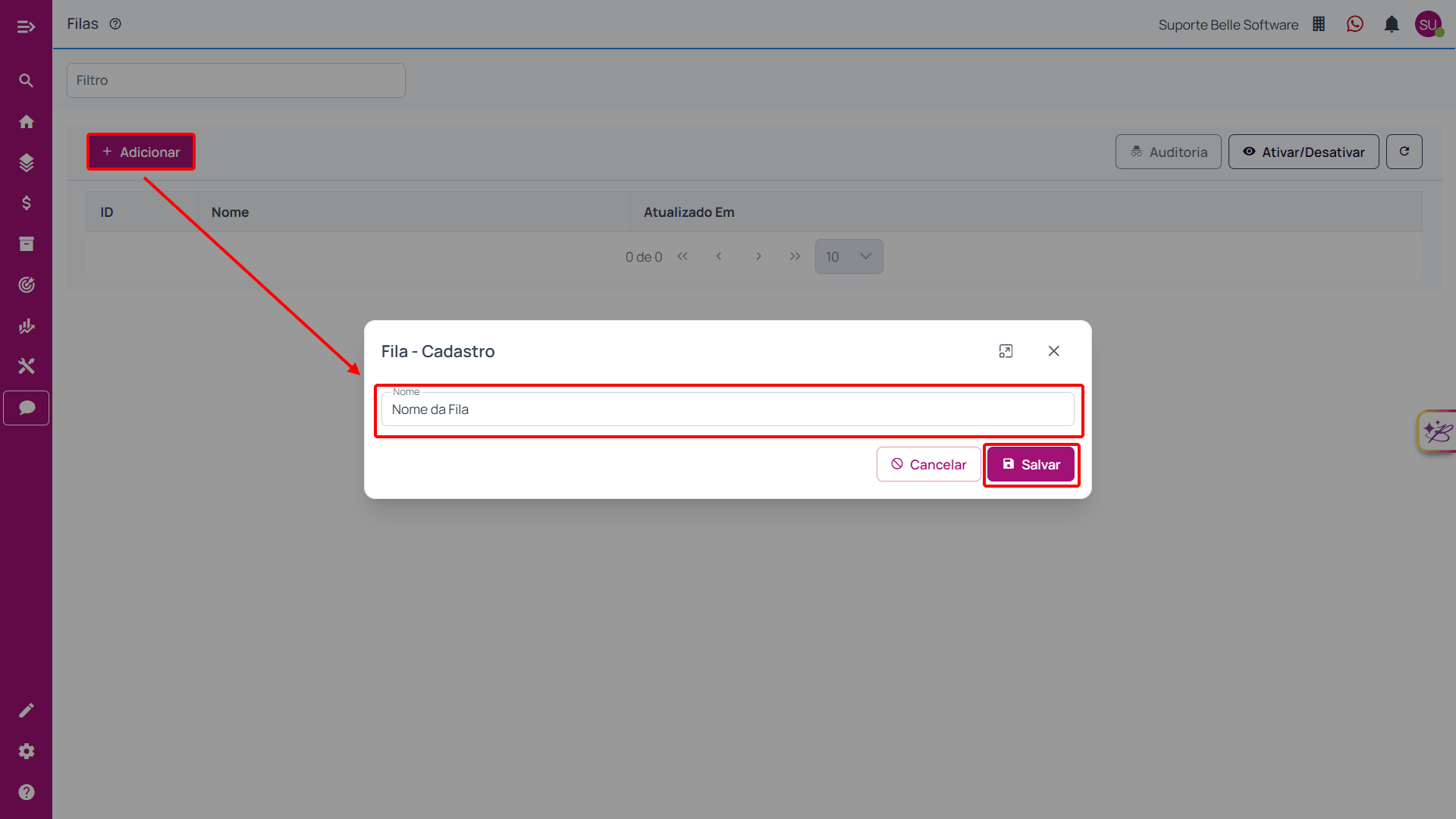
Digite o nome desta fila e clique em Salvar.
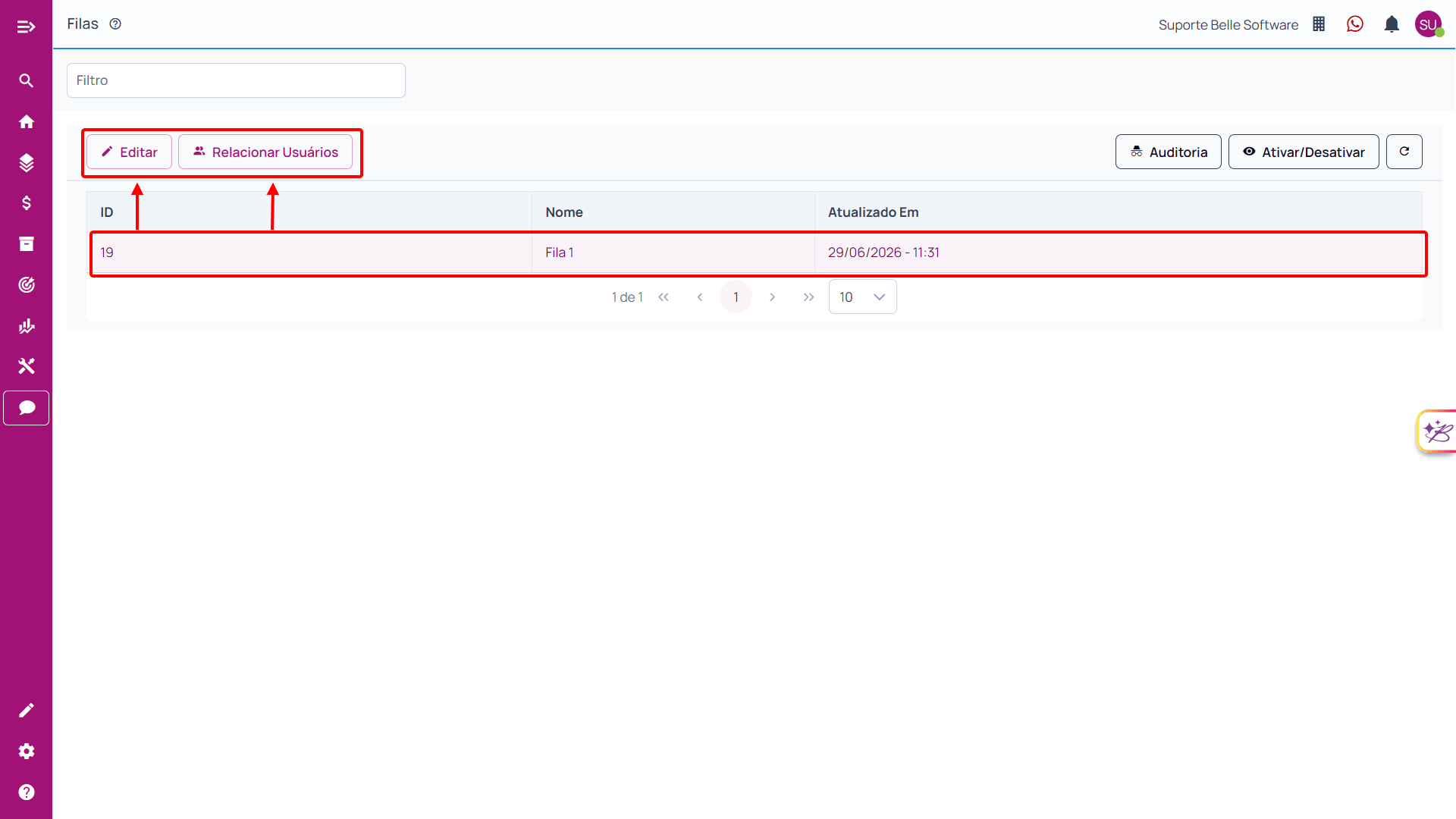
Após salvar, você pode vincular os usuários às suas respectivas filas.
Mensagens Agendadas
No BelleChat, você pode agendar mensagens com data e hora marcadas. A mensagem fica salva e, ao atingir o momento programado, é enviada de forma totalmente automática.
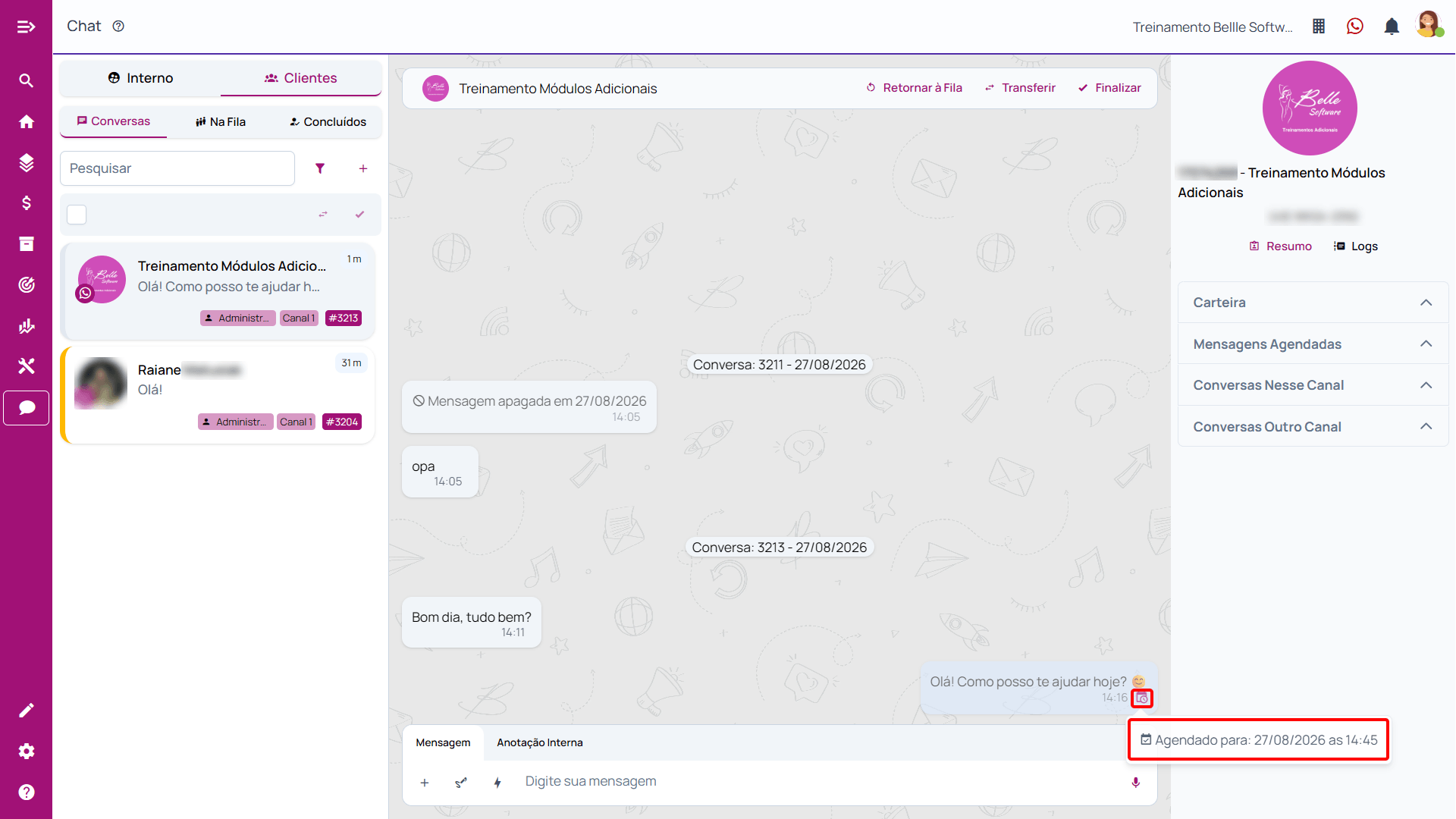
Temos um menu exclusivo para o agendamento de mensagens. Nele, você pode agendar disparos para os clientes ou excluir os agendamentos existentes.
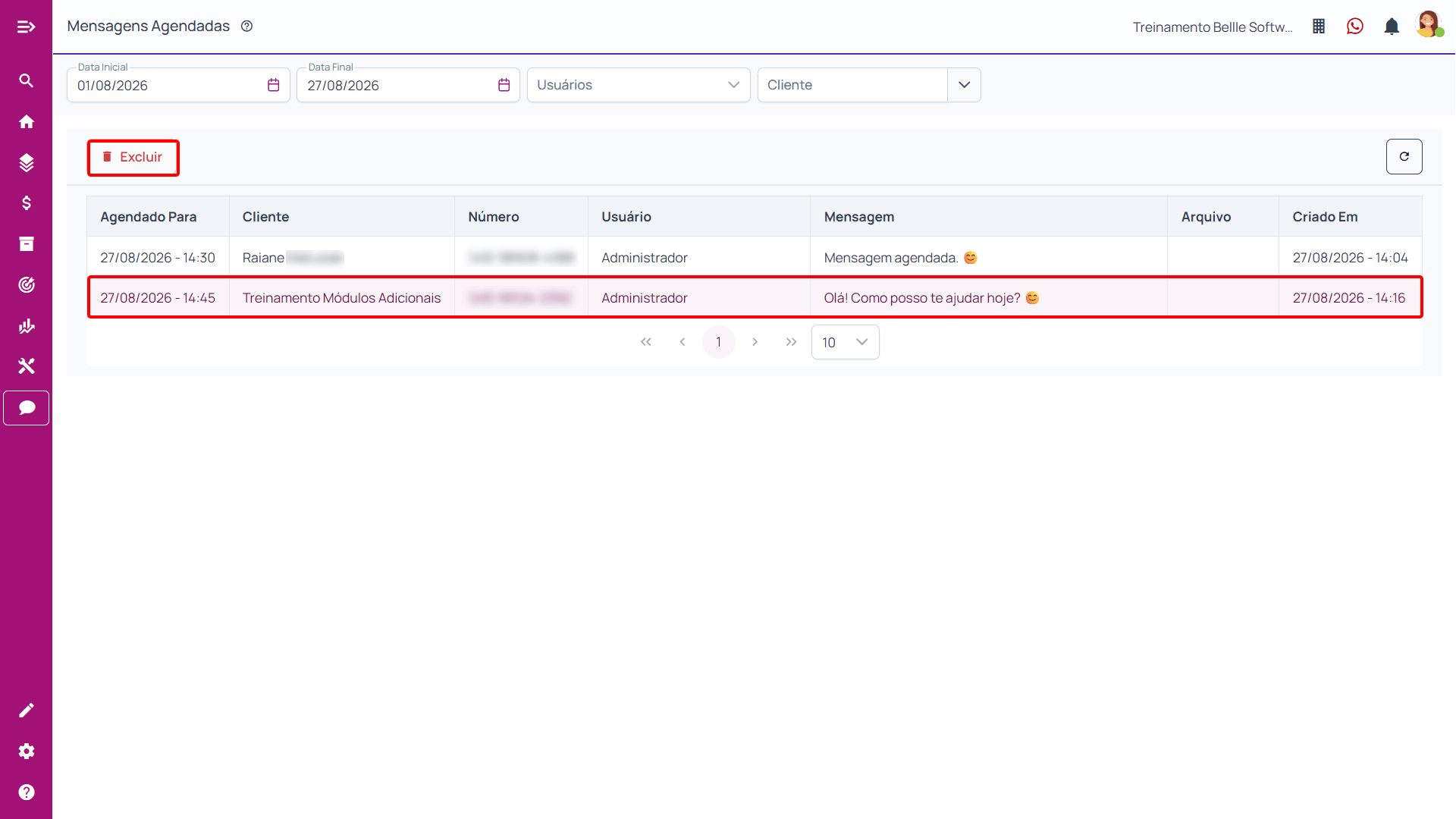
Para utilizar o chat, é necessário realizar algumas configurações iniciais.
Para parametrizá-lo, acesse o menu Configurações > Parâmetros Gerais > Conversas.
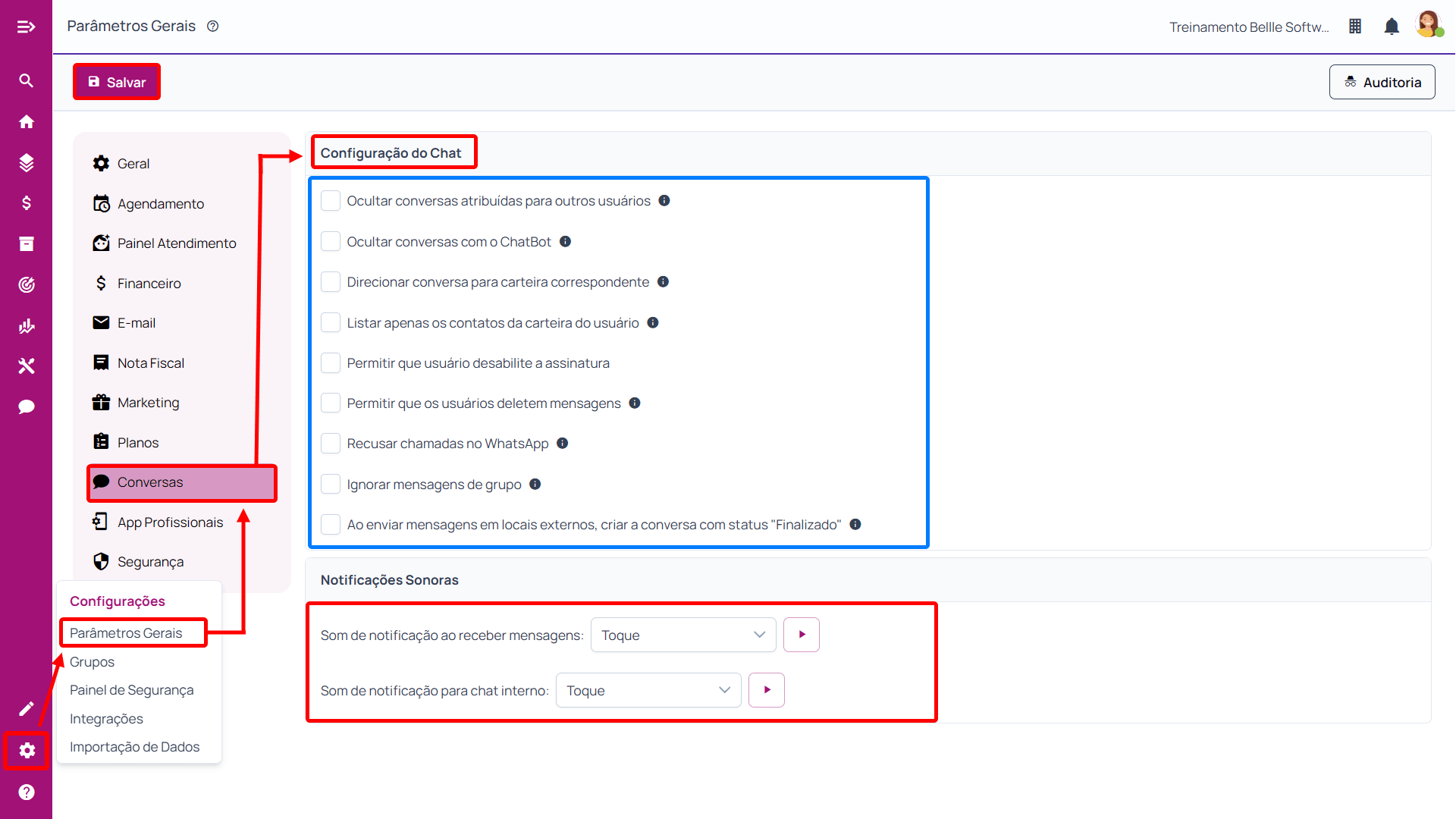
Selecione as opções conforme a forma como o chat será utilizado em sua clínica.
Ocultar conversas atribuídas para outros usuários: Somente o usuário responsável pela conversa e os administradores poderão ver a conversa.
Ocultar conversas com o ChatBot: Somente os administradores poderão visualizar conversas que estiverem interagindo com o ChatBot.
Direcionar conversa para carteira correspondente: Caso o contato tenha uma carteira vinculada, o sistema direcionará a conversa somente para os donos da carteira de clientes.
Listar apenas os contatos da carteira do usuário: Listará apenas os contatos da carteira vinculada ao usuário ou os clientes sem carteira.
Permitir que os usuários desabilitem a assinatura:
Permitir que os usuários deletem mensagens: Quando ativo, todos poderão deletar mensagens. Caso contrário, apenas os administradores poderão deletá-las.
Recusar chamadas no WhatsApp: Quando ativo, as ligações de áudio e vídeo serão recusadas automaticamente.
Ignorar mensagens de grupo: Habilitando esta opção, o sistema não abrirá conversas para grupos.
Ao enviar mensagens em locais externos, criar a conversa com status “Finalizado”: Quando o cliente responder, uma nova conversa será aberta na fila. Para enviar mensagens e manter a conversa aberta, inicie o contato pelo chat.
Notificações Sonoras
Som de notificação ao receber mensagens: Configure um som para quando receber mensagens no chat. Você pode testar o toque clicando no botão de play ao lado.
Som de notificação para chat interno: Configure da mesma forma. Este som será utilizado para o chat interno.
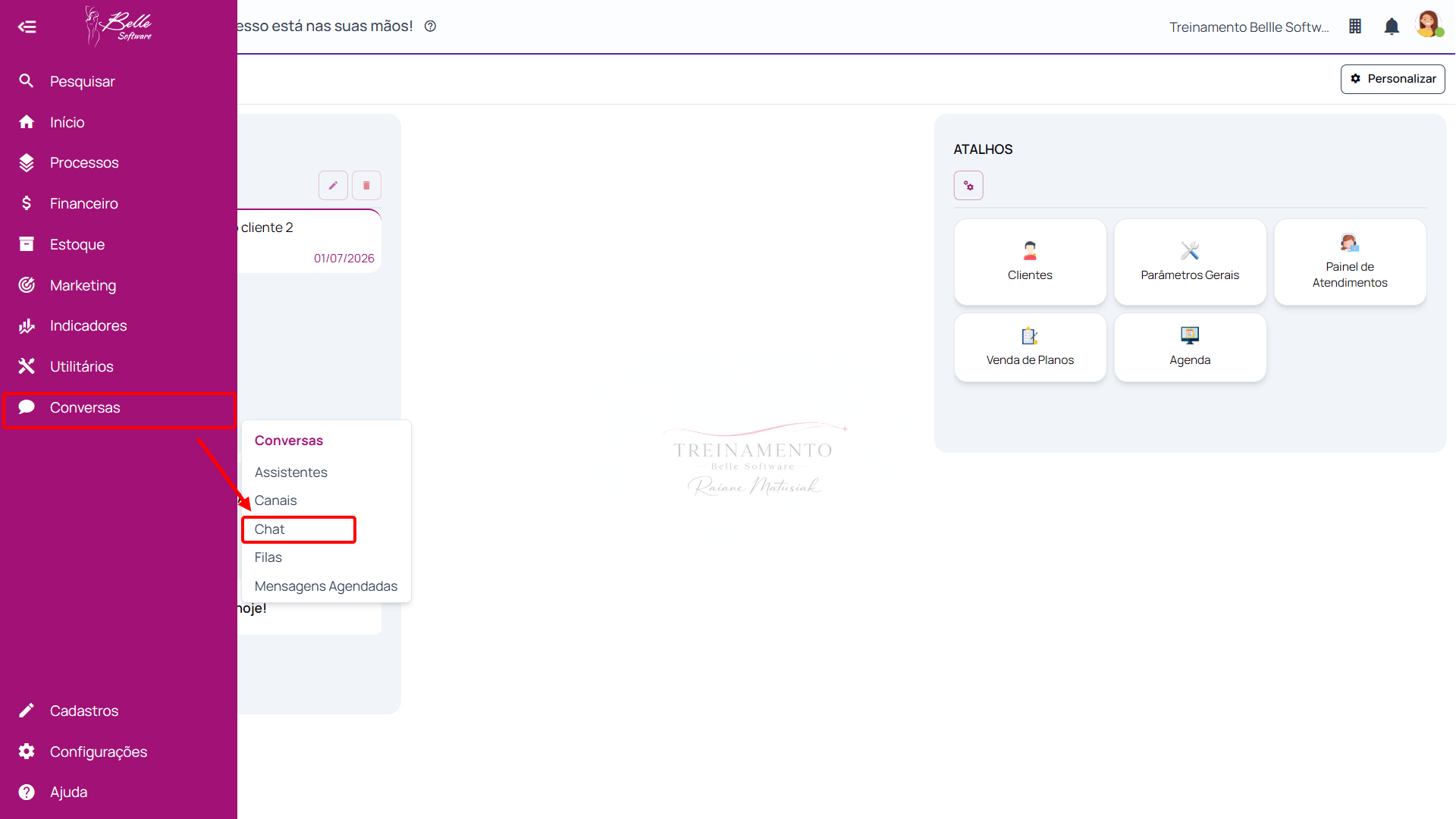
Após parametrizar essas informações, o chat estará disponível no menu Conversas > Chat.
Chat Interno
Dentro do BelleChat, temos um chat interno para que os usuários do módulo conversem de forma particular.
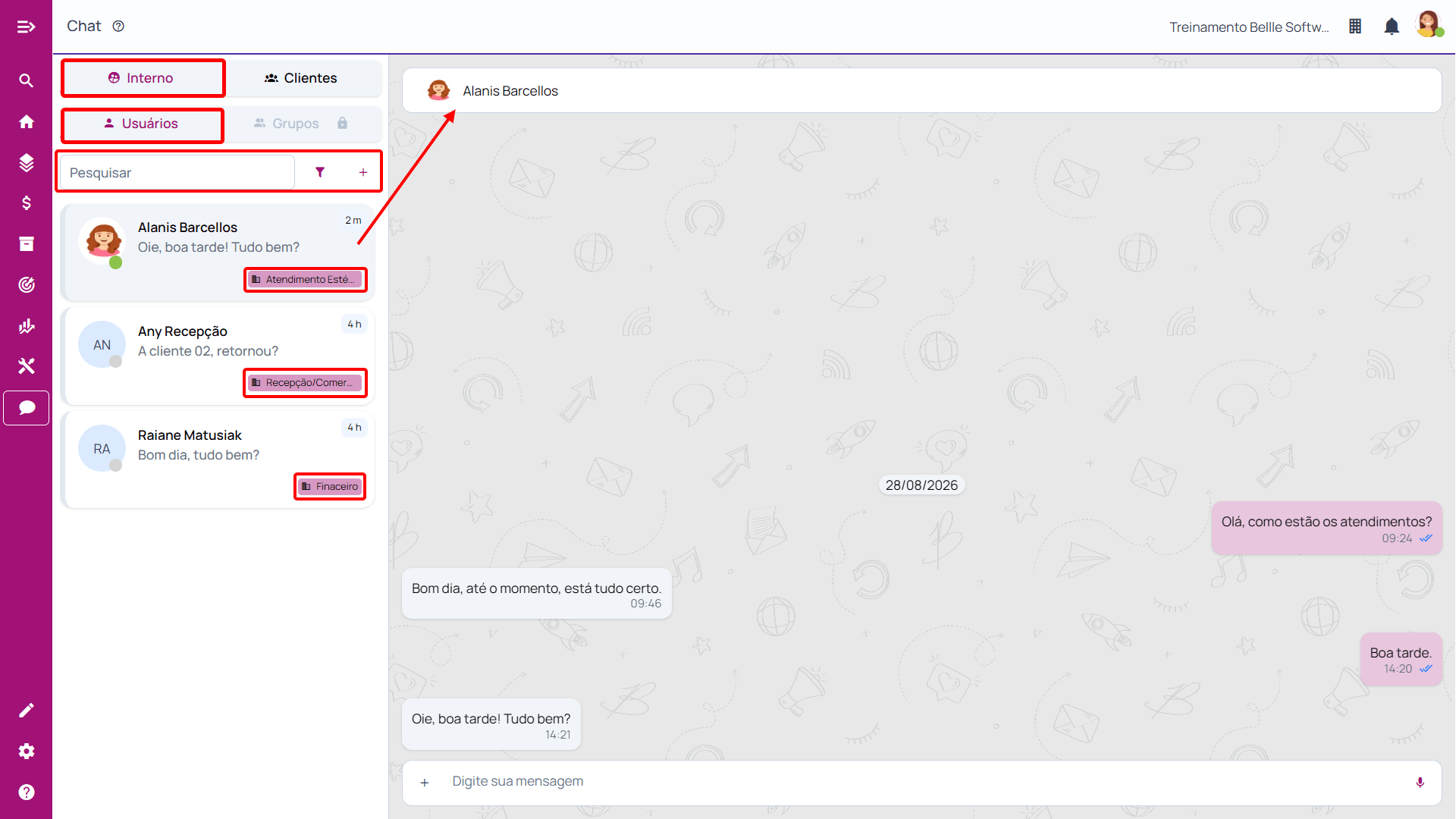
Para saber mais sobre essa funcionalidade, acesse a aba Chat Interno.
Chat Interno
Chat de atendimento:
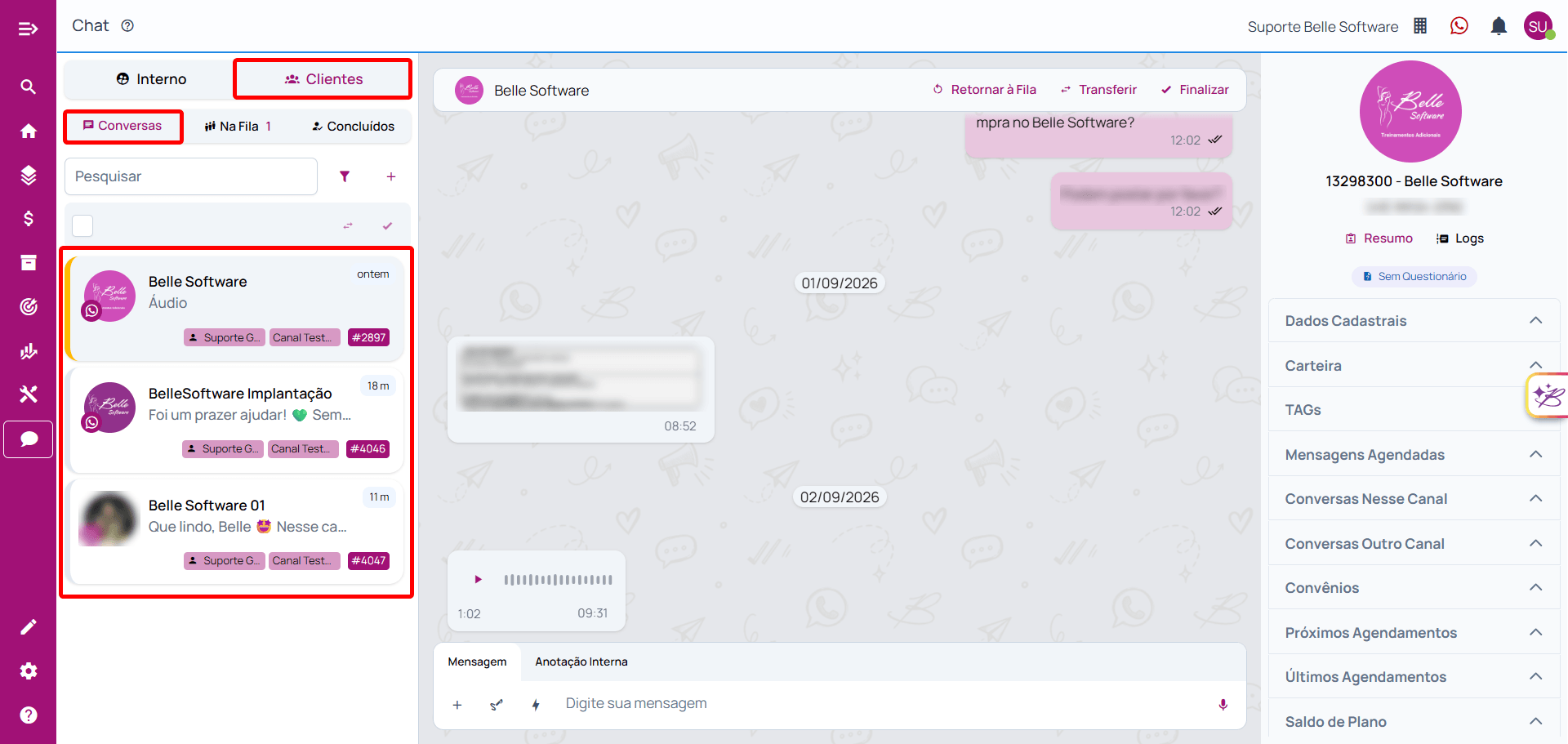
No chat de atendimento, é feita a interação com os clientes. O menu de atendimento conta com 3 abas:
Conversas: onde ficam listados os clientes que estão em atendimento no momento.

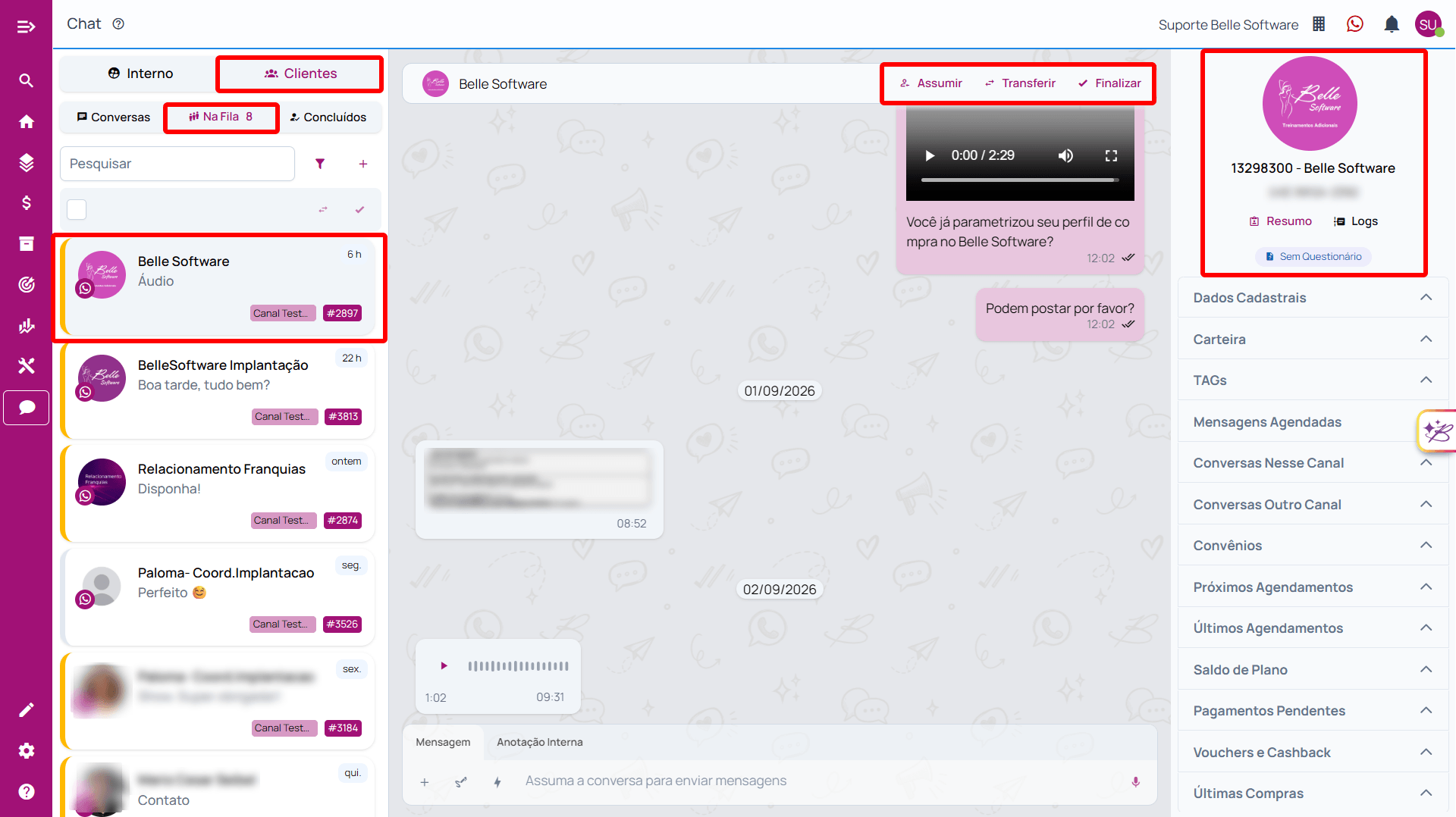
Na Fila: reúne as conversas em que os clientes aguardam o primeiro atendimento.
Concluídos: ao terminar um atendimento e finalizá-lo, a conversa será movida para esta etapa.
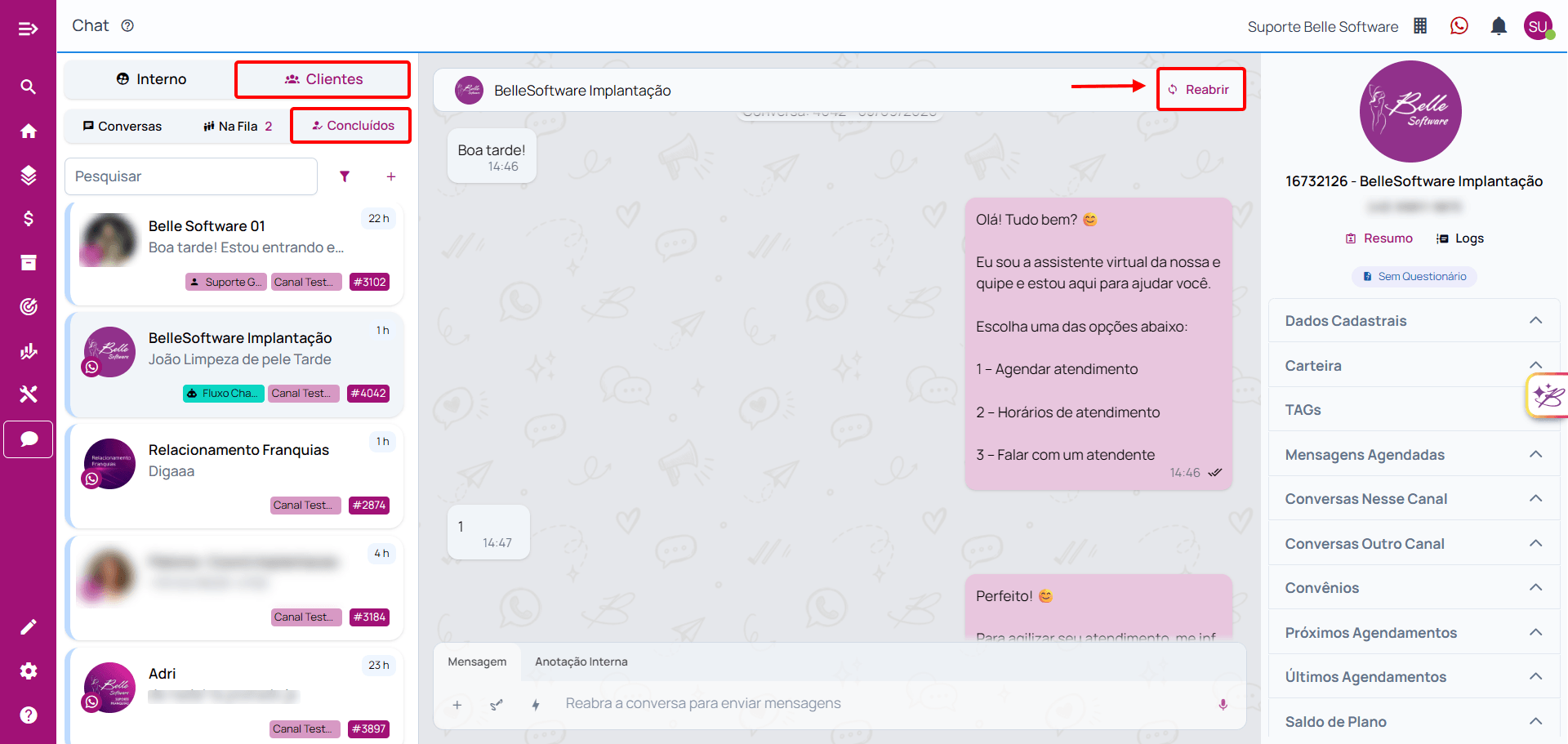

Para gerenciar o atendimento ao cliente, você pode realizar 3 ações: Assumir, Transferir e Finalizar.
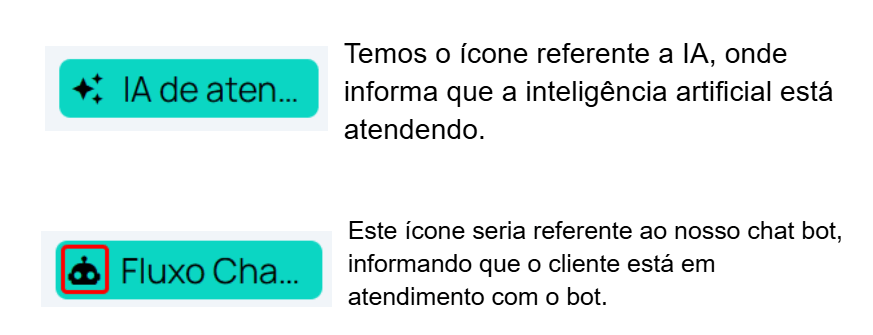
O painel de atendimento exibe indicadores visuais sempre que um assistente virtual estiver realizando um atendimento.
Para maiores informações sobre como realizar este processo no Belle Software, assista o vídeo abaixo:
No caso de dúvidas, contate o nosso suporte.