
Neste tutorial, você aprenderá a otimizar os processos da sua clínica com o Belle Software: automatize o envio de mensagens por WhatsApp, como lembretes de agendamento, aniversários e cobranças de valores em aberto, tudo de forma automática!
Requisitos para utilizar a integração com WhatsApp
- Possuir a Integração de WhatsApp ativada;
Caso ainda não a utilize, clique aqui para entrar em contato conosco. - O WhatsApp deve estar conectado para enviar as mensagens;
Conhecendo as parametrizações disponíveis
As parametrizações para os envios ficam no menu marketing> gerenciar disparos > Gerenciar WhatsApp > Parâmetros para envio.
Condições
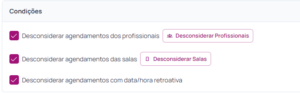
Desconsiderar agendamentos dos profissionais: nessa parametrização você pode informar sobre quais profissionais não deseja que os lembretes sejam enviados.
Desconsiderar agendamentos das salas: nessa parametrização você pode informar sobre quais salas não deseja que os lembretes sejam enviados.
Desconsiderar agendamentos com data/hora retroativa: nessa parametrização você pode definir que não deseja que sejam feitos envios de agendamentos anteriores a data/hora atual, ou seja, se acabou de conectar o WhatsApp serão desconsiderados agendamentos retroativos.
Agendamento
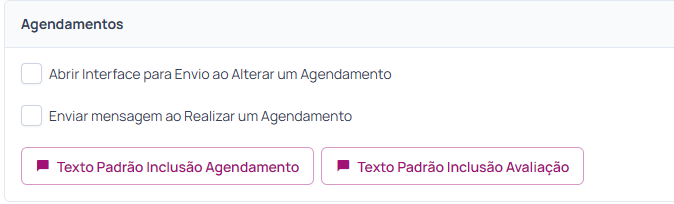
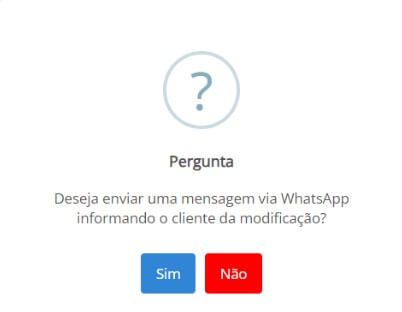
Abrir interface para Envio ao Alterar um Agendamento, ao marcar essa opção no momento em que um agendamento for modificado irá abrir uma tela solicitando se deseja enviar uma mensagem via WhatsApp informando o cliente da modificação.
Enviar mensagem ao realizar um agendamento, após marcar essa opção será enviada uma mensagem ao cliente notificando sobre o agendamento.
Texto Padrão: Inclusão de Agendamentos. Neste campo será adicionado o texto da mensagem que será enviada aos clientes ao incluir qualquer agendamento.
Texto Padrão: Inclusão de Avaliação. Neste campo será adicionado o texto da mensagem que será enviada aos clientes ao incluir agendamentos do tipo Avaliação.
Lembretes
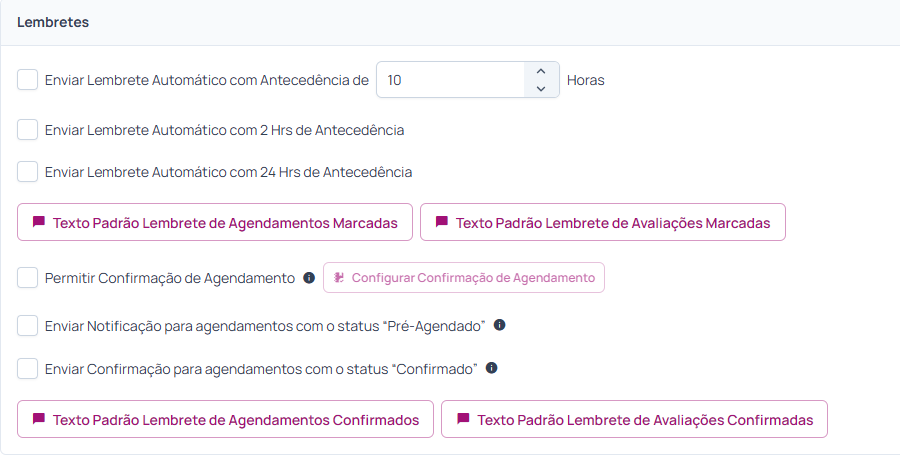
Envio automático de lembretes Este recurso permite configurar o envio de lembretes automáticos com antecedência. Você pode definir o intervalo de tempo para o envio, como 2 horas ou 24 horas antes do horário agendado. Por exemplo, ao escolher a opção de 2 horas, o lembrete será enviado ao cliente 2 horas antes do horário marcado, seguindo a parametrização definida.
Texto Padrão: Lembrete de Agendamentos Marcados. Neste campo será adicionado o texto da mensagem que será enviada aos clientes no horário parametrizado para agendamentos com o Status Marcado.
Texto Padrão: Lembrete de Avaliações Marcadas. Neste campo será adicionado o texto da mensagem que será enviada aos clientes no horário parametrizado para agendamentos com o Status Marcado.
Permitir confirmação de Agendamento: Essa parametrização irá enviar o link de confirmação junto aos lembretes, e abaixo “TEXTO PADÃO LEMBRETE ” será possível realizar a configuração da mensagem encaminhada.
Confirmação:
- Nome da opção de confirmação: Informe o nome da opção, exemplo: “Confirmar agendamento”
- Texto link de Confirmação: Mensagem de orientação sobre como confirmar utilizando o botão;
- Mensagem após Confirmação: Depois que o cliente confirma o agendamento, além de mudar o status do agendamento para “Confirmado”, essa mensagem será enviada para o cliente. Você pode utilizar para agradecer, por exemplo.
- Enviar Botão de Cancelamento: Marque essa opção se deseja enviar também um botão para o cliente cancelar o agendamento.
- Status do Cancelamento: Escolha a ação que deve ocorrer quando o cliente clicar no botão de cancelar;
Cancelado: Muda o status do agendamento para “Cancelado”; Desmarcado: Muda o status do agendamento para “Desmarcado”; Falhou: Muda o status do agendamento para “Falhou”; Não Alterar: Não muda o status do agendamento. Você pode utilizar essa opção para conversar com o cliente e mudar manualmente na agenda, se desejar. - Nome da opção de Cancelar: Esse será o nome da ação exibido para o cliente, para orientar a cancelar o agendamento, exemplo: “Cancelar agendamento”;
- Mensagem após Cancelamento: Depois que o cliente cancela o agendamento, além de mudar o status do agendamento para a opção escolhida, essa mensagem será enviada para o cliente. Você pode utilizar para iniciar a conversa para reagendar com o cliente ou até enviar o link da agenda online para que ele mesmo se agende, por exemplos
Aniversariantes
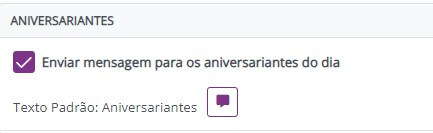
Enviar mensagem ao realizar para os aniversariantes do dia, após marcar essa opção será enviada uma mensagem ao cliente aniversariante do dia.
Texto Padrão: Aniversariantes. Neste campo será adicionado o texto da mensagem que será enviada aos aniversariantes do dia.
Régua de Cobrança
Desconsiderar cobranças de forma de pagamento, clicando na opção ao lado você poderá marcar as formas de pagamento que não deseja realizar o envio de notificações.
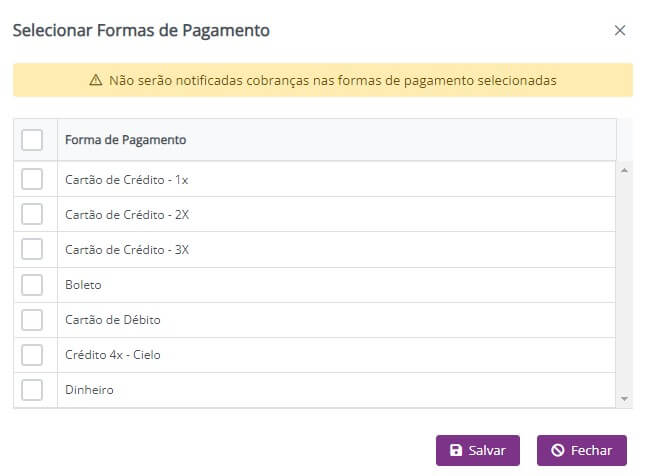
Enviar notificação de cobrança antes do vencimento x dias, nesse campo você irá parametrizar quantos dias antes do vencimento do registro financeiro será enviada a notificação ao cliente. E ao lado o texto que será enviado na mensagem.
Enviar notificação de cobrança no dia do vencimento, nesse campo você irá parametrizar para enviar uma notificação no dia do vencimento do registro financeiro. E ao lado o texto que será enviado na mensagem.
Enviar notificação de cobrança depois do vencimento x dias, nesse campo você irá parametrizar quantos dias depois do vencimento do registro financeiro será enviada a notificação ao cliente. E ao lado o texto que será enviado na mensagem.
Enviar segunda notificação de cobrança depois do vencimento x dias, nesse campo você irá parametrizar quantos dias depois do vencimento do registro financeiro será enviada a segunda notificação ao cliente. E ao lado o texto que será enviado na mensagem.
Enviar notificação de pagamento confirmado, nesse campo você irá parametrizar para ser enviada uma mensagem informando o recebimento do pagamento. E ao lado o texto que será enviado na mensagem.
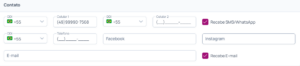
Para os clientes que não querem receber as notificações e campanhas, basta ir no menu de cadastro> clientes e desmarcar a opção de ” Recebe SMS/WhatsApp
Limitações de envios diários
No menu configurações em Parâmetros Gerais, na guia de Marketing, podemos realizar configurações que aplicam limitações nas mensagens enviadas.
Limitar envio de notificação de inclusão de agendamento para o cliente em 1 por dia: Ao ativar essa opção, as notificações sobre inclusão de agendamento serão limitadas em 1 disparo para cada cliente no dia. Ou seja, quando for incluso mais de um agendamento para o mesmo cliente durante o dia, mesmo que para datas diferentes, o cliente receberá apenas a notificação referente ao primeiro agendamento incluso.
Limitar envio de lembretes de agendamento para o cliente em 1 por dia: Ao ativar essa opção, as notificações sobre lembretes de agendamento serão limitados em 1 disparo para cada cliente no dia. Ou seja, quando seu cliente possuir mais de1 agendamento no dia, o cliente receberá apenas um lembrete referente ao primeiro agendamento.
: Ao ativar essa opção, as mensagens configuradas no cadastro de serviços, a serem enviadas após finalizar o atendimento do cliente, serão agrupadas pelo texto, ou seja, se dois serviços tiverem o mesmo texto, o cliente receberá uma única mensagem. Mas se forem mensagens diferentes para cada serviço, será enviada uma única vez.
Ao ativar essa opção e marcar “Por cliente”, a pesquisa de NPS será enviada uma única vez no dia para cada cliente, seja ao finalizar a venda ou o atendimento. Se ativar a opção e marcar “Por Profissional“, cada cliente continuará recebendo uma única mensagem por dia, mas no caso da pesquisa de NPS para o profissional, se o cliente foi atendido por profissionais diferentes no dia, ele receberá uma pesquisa para cada profissional.
Curinga de “Link da Agenda Online” em Campanhas: Neste campo devemos preencher com o link da Agenda Online, que irá substituir o curinga utilizado em campanhas enviadas pelo mala direta ou automação de marketing.
Curinga de “Link do Google Meu Negócio“ em Campanhas: Neste campo devemos preencher com o link do Google Meu Negócio, onde o cliente pode inserir a avaliação do estabelecimento, que irá substituir o curinga utilizado em campanhas enviadas pelo mala direta ou automação de marketing.