Esta página apresentará as informações da integração disponível entre o Belle Software e a Elosgate. Ao ativar esta integração, você poderá utilizar a funcionalidade de gerar links de pagamento para enviar para os seus clientes pagarem com Cartão de Crédito Parcelado, Cartão de Crédito Recorrente, Cartão de Débito, Boleto, Pix e Assinatura.
Se tiver interesse na integração, basta entrar em contato com o nosso suporte, informando que deseja utilizar a integração, desta forma nossa equipe dará andamento no processo
Informações Gerais
Todas as vendas geradas pelos links serão conciliadas diretamente no sistema Belle Software!
As taxas e valores são negociadas diretamente com a Elosgate, precisando apenas ativar a integração no Belle Software depois de se tornar um cliente deles
Ative a Integração
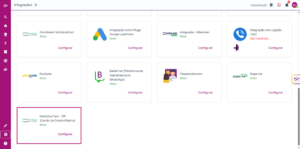
Para ativar a integração, acesse o Belle Software no menu de Configurações > Integrações, e clique na opção de “Configurar” da integração da Elosgate.
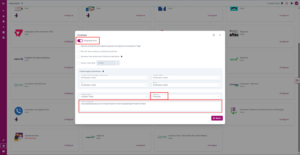
Em seguida, ative a integração e selecione o ambiente, você terá duas opções:
- Homologação: Ambiente de testes, nenhuma transação é verídica, ou seja, o cliente não é cobrado realmente. Apenas utilize esse ambiente para testes de homologação.
- Produção: Ambiente real, neste, todas as transações são verídicas, ou seja, o cliente será de fato cobrado sobre as vendas realizadas.
No campo de token, informe o token da integração de sua empresa que foi disponibilizado pela equipe da Elosgate. Essa informação pode ser obtida juntamente com a PagoLivre. Em seguida, clique em salvar.
Para incluir as Formas de Pagamento da Elosgate, você deve entrar em contato com a nossa equipe de suporte, para que realizem a configuração das formas e preencham as taxas de alíquota, nesse caso você deve compartilhá-las com nossa equipe.
Utilizando a Integração Elosgate
Neste tutorial você irá aprender a como fazer venda com cobrança por link de pagamento para pagar com cartão de Crédito Parcelado ou Recorrente, Cartão de Débito, Boleto, PIX e Assinatura.
Parametrização Inicial
Ao acessar o menu de Configurações > Integrações para ativar a integração com a ElosGate e informar o token de integração (processo realizado na sessão anterior), você encontrará as seguintes opções:
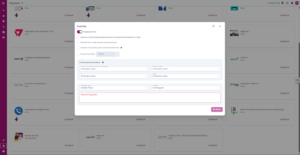
Com a opção de “Aprovar a venda de plano apenas quando for situação da transação for ‘Pago’“, você terá as seguintes definições:
- Se a opção ficar Desmarcada: Significa que ao fazer o processo de aprovação de uma venda de plano, ao gerar o link de pagamento para enviar para o cliente, o status da venda já constará como “Aprovada”, aguardando apenas o pagamento das parcelas, da mesma forma que ocorre ao utilizar outras formas de pagamento. Nesse cenário, ao aprovar a venda serão gerados:
- O link para enviar para o cliente;
- As parcelas referentes à venda;
- O saldo do plano para agendar as sessões para o cliente;
- O status da venda de plano ficará “Aprovado”;
- Se a opção ficar Marcada: Significa que ao fazer o processo de aprovação de uma venda de plano, ao gerar o link de pagamento para enviar para o cliente, o status da venda ficará como “Aguardando” esperando que o cliente preencha seus dados no link de pagamento, diferente do que ocorre com outras formas de pagamento em que a aprovação é imediata. Nesse cenário, ao aprovar a venda:
- Será gerado o link de pagamento para o cliente;
- O status da venda do plano ficará “Aguardando“;
- Não será gerado nenhuma parcela ou saldo de plano para o cliente (não constará no faturamento da clínica e o cliente ainda não poderá se agendar);
- Quando o cliente preencher o link de pagamento, o status do link na conciliação de pagamentos passará para “Pago“, nesse momento:
- Será gerado o saldo do plano para que o cliente possa agendar suas sessões;
- Serão geradas as parcelas da venda, consequentemente o valor irá constar no faturamento;
- O status da venda de plano mudará para “Aprovado”;
- Se o cliente não preencher o link de pagamento no tempo estimado na plataforma da Elosgate, o status do link na conciliação de pagamentos passará para “Expirado“, nesse momento o status da venda de plano permanecerá como “Aguardando”, o usuário pode:
- Estornar a venda para “desfazer” e então fazer uma nova aprovação para gerar um link diferente com outras condições de pagamento, por exemplo;
- Estornar a venda para que ela volte ao status de “Pendente”.
- Quando o cliente preencher o link de pagamento, o status do link na conciliação de pagamentos passará para “Pago“, nesse momento:
A opção “Atualizar taxa de alíquota cobrada no recebível” serve para facilitar a visualização dos valores de taxas que a sua empresa paga em cada recebível.
Quando essa opção está ativada, o sistema passa a mostrar tanto a taxa quanto o valor da alíquota diretamente no menu “Conciliação de Pagamentos”.
Isso significa que você não precisa mais informar manualmente a taxa dentro da forma de pagamento.
Funciona assim:
- Você gera o plano normalmente.
- Depois, seleciona a forma de pagamento que está integrada ao sistema.
- Automaticamente, os sistemas se comunicam e identificam qual é a taxa correta para aquela forma de pagamento.
- Com isso, todos os valores — incluindo a taxa e o valor da alíquota — aparecem automaticamente no menu “Conciliação de Pagamentos”, sem necessidade de ajustes manuais.
- Na prática, essa opção deixa o processo mais rápido, reduz erros e garante que todas as taxas sejam exibidas de forma clara e organizada no sistema.
A opção “Expirar link após” permite definir por quanto tempo um link de pagamento ficará disponível para o cliente acessar e concluir o pagamento.
Na prática, você escolhe uma quantidade de dias. Durante esse período, o link permanece ativo e pode ser utilizado normalmente.
Após esse prazo definido, o sistema expira automaticamente o link, o que significa que ele não poderá mais ser acessado ou usado para realizar o pagamento.
Essa funcionalidade é útil para garantir segurança, controlar prazos e evitar que links antigos continuem circulando ou sendo utilizados após o período desejado.
Caso tenha alguma dúvida sobre a utilização da integração, basta contatar o nosso suporte.