O cadastro de Convênios e Promoções permite configurar descontos que poderão ser aplicados nas vendas realizadas pelo sistema.
Existem duas modalidades de cadastro:
- Convênio: utilizado para definir descontos específicos por serviço para empresas ou parceiros conveniados.
- Promoção: utilizado para criar campanhas promocionais com regras de desconto aplicadas diretamente na venda.
Cadastro de Convênios e Promoções
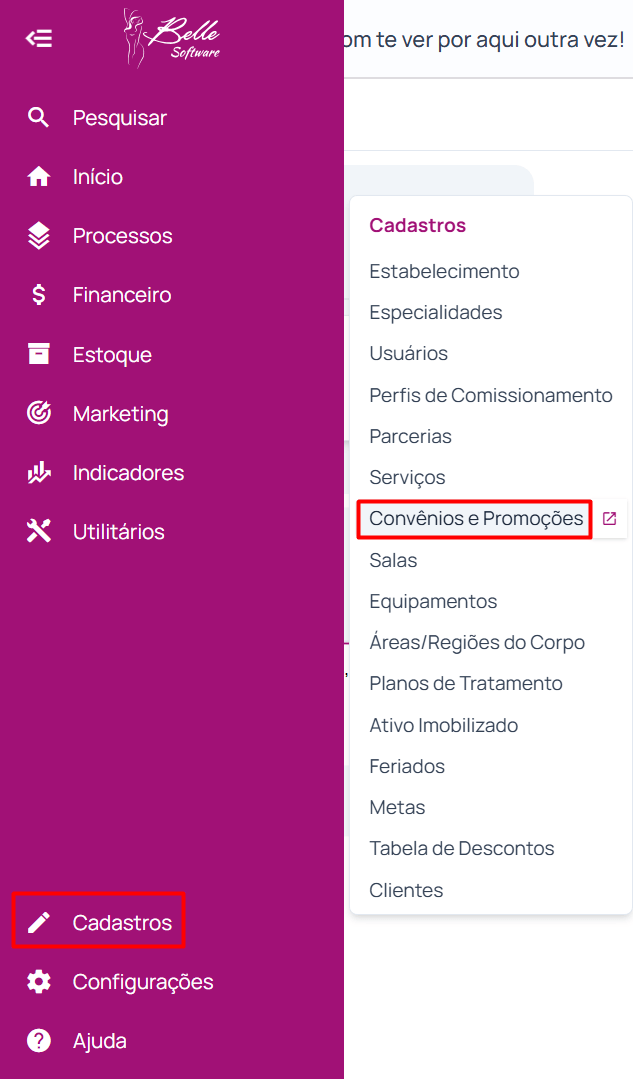
Para efetuar o cadastro de convênios e promoções no Sistema Belle Software, acesse o menu de Cadastros, no programa de Convênios e Promoções:
Como efetuar o cadastro:
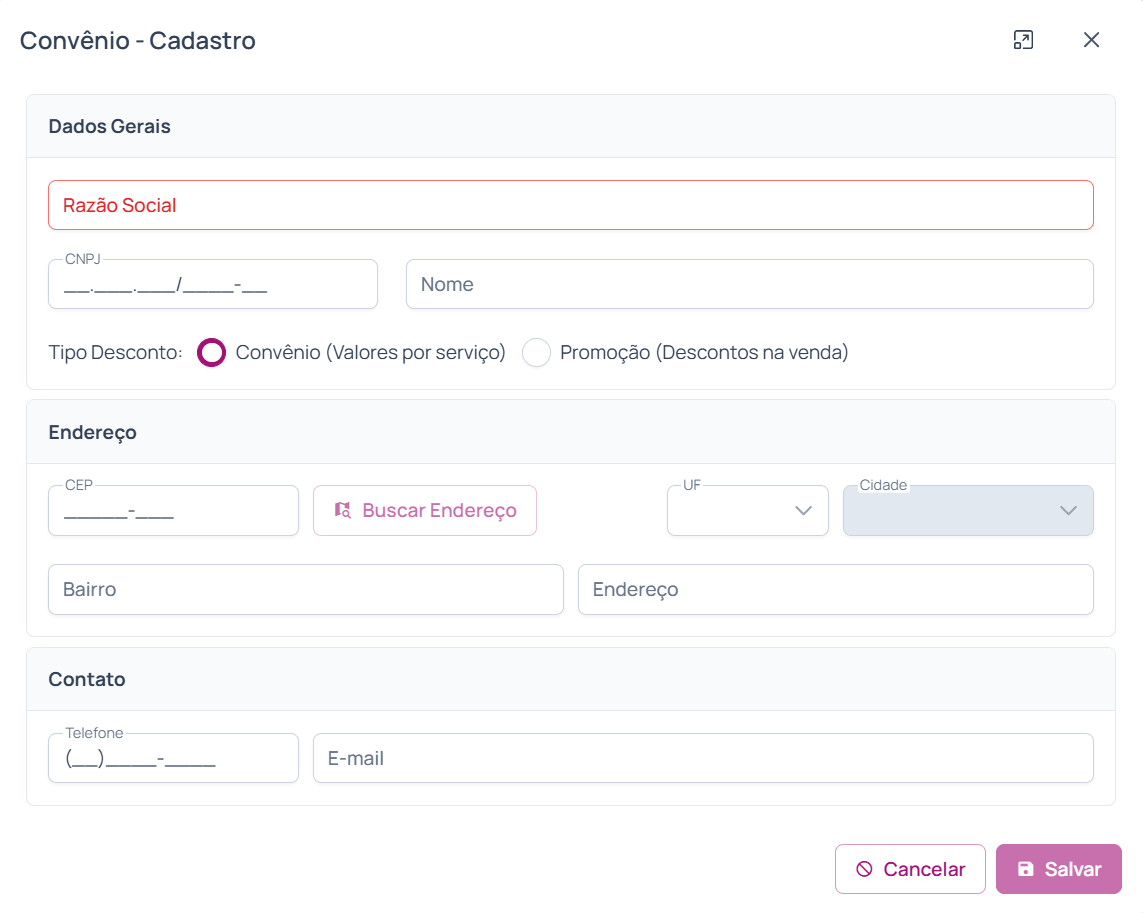
Ao clicar sobre a opção de Adicionar, basta preencher os seguintes campos:
Dados Gerais:
Nesta seção, informe a Razão Social, o CNPJ e o Nome que identificará o convênio ou promoção no sistema.
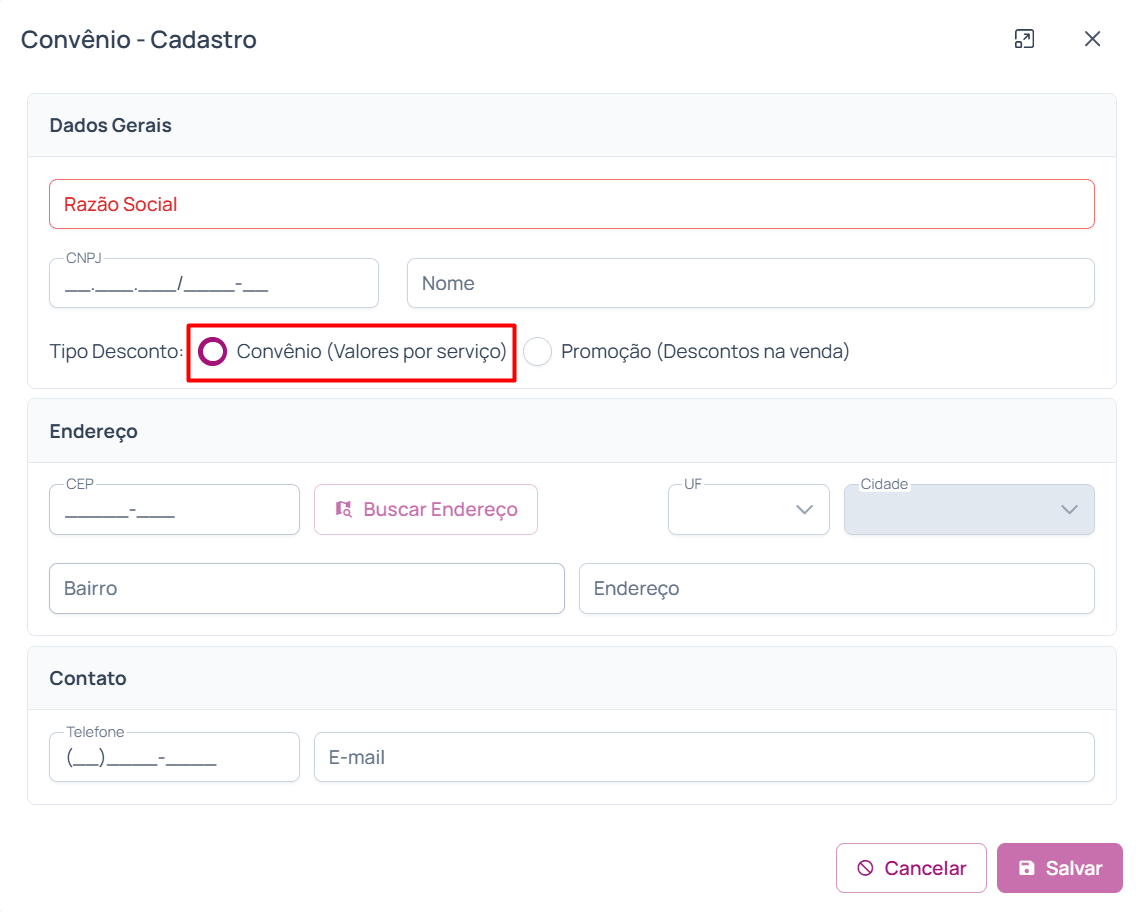
Em Tipo de Desconto, selecione Convênio (Valores por serviço) para configurar descontos específicos por serviço ou Promoção (Descontos na venda) para criar descontos aplicados diretamente na venda. Ao selecionar a opção Promoção, serão habilitadas as configurações específicas.
Endereço:
Caso necessário, preencha as informações de CEP, UF, Cidade, Bairro e Endereço. Também é possível utilizar o botão Buscar Endereço para preencher os dados automaticamente a partir do CEP informado.
Contato:
Nesta seção, informe os dados de contato do convênio, caso necessário.
Após concluir o preenchimento das informações, clique em Salvar para finalizar o cadastro.
Tipo: Convênio (Valores por serviço)
Após cadastrar um convênio do tipo Convênio (Valores por serviço), é necessário relacioná-lo aos serviços que poderão utilizar os descontos configurados.
Para isso, acesse o cadastro do serviço desejado e clique em Relacionar > Relacionar Convênios.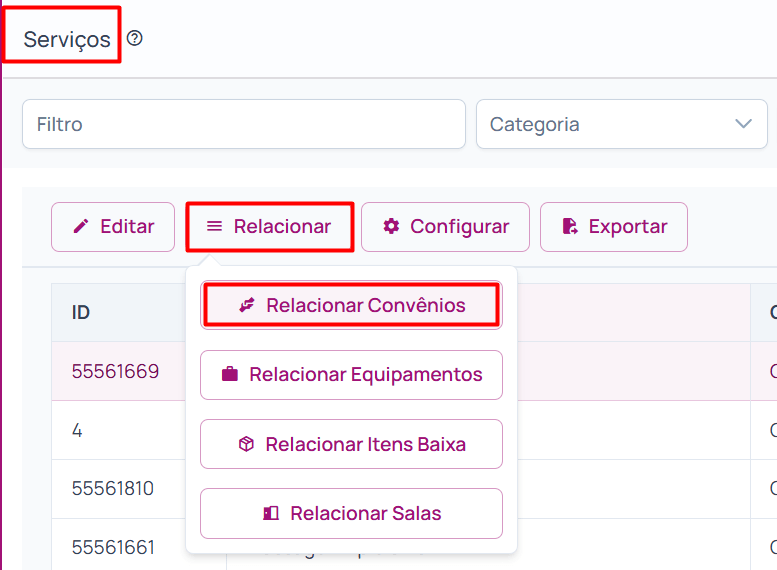
Será exibida uma janela com os convênios cadastrados no sistema. Selecione o convênio desejado e clique em Salvar para realizar o vínculo. Após o relacionamento, o desconto poderá ser configurado diretamente no cadastro do serviço, informando o valor correspondente para cada convênio vincula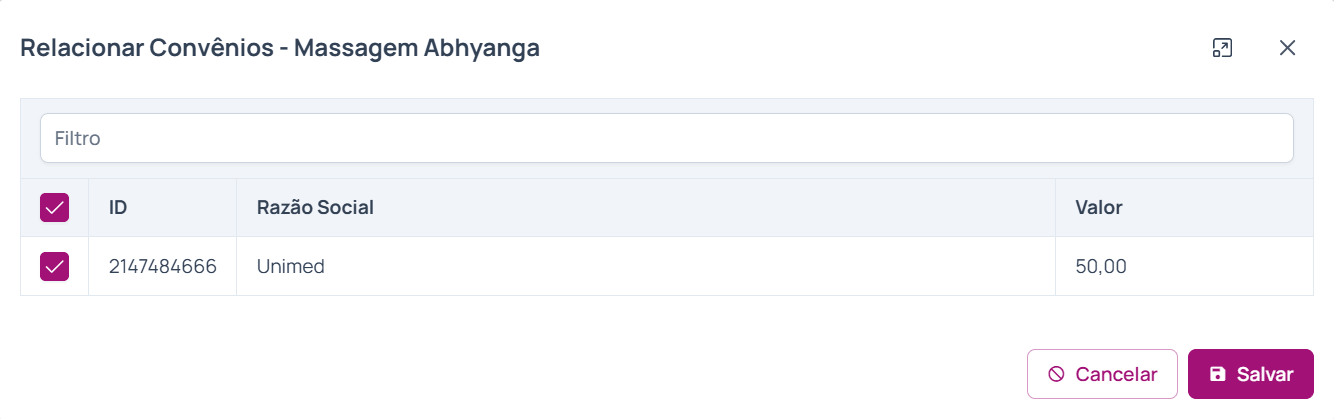
Tipo: Promoção (Descontos na venda)
Ao selecionar o tipo Promoção (Descontos na venda), serão disponibilizadas as configurações para definir as regras de utilização do desconto.
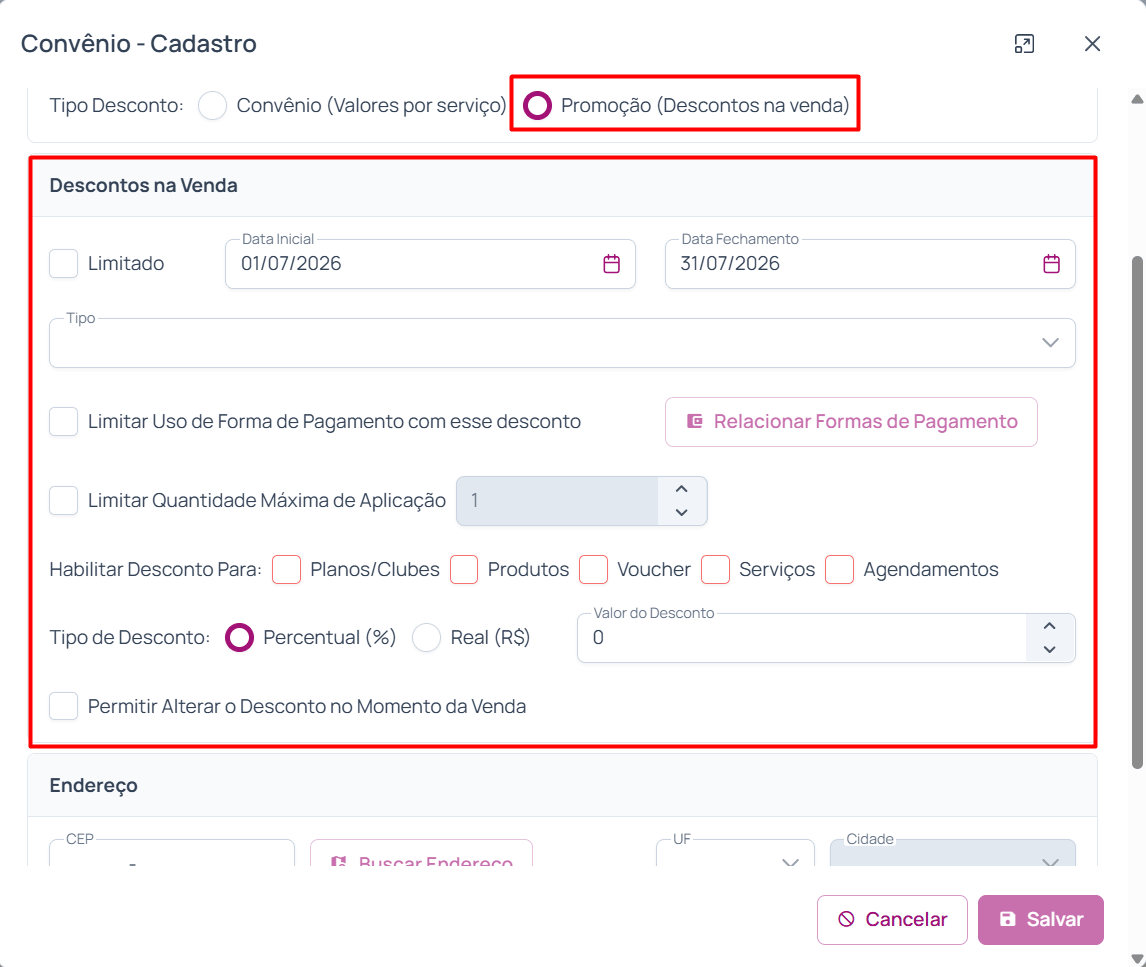
- Limitado: ao habilitar esta opção, a promoção terá um período de vigência. Informe a Data Inicial e a Data de Fechamento para definir quando a promoção poderá ser utilizada.
- Tipo: selecione a categoria da promoção, conforme os tipos cadastrados no sistema.
- Limitar Uso de Forma de Pagamento com esse Desconto: quando habilitado, permite definir quais formas de pagamento poderão utilizar a promoção. Para isso, clique em Relacionar Formas de Pagamento e selecione as opções desejadas.
- Limitar Quantidade Máxima de Aplicação: permite definir o número máximo de vezes que a promoção poderá ser utilizada.
- Habilitar Desconto Para: selecione em quais itens o desconto poderá ser aplicado: Planos/Clubes, Produtos, Voucher, Serviços e/ou Agendamentos.
- Tipo de Desconto: defina se o desconto será aplicado em Percentual (%) ou em Valor Fixo (R$) e informe o valor no campo Valor do Desconto.
- Permitir Alterar o Desconto no Momento da Venda: quando habilitado, permite que o usuário altere o valor do desconto durante a realização da venda, conforme as permissões de acesso configuradas.
Após concluir as configurações, clique em Salvar para finalizar o cadastro da promoção.
Utilizando uma Promoção na Venda
Após cadastrar a promoção, ela poderá ser aplicada durante o processo de venda.
Na tela de finalização da venda, clique sobre o campo Desconto e selecione a opção Promoção.
Em seguida, o sistema exibirá as promoções disponíveis de acordo com as regras configuradas no cadastro, como período de vigência, itens habilitados, formas de pagamento e demais restrições. Selecione a promoção desejada para que o desconto seja aplicado automaticamente à venda.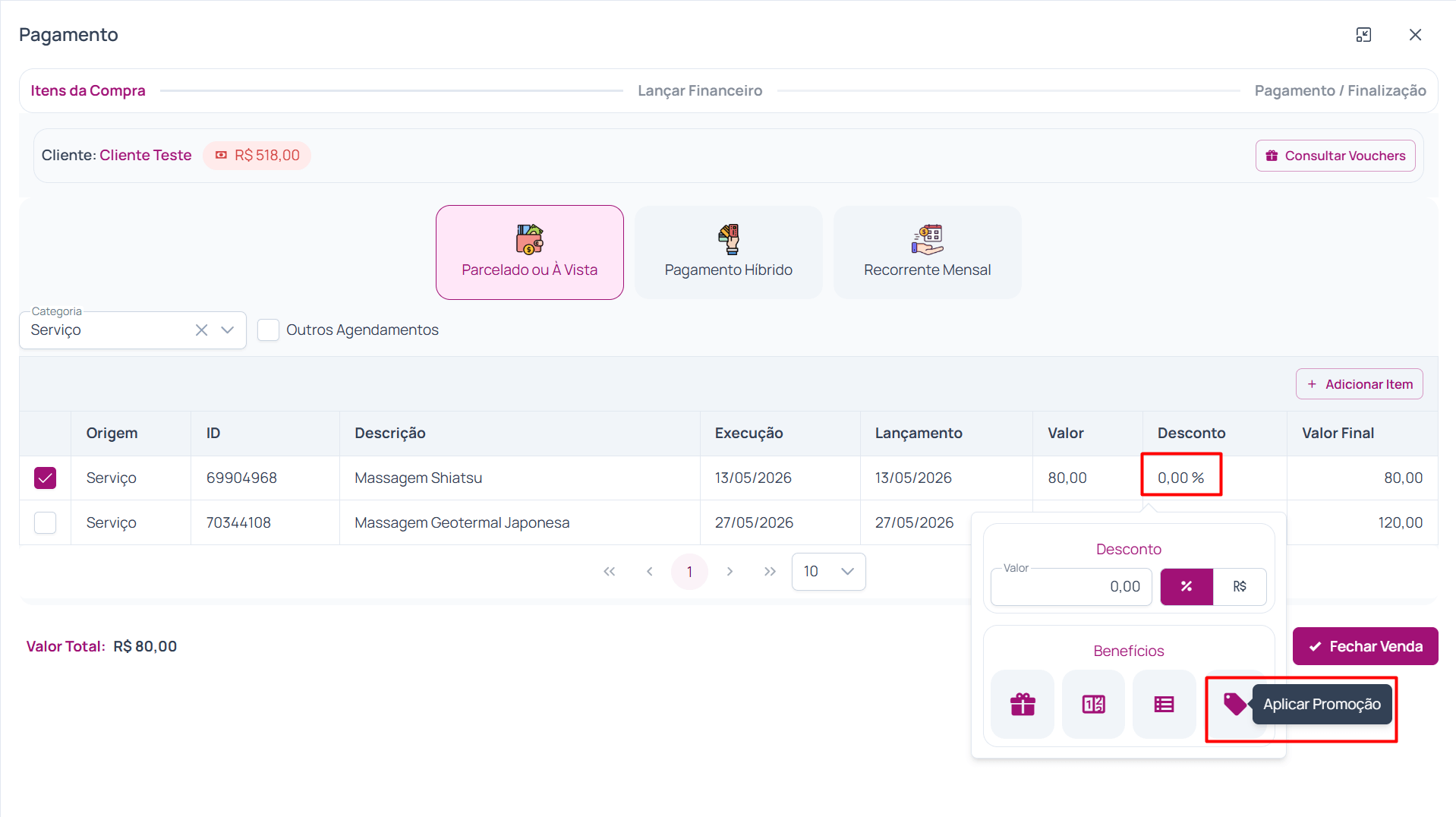
No caso de dúvidas, contate o nosso suporte.