O ChatBot é uma forma de atendimento automático que responde aos clientes assim que eles entram em contato, direcionando o atendimento conforme o fluxo configurado.
Neste guia, você aprenderá como realizar a configuração do ChatBot no BelleChat, integrado ao sistema Belle Software.
Para criar o seu fluxo de ChatBot, basta seguir o passo a passo apresentado nas imagens abaixo.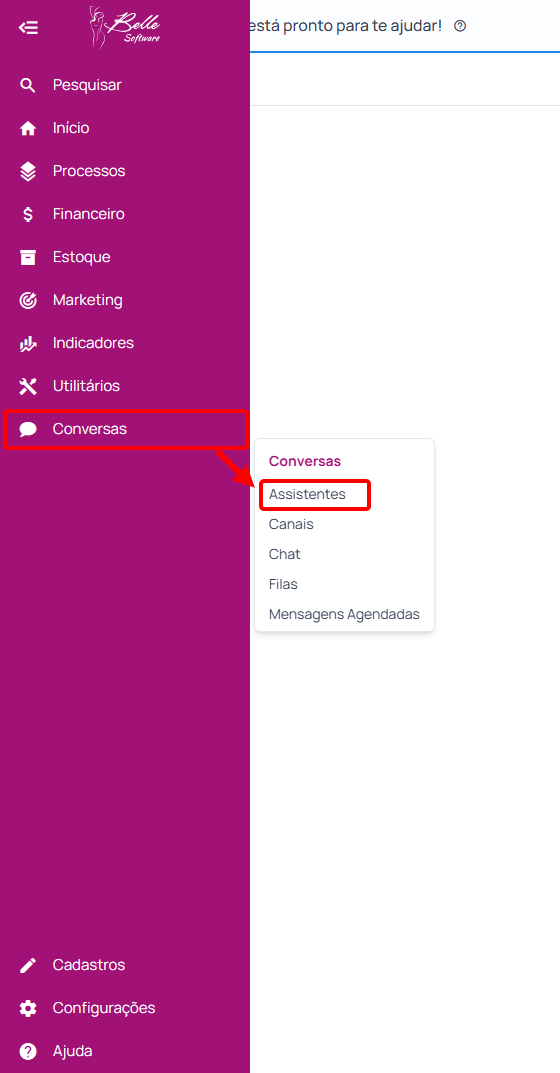
Para criar um fluxo, clique em Adicionar.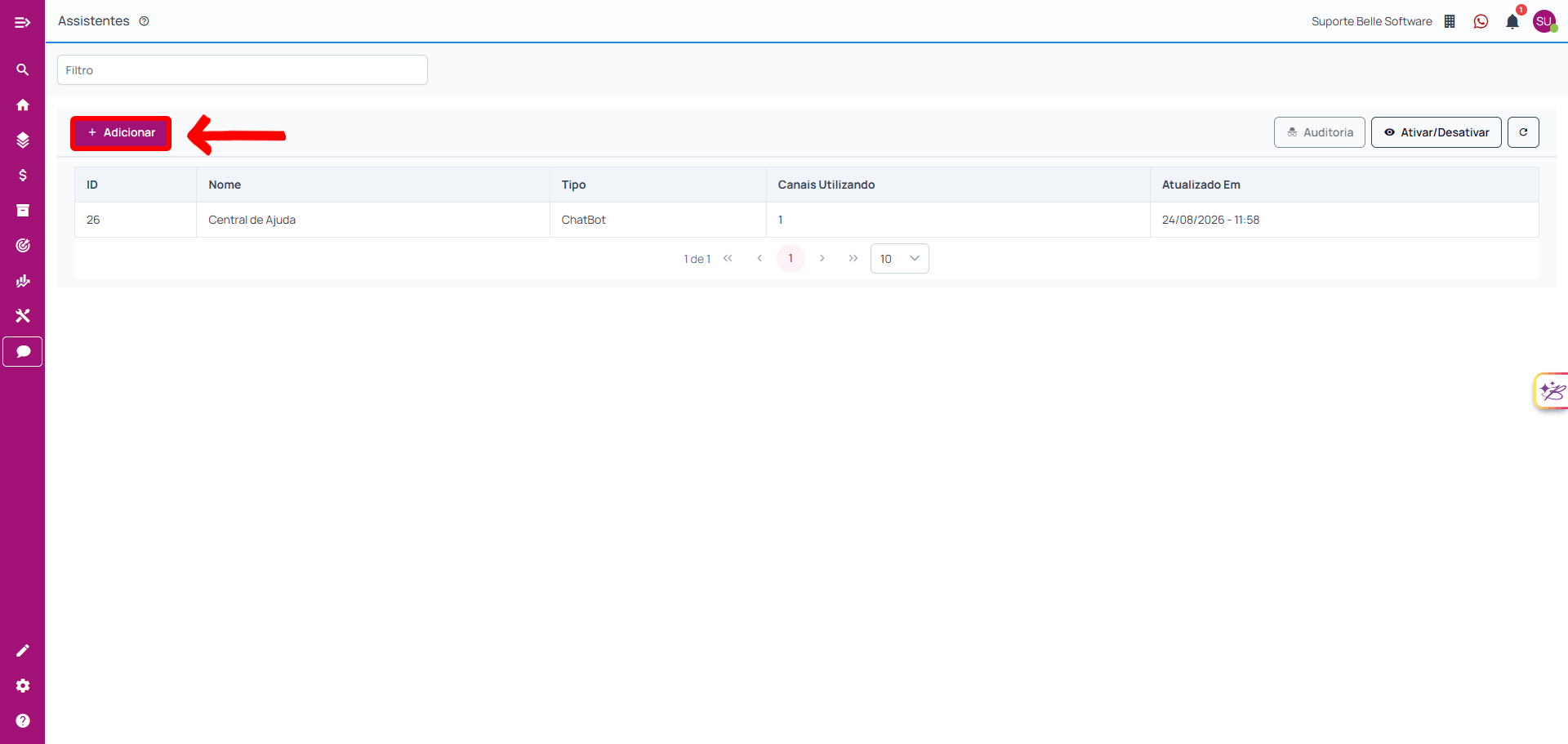
Nessa tela, você irá definir algumas configurações, como:
Nome do Fluxo: Nome que será utilizado para identificar o fluxo.
Tipo de Assistente: Selecione a opção ChatBot.
Número teste: O assistente responderá apenas às mensagens enviadas por esse número.
Descrição: Utilizada exclusivamente para controle interno, não influenciando o comportamento do assistente.
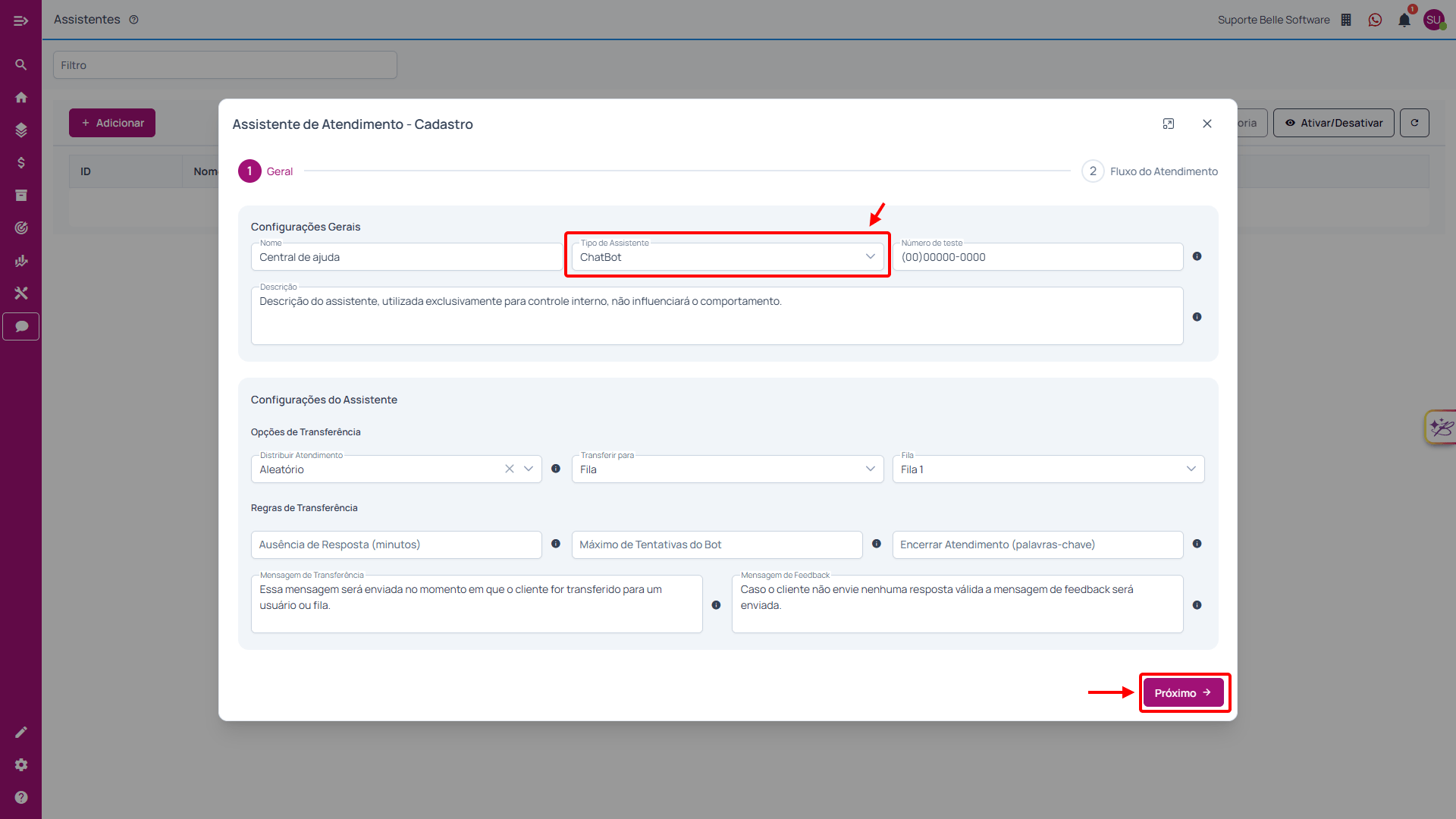 Tendo Opções de Transferência:
Distribuir Atendimento.
Aleatório: A conversa será transferida aleatoriamente entre os usuários da fila.
Balanceado: A conversa será transferida para o usuário com a menor quantidade de conversas.
Para onde o ChatBot irá Transferir:
Fila: Encaminha a conversa para uma fila específica cadastrada no sistema.
Usuário: Encaminha a conversa para um usuário específico.
Regras de transferência
Ausência de resposta: Após o tempo determinado, se não houver resposta do cliente ele será transferido para a fila ou usuário previamente definidos.
Máximo de tentativas do Bot: Caso o cliente ultrapasse o número de tentativas sem enviar uma resposta válida ele será transferido para fila ou usuário previamente definidos.
Configurações adicionais
Encerrar Atendimento (palavras-chave): O Assistente encerrará o atendimento caso o cliente envie uma das palavras-chaves definidas aqui.
Mensagem de Transferência: Essa mensagem será enviada no momento em que o cliente for transferido para um usuário ou fila.
Mensagem de Feedback: Caso o cliente não envie nenhuma resposta válida a mensagem de feedback será enviada.
Como criar o fluxo de atendimento do chatbot
Na etapa 2 – Fluxo do Atendimento, você pode montar o fluxo de conversação do seu chatbot de forma simples e intuitiva.
Importante: o bloco Início já vem configurado por padrão e não pode ser alterado ou removido.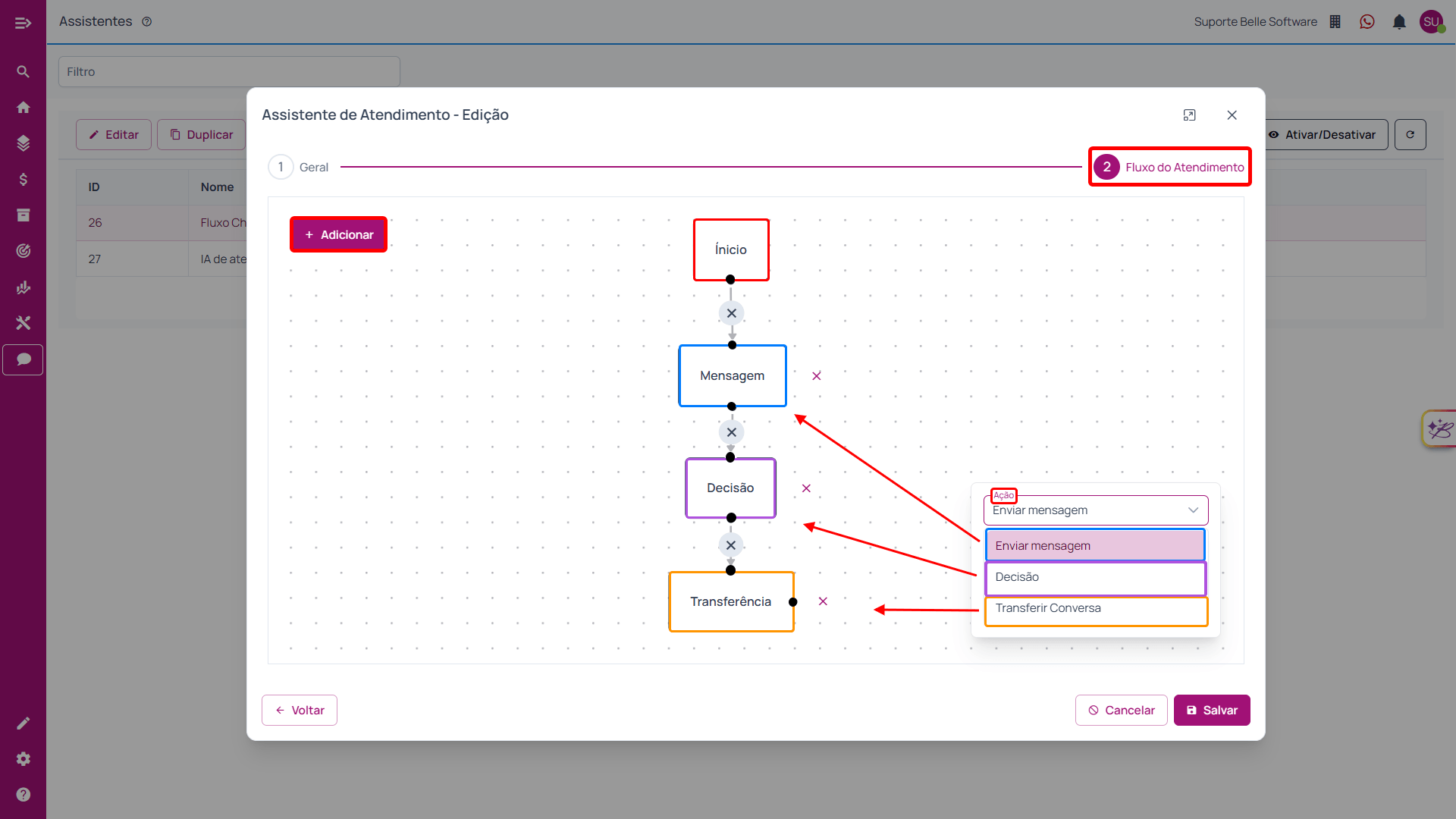 Adicionando uma ação
Clique no botão + Adicionar para inserir um novo bloco no fluxo. Você terá três opções de ação:
1. Enviar mensagem
Utilize esta opção para enviar uma mensagem ao cliente.
Ao selecionar essa ação, será exibida uma caixa de texto onde você poderá escrever a mensagem que o chatbot enviará automaticamente.
Utilize esta opção para criar opções de resposta para o cliente.
Exemplo:
- Sim
- Não
Para adicionar uma opção:
- Digite a palavra desejada.
- Pressione Enter.
- A opção será salva e aparecerá com um X ao lado, caso queira removê-la.
Essa ação encaminha o atendimento para outro destino dentro do sistema.
Você pode transferir para:
Fila: seleciona uma fila cadastrada no sistema.
Usuário: encaminha a conversa para um usuário específico.
Etapa: direciona o atendimento para uma etapa configurada no fluxo.
Como conectar os blocos
Para montar o fluxo, clique em um ponto preto de um bloco e arraste até o ponto preto do próximo bloco. Assim, as ações ficarão conectadas na ordem desejada.
Como editar ou remover conexões
Existem dois ícones de X com funções diferentes:
X no meio da linha: remove apenas a conexão entre dois blocos.
X ao lado do bloco: exclui a ação inteira do fluxo.
Após concluir a criação do fluxo, clique em Salvar para aplicar as alterações ao chatbot.
Salvando o fluxo, ao clicar sobre ele, algumas opções estarão disponíveis:
Editar: Utilize esta opção caso seja necessário alterar alguma informação do fluxo.
Duplicar: Cria uma cópia do fluxo selecionado.
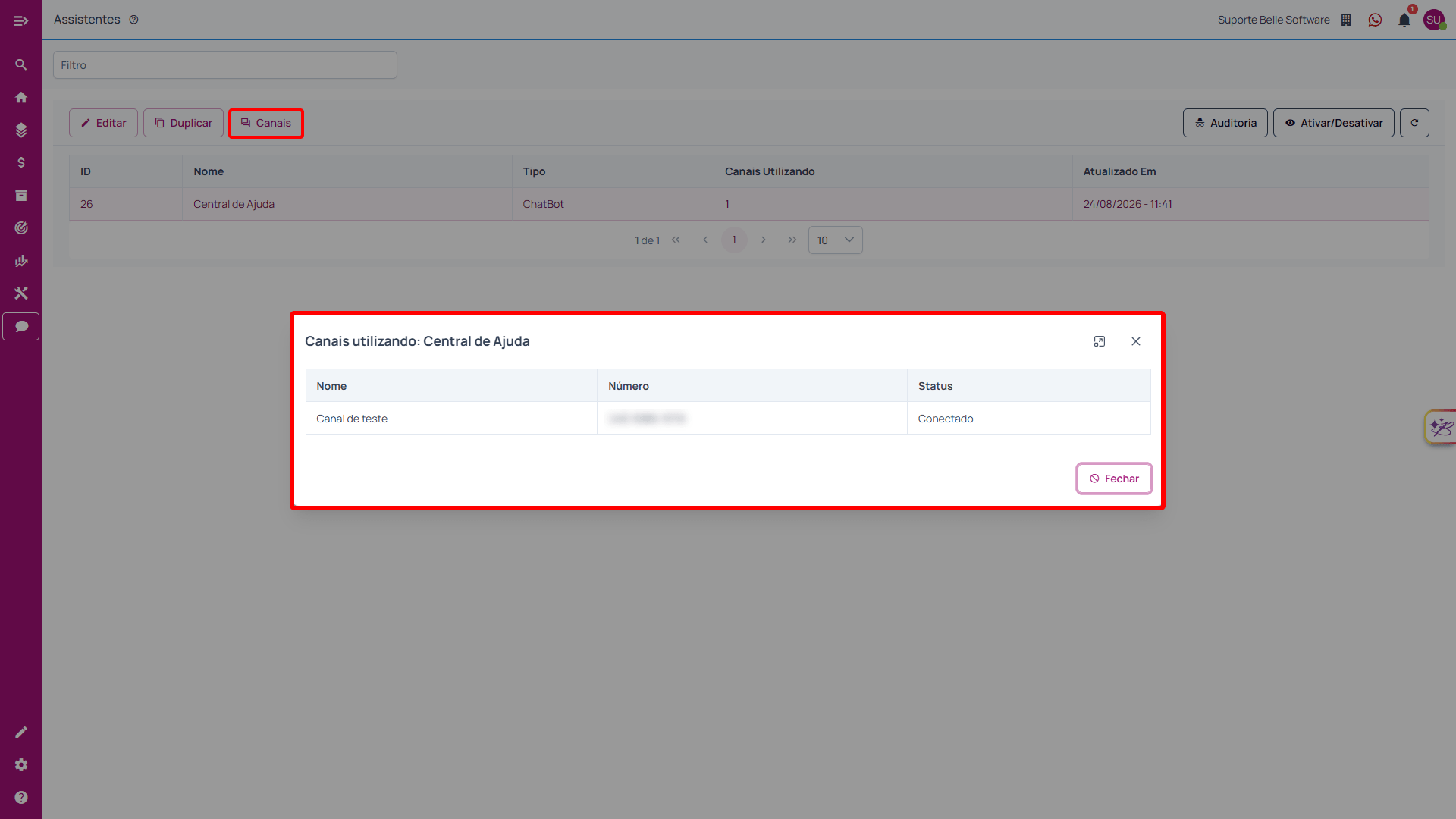
Canais: Exibe os canais vinculados ao fluxo no momento, informando o nome do canal, o número (caso esteja conectado) e o status atual.
Utilize esta opção para criar opções de resposta para o cliente.
No caso de dúvidas, contate o nosso suporte.