Como ativar e configurar sua conta do Facebook para utilizar a Meta
Requisitos e dados necessários da clínica
- Ter CNPJ ativo, site funcionando e domínio verificável.
- Separar documentos: cartão CNPJ, contrato social, comprovante de endereço, documento do representante legal.
- Reservar um número de telefone dedicado (sem uso no app comum do WhatsApp), com acesso para receber SMS/ligação, para ser cadastrado nativamente como número da API dentro do portfólio.
- Ter em mãos os dados do perfil comercial (categoria, descrição, horário, serviços oferecidos).
- Ter um cartão de crédito empresarial para cadastrar como forma de pagamento.
- Estar pronto para aceitar o convite/fluxo de compartilhamento da WABA com o provedor (dados de acesso à conta do Meta Business Manager.
Etapa 1 – Criar o Business Portfolio
- Acesse business.facebook.com.
- Faça login com sua conta Meta/Facebook.
- Clique em Criar um Portfólio Empresarial.
- Nome legal da empresa
- E-mail corporativo do responsável
- Cargo/função do responsável na empresa.
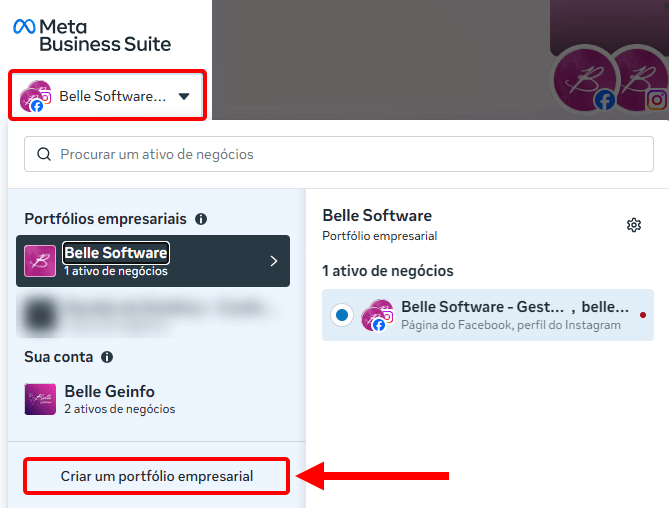
Tempo de aprovação: a criação da conta é imediata; a verificação vem na etapa seguinte.
Etapa 2 – Verificação da Empresa
Dados/documentos necessários:
- CNPJ (cartão CNPJ / comprovante da Receita Federal)
- Contrato social ou documento que comprove a razão social
- Comprovante de endereço comercial atualizado
- Documento de identificação do representante legal
- Site institucional funcional
- Domínio do site verificado no painel da Meta (registro DNS ou upload de arquivo HTML)
- Nome de exibição da empresa coerente com o CNPJ e com o site
Onde encontrar: Configurações do Negócio → Central de Segurança → Verificação de Negócios
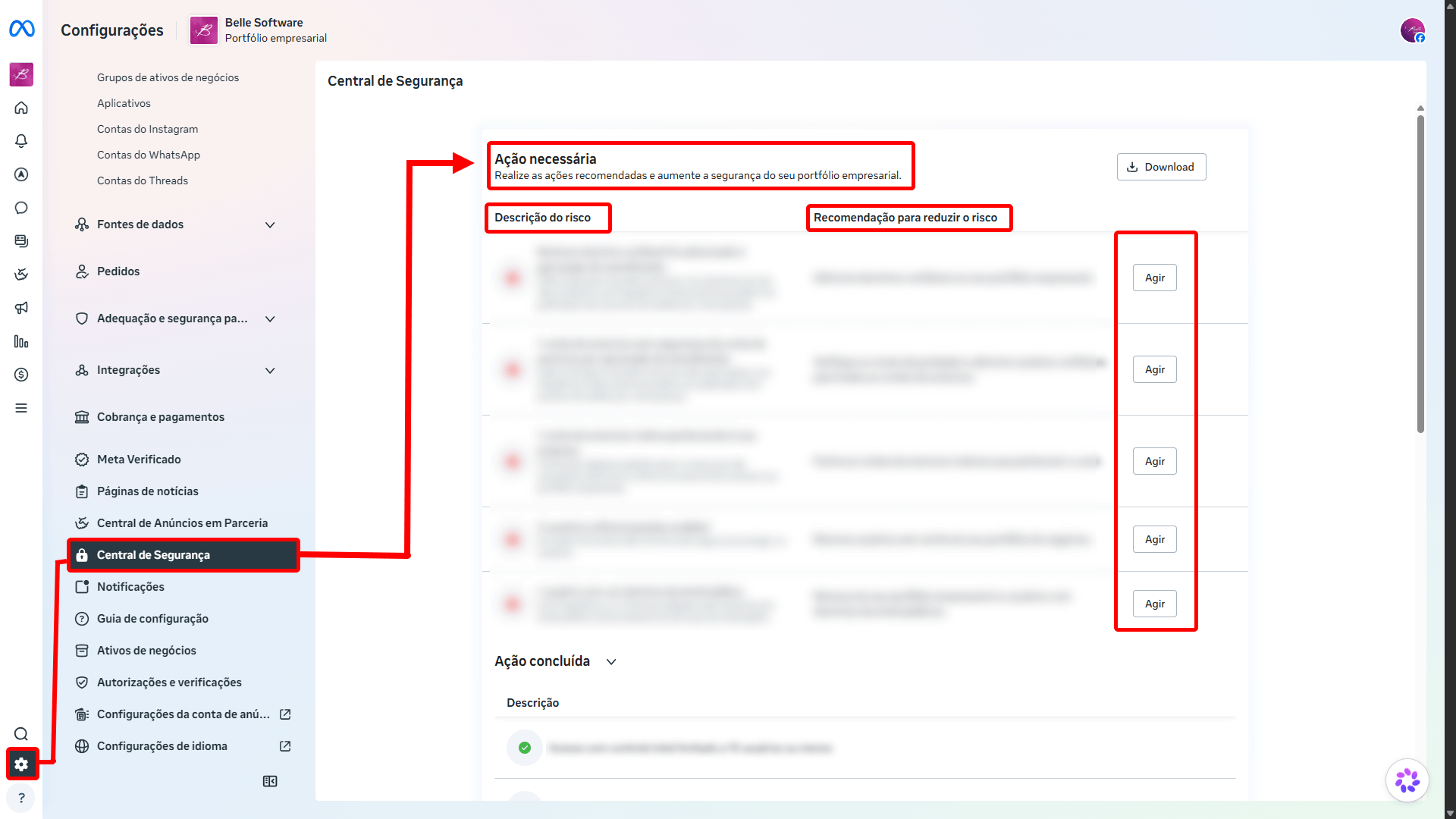
Tempo de aprovação: normalmente 24 horas a 5 dias úteis, podendo se estender até 10 dias úteis dependendo da fila da Meta e da qualidade/clareza dos documentos enviados.
Motivos comuns de recusa: documentos ilegíveis ou desatualizados, dados divergentes entre CNPJ/site/nome cadastrado, site fora do ar ou domínio não verificado.
⚠️ Sempre que o domínio ou o site forem alterados depois, a verificação precisa ser refeita.
Etapa 3 – Criar a Conta do WhatsApp Business Account (WABA)
Informações necessárias:
- Nome de exibição do WhatsApp (precisa ser compatível com a razão social ou com o site verificado)
- Categoria do negócio
- Descrição da empresa
- Endereço, site e e-mail de contato
- Horário de atendimento
- Foto/logo do perfil
- Lista de serviços/produtos (catálogo de serviços exibido no perfil comercial)
Onde encontrar: Configurações → Contas → Conta do WhatsApp → Adicionar.
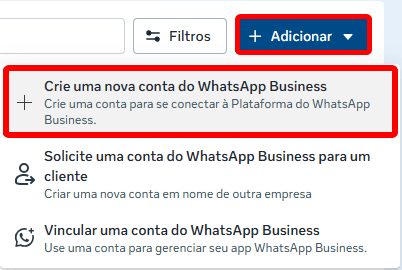
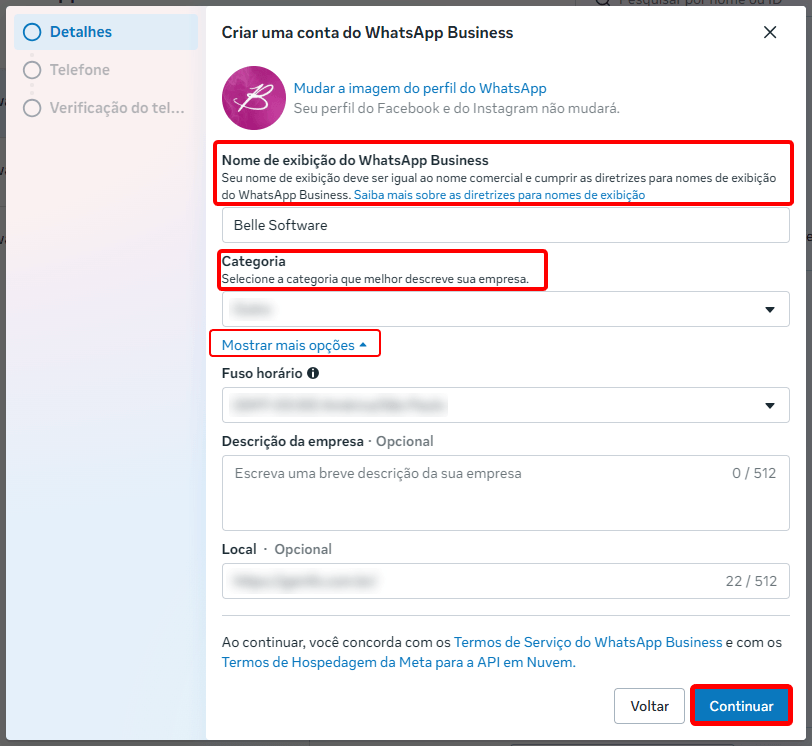
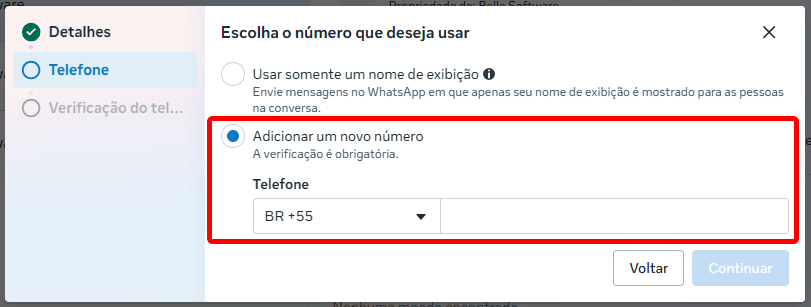
Tempo de aprovação: costuma levar de 1 a 3 dias úteis.
Etapa 4 – Cadastro do número de WhatsApp
O número é cadastrado diretamente dentro do Business Manager, como um ativo da WABA (WhatsApp Business Account) vinculada ao Portfólio de Negócios da empresa.
Requisitos:
- Número de telefone dedicado
- O número não pode estar ativo no aplicativo WhatsApp comum nem vinculado a outra WABA, ele precisa estar livre para ser registrado como número nativo da API
- Capacidade de receber SMS ou chamada de voz para o código de verificação
- Nome de exibição a ser associado ao número
Onde encontrar: WhatsApp Manager dentro do Business Manager > Números de telefone > Adicionar número, dentro da WABA já criada e vinculada ao portfólio.
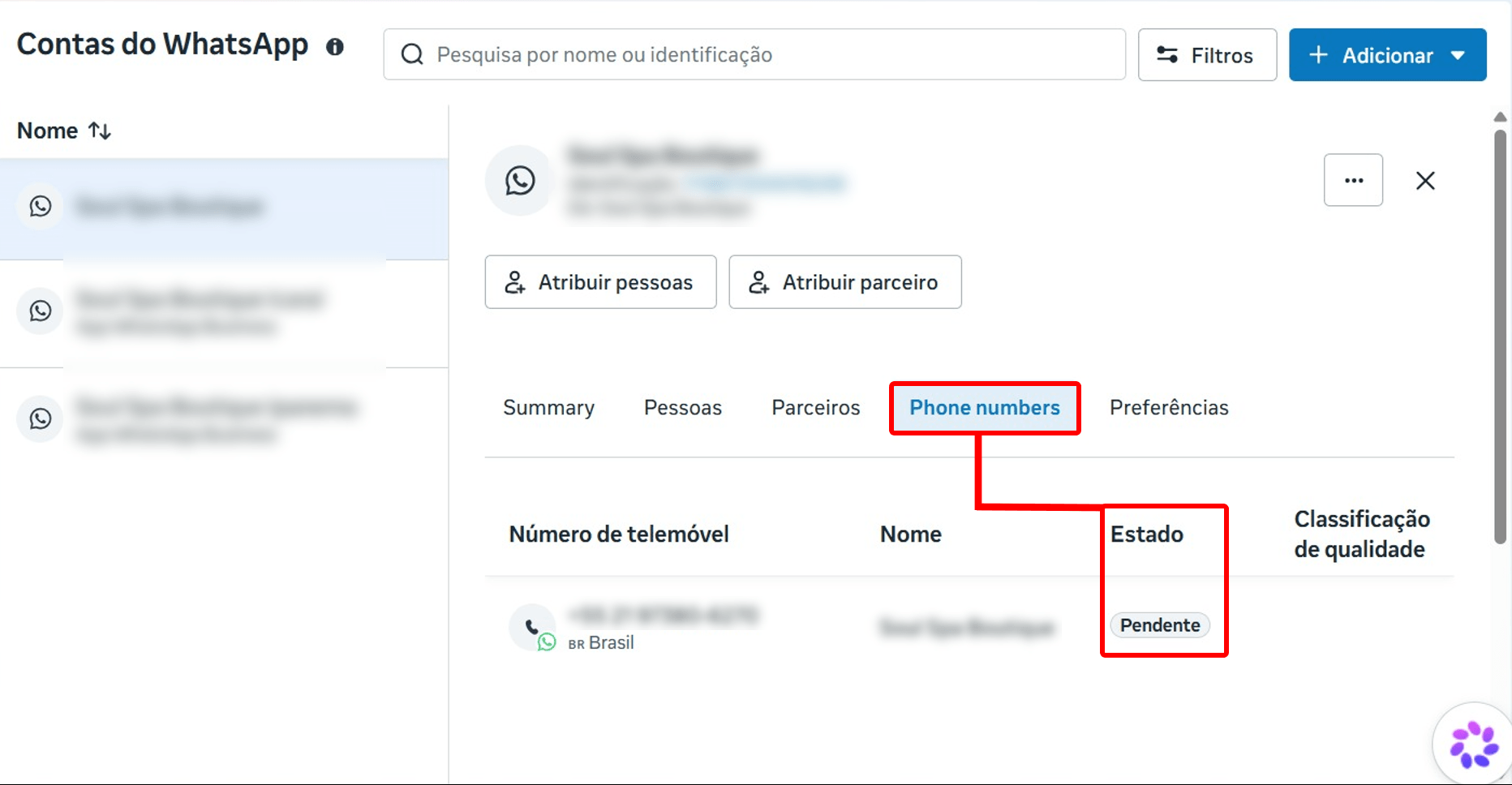
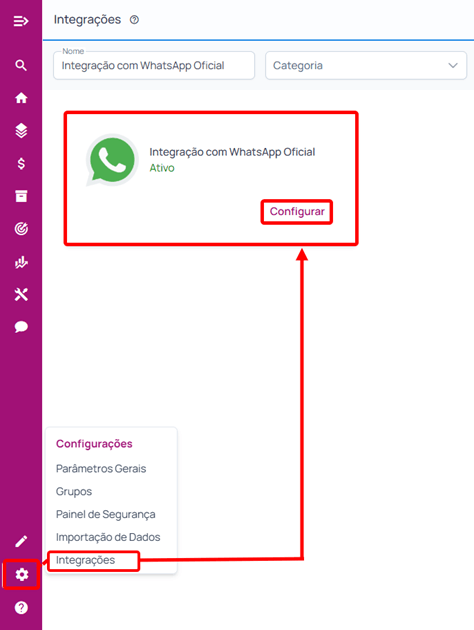
Etapa 5 – Conectar ao Belle Software
Como funciona:
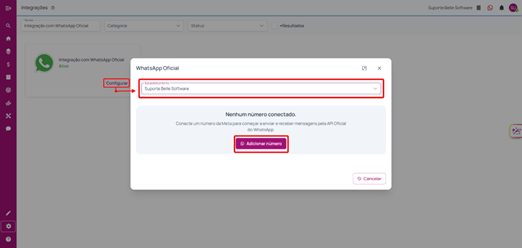
- Acesse o Belle Software.
- Vá em Integrações → WhatsApp Oficial.
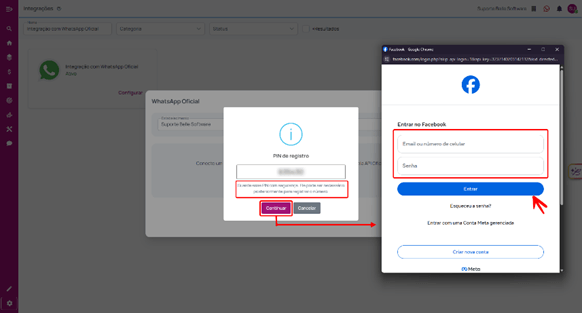
- Clique em Adicionar Número.
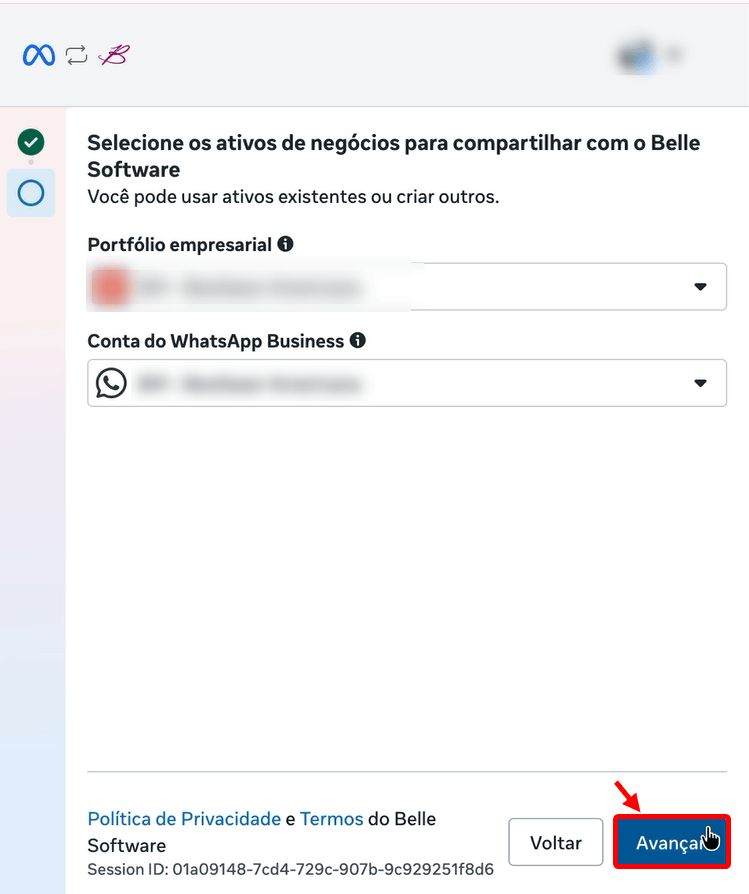
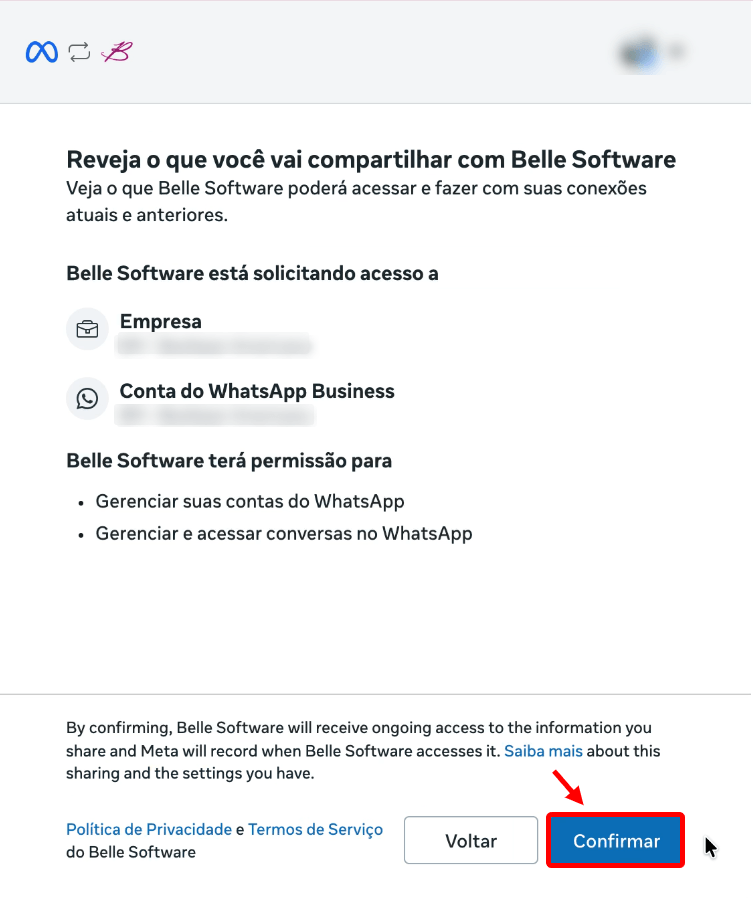
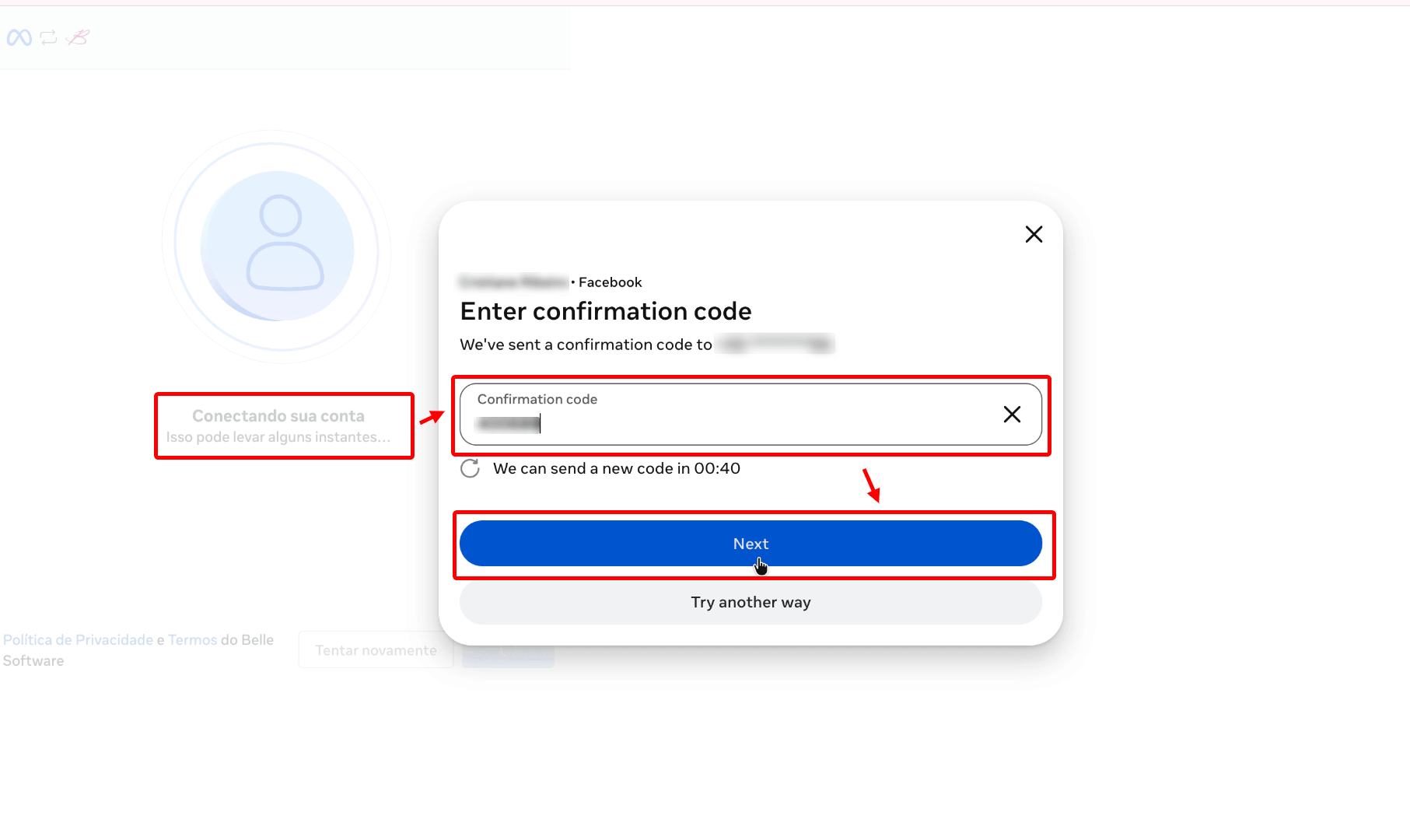
- Faça login na Meta.
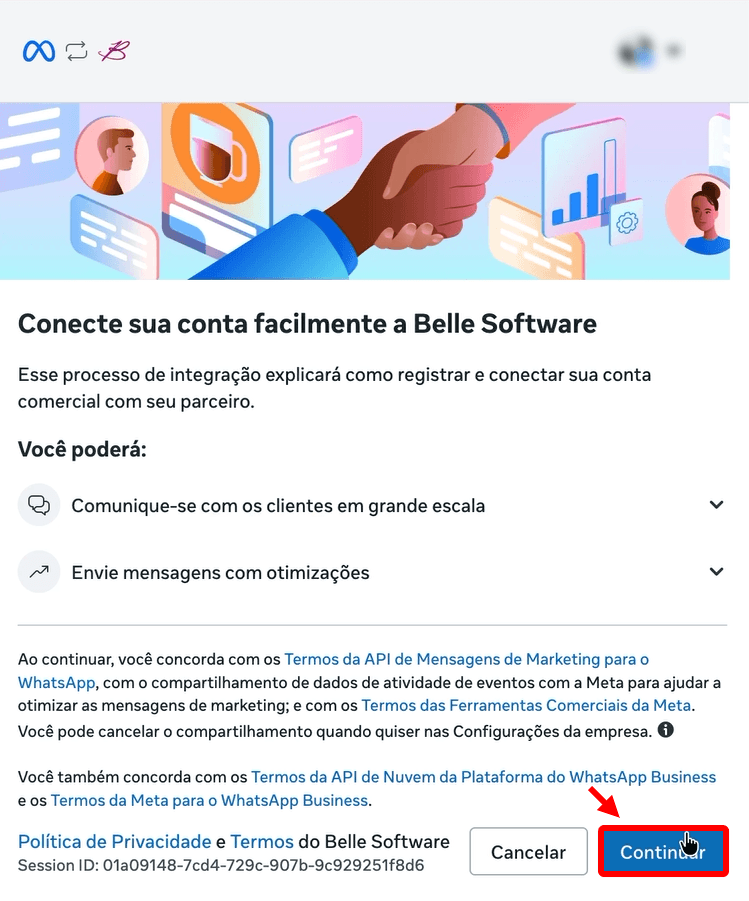
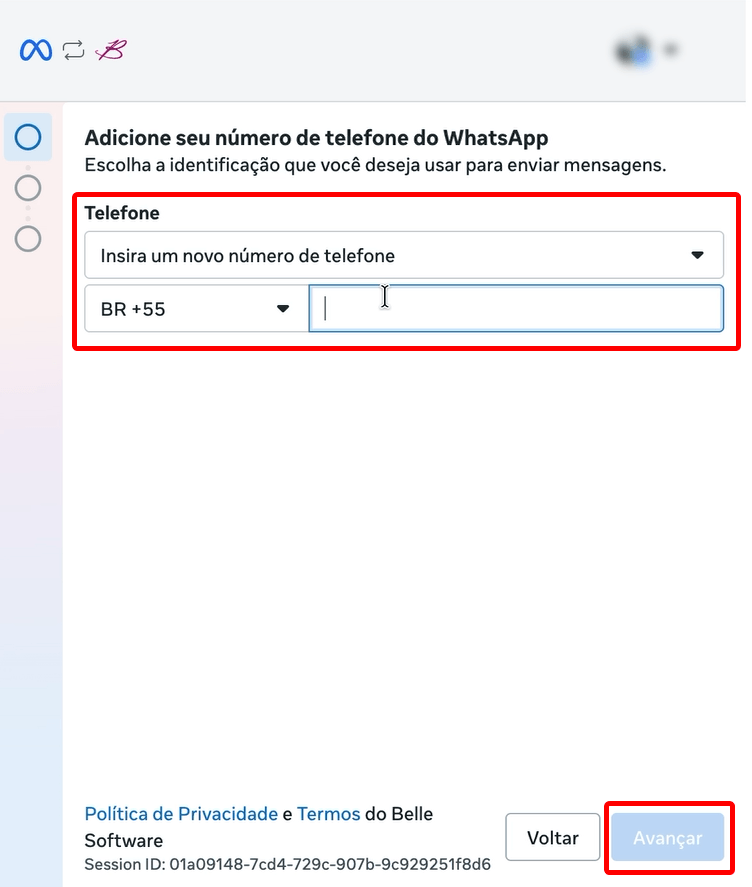
- Escolha seu Business Portfolio.
- Selecione sua WABA.
- Escolha o número.
- Aceite as permissões.
Etapa 7 – Criação do Canal Oficial no BelleChat
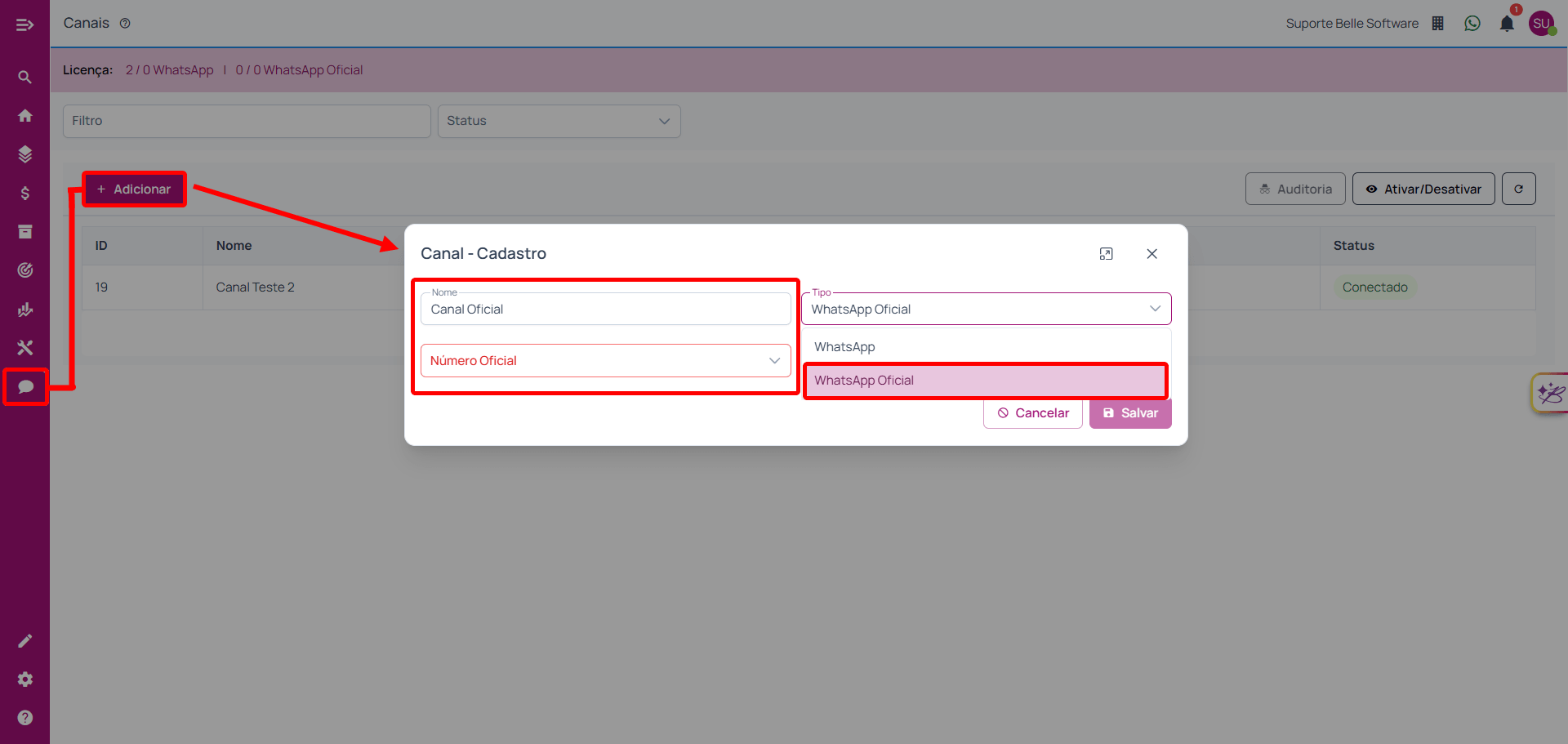
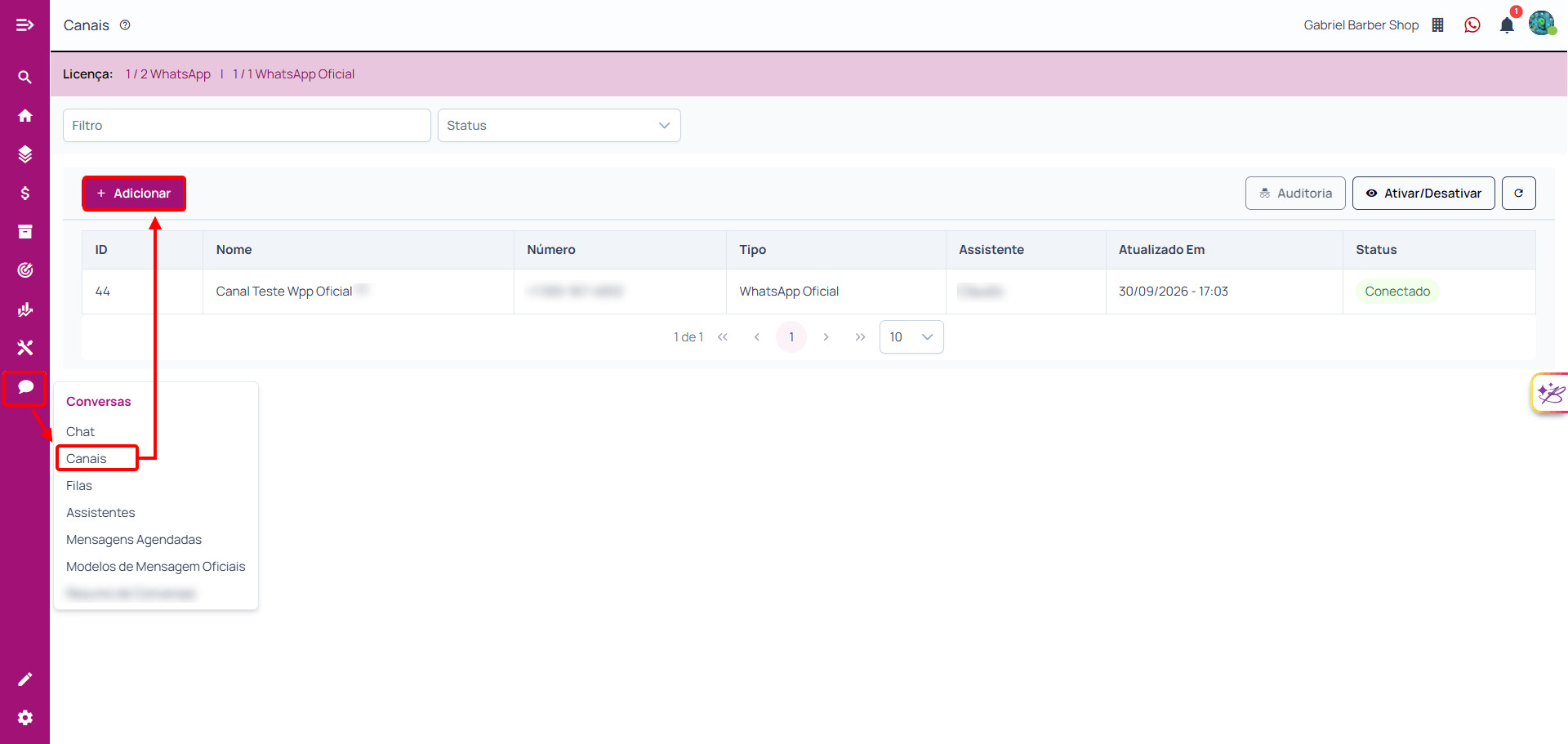
Para incluir o canal de seu Whatsapp no sistema Belle Software, acesse o menu Conversas > Canais > Adicionar
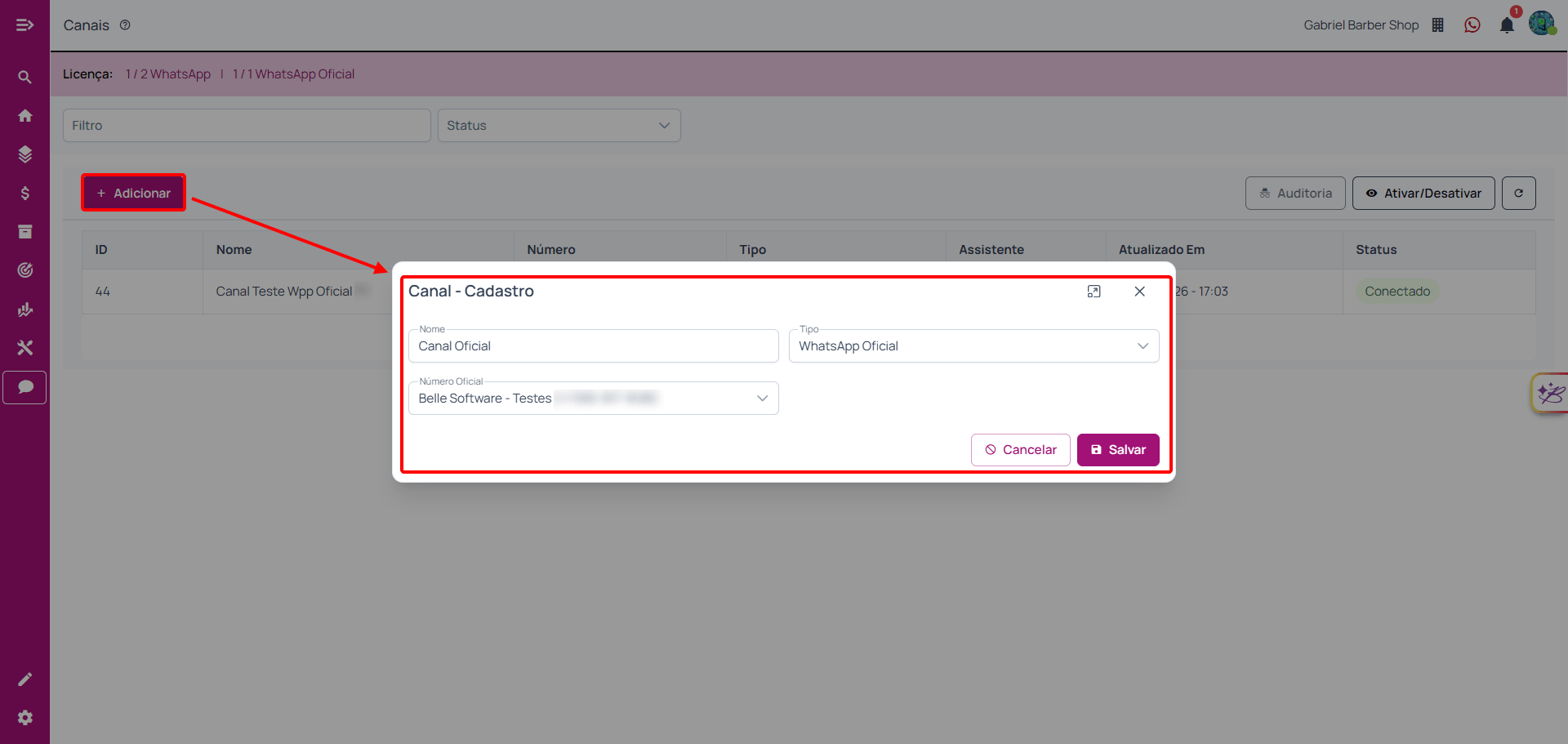
Informe o nome do canal > Selecione o Tipo “WhatsApp Oficial” > Vincule o seu Número Oficial
Etapa 8 – Templates de Mensagem
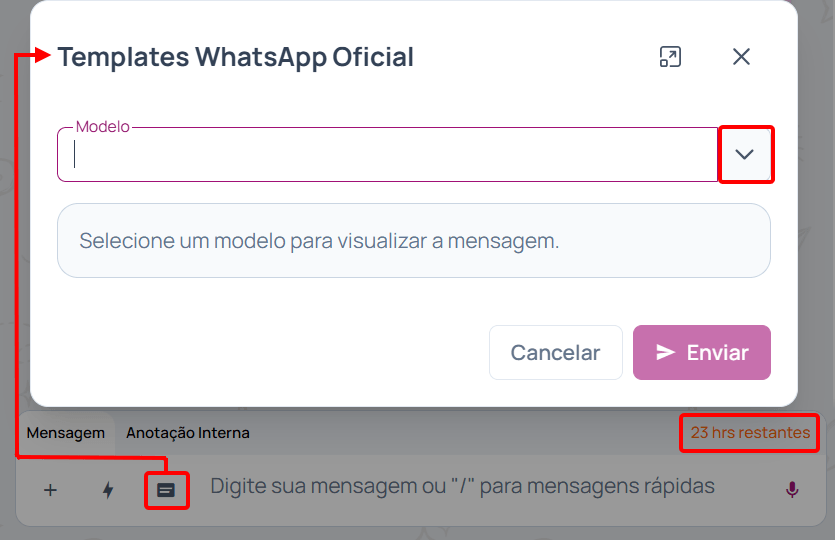
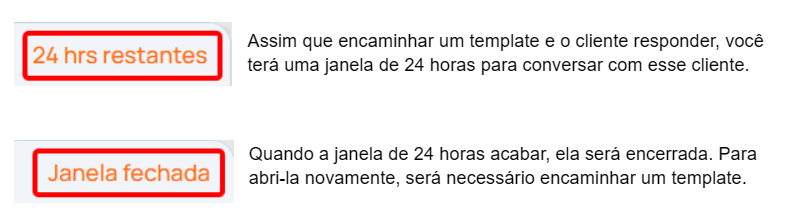
Toda mensagem iniciada pela empresa (fora da janela de 24h de atendimento) precisa usar um template pré-aprovado pela Meta.
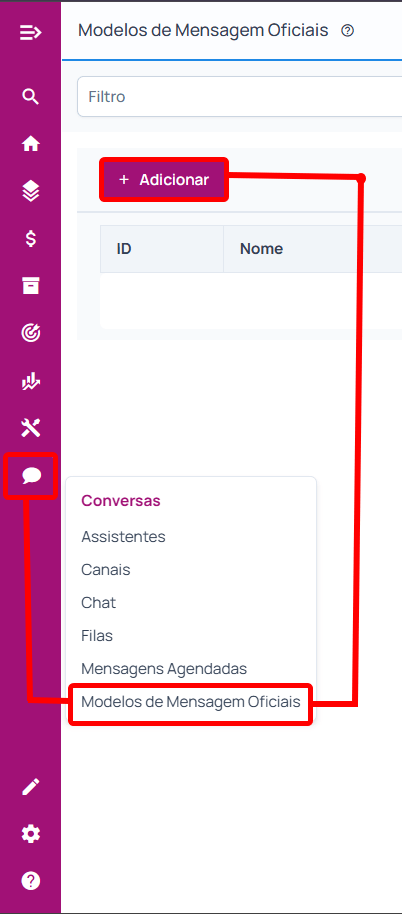
Para cadastar os templates no sistema Belle Software, acesse o menu Conversas > Modelos de Mensagem Oficiais > Adicionar
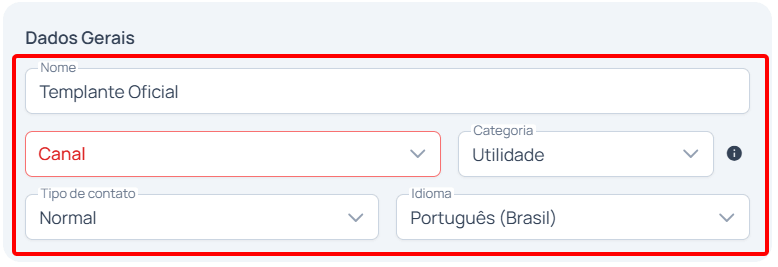
Informe os campos de Dados Gerais:
- Nome
- Vincule o Canal criado
- Selecione a Categoria:
Utilidade > Não devem ser utilizadas palavras como: Oferta, promoção, bônus, desconto, pesquisa, para que o modelo não seja considerado um contato de Marketing. Também devem ser evitados contextos de boas vindas, despedidas, convites ou recomendações.
Marketing > Para uso em campanhas, promoções e ofertas; mensagens de boas-vindas e despedida; atualizações, convites ou recomendações; ou solicitações para responder ou concluir uma nova transação. - Tipo do contato: Neste Campo selecione o motivo do contato conforme o objetivo
- Idioma
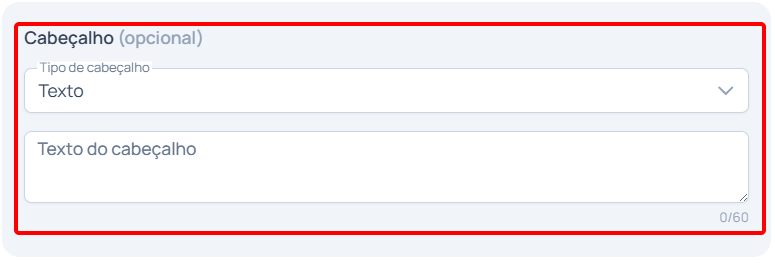
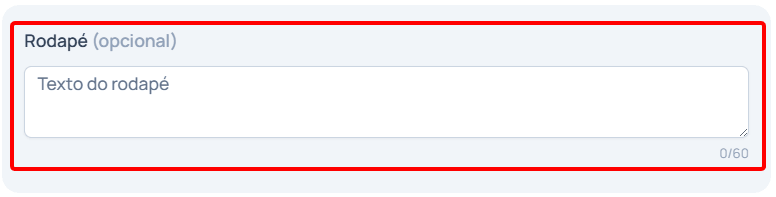
Você tem a opção de colocar um titulo que seria o Cabeçalho da mensagem oficial e um rodapé que seria a finalização da mensagem.
Mensagem: Digite a mensagem que será utilizada no template. Você também pode adicionar curingas para personalizar o conteúdo da mensagem.
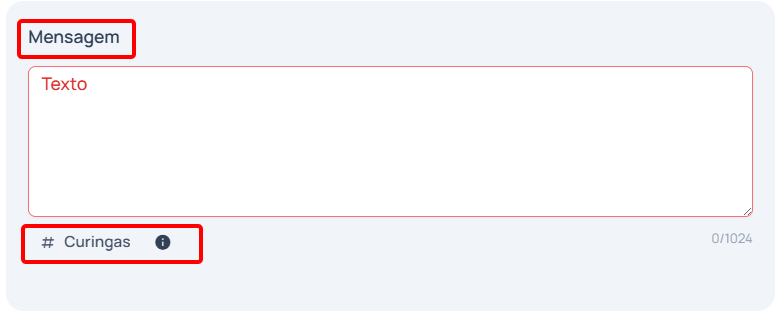
Regras para Curingas
Valor de exemplo
Toda variável usada no texto precisa ter um valor de exemplo preenchido na listagem antes de salvar o template.
Texto final
O texto não deve terminar com curinga. Depois da última variável, inclua sempre conteúdo adicional no corpo da mensagem.
Os botões também podem ser adicionados para serem enviados junto com a mensagem.
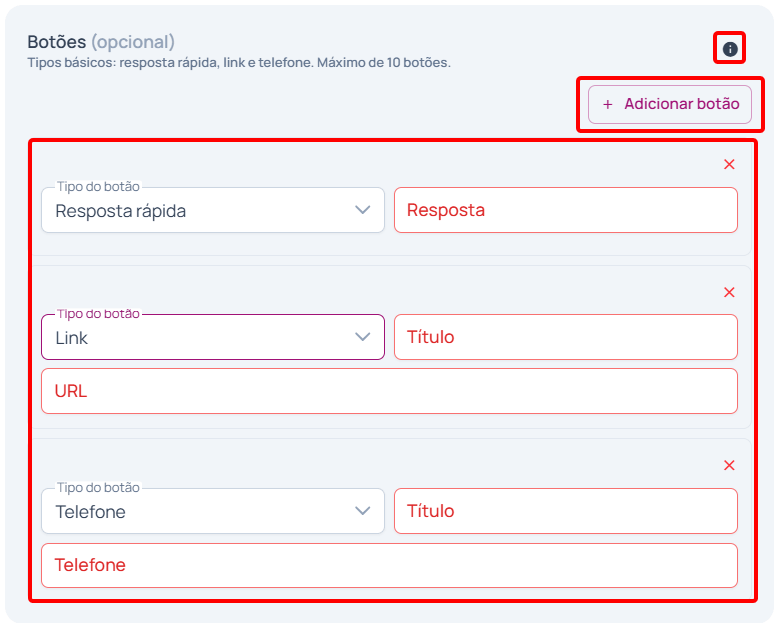
Limites de botões
Um template pode ter até 10 botões no total, com as seguintes limitações:
-
Resposta rápida: até 10
-
Link: até 2
-
Telefone: até 1
-
Flow (Pesquisa NPS): até 1
Botões do mesmo tipo devem permanecer agrupados.
BelleChat Oficial
Utilizando o módulo BelleChat Oficial no sistema Belle Software, você poderá centralizar os atendimentos do WhatsApp em um único local, agilizando a comunicação e proporcionando mais praticidade e eficiência no atendimento aos seus clientes!
Para utilizar o BelleChat Oficial, é necessário aderir ao módulo adicional com nossa equipe. Para isso, basta entrar em contato clicando aqui.
Canais
Neste menu, você irá criar a conexão com o WhatsApp.
Após isso, no menu de cadastro, você irá preencher o nome do canal, o tipo WhatsApp Oficial e selecionar o Número Oficial.
Chat de atendimento:
Para utilizar o chat, é necessário realizar algumas configurações iniciais.
Para parametrizá-lo, acesse o menu Configurações > Parâmetros Gerais > Conversas.
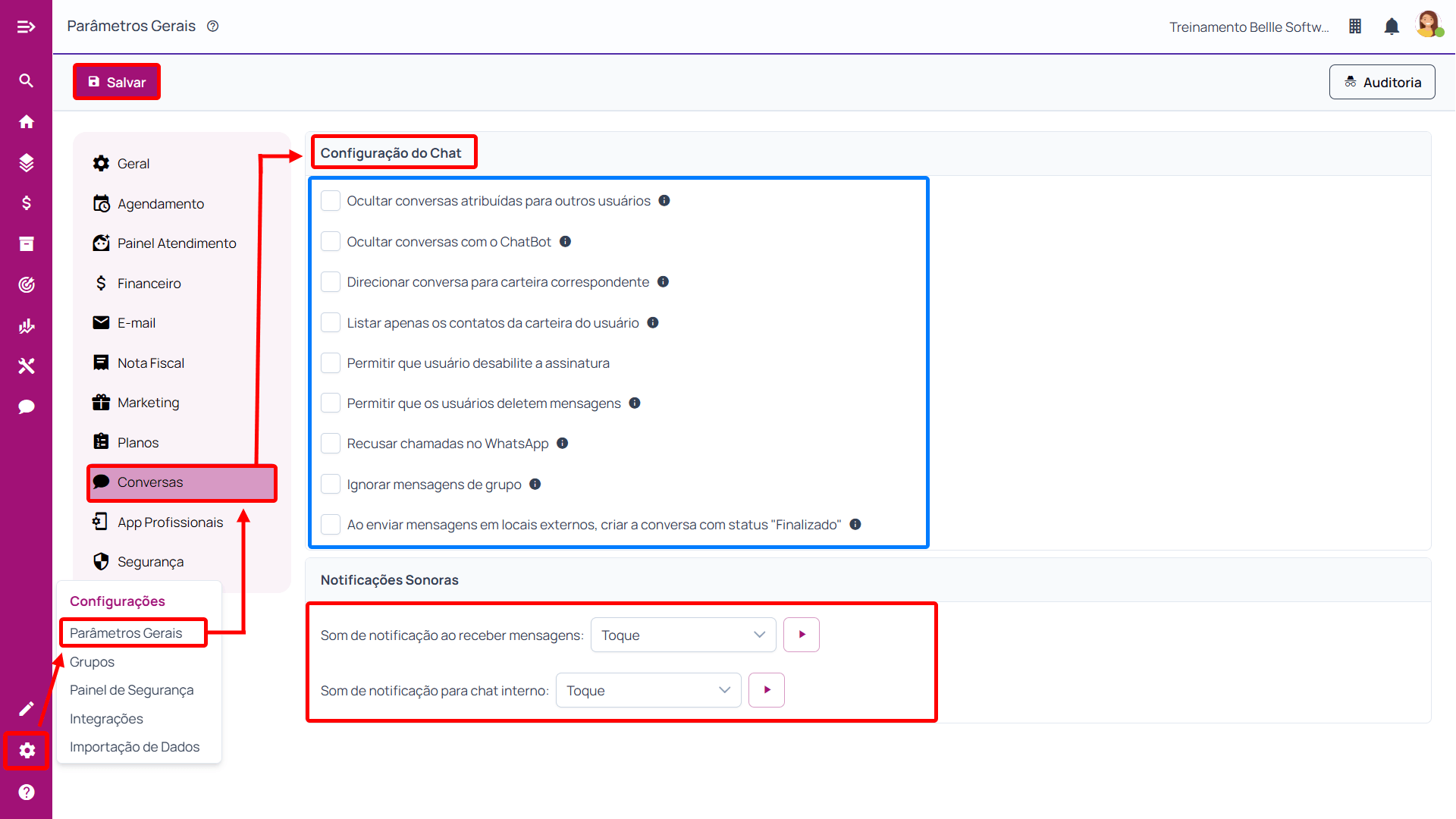
Notificações Sonoras:
Som de notificação ao receber mensagens: Configure um som para quando receber mensagens no chat. Você pode testar o toque clicando no botão de play ao lado.
Som de notificação para chat interno: Configure da mesma forma. Este som será utilizado para o chat interno.
Chat:
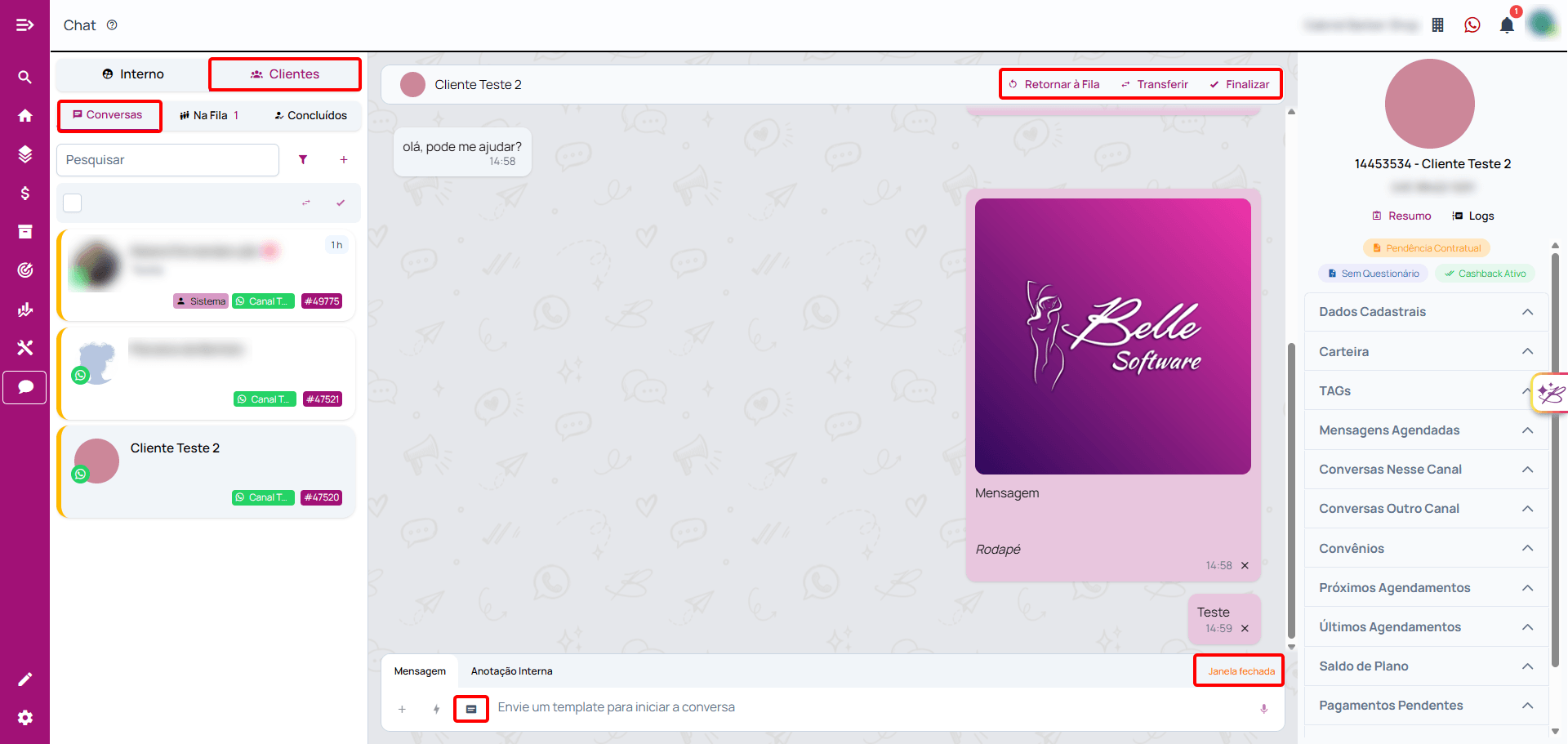
No chat de atendimento, é feita a interação com os clientes.
Conversas: onde ficam listados os clientes que estão em atendimento no momento.

BelleMessage Oficial
Utilizando a integração com o WhatsApp Oficial no sistema Belle Software, você poderá automatizar o envio de mensagens pelo WhatsApp, agilizando ainda mais a comunicação com seus clientes!
Para utilizar a integração, é necessário contratar o módulo adicional BelleMessage Oficial com nossa equipe. Para isso, basta entrar em contato clicando aqui.
Para realizarmos a integração das mensagens, primeiro será necessário criar os templates, conforme informado nas seções anteriores.
Em seguida, faremos a parametrização para que os envios sejam realizados automaticamente.
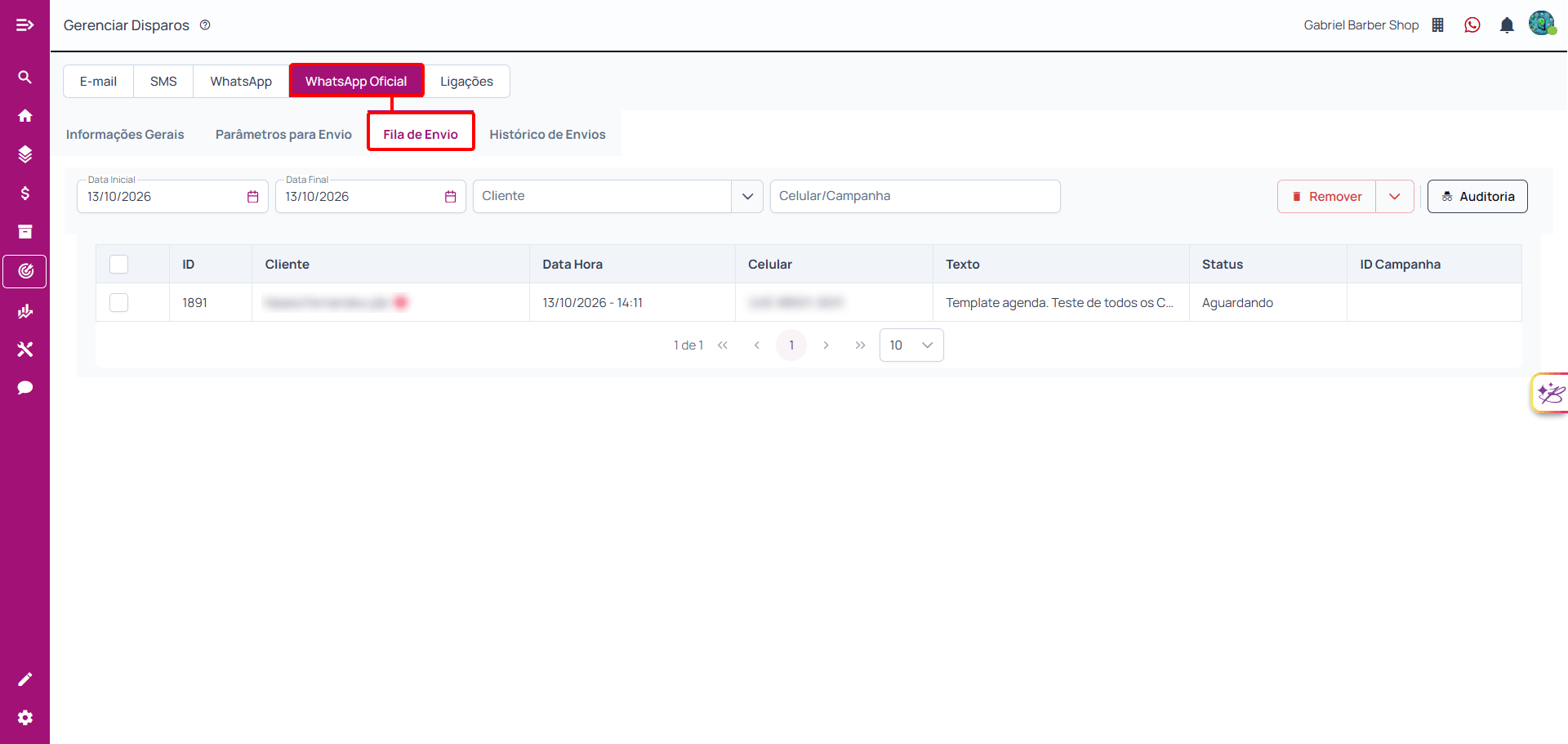
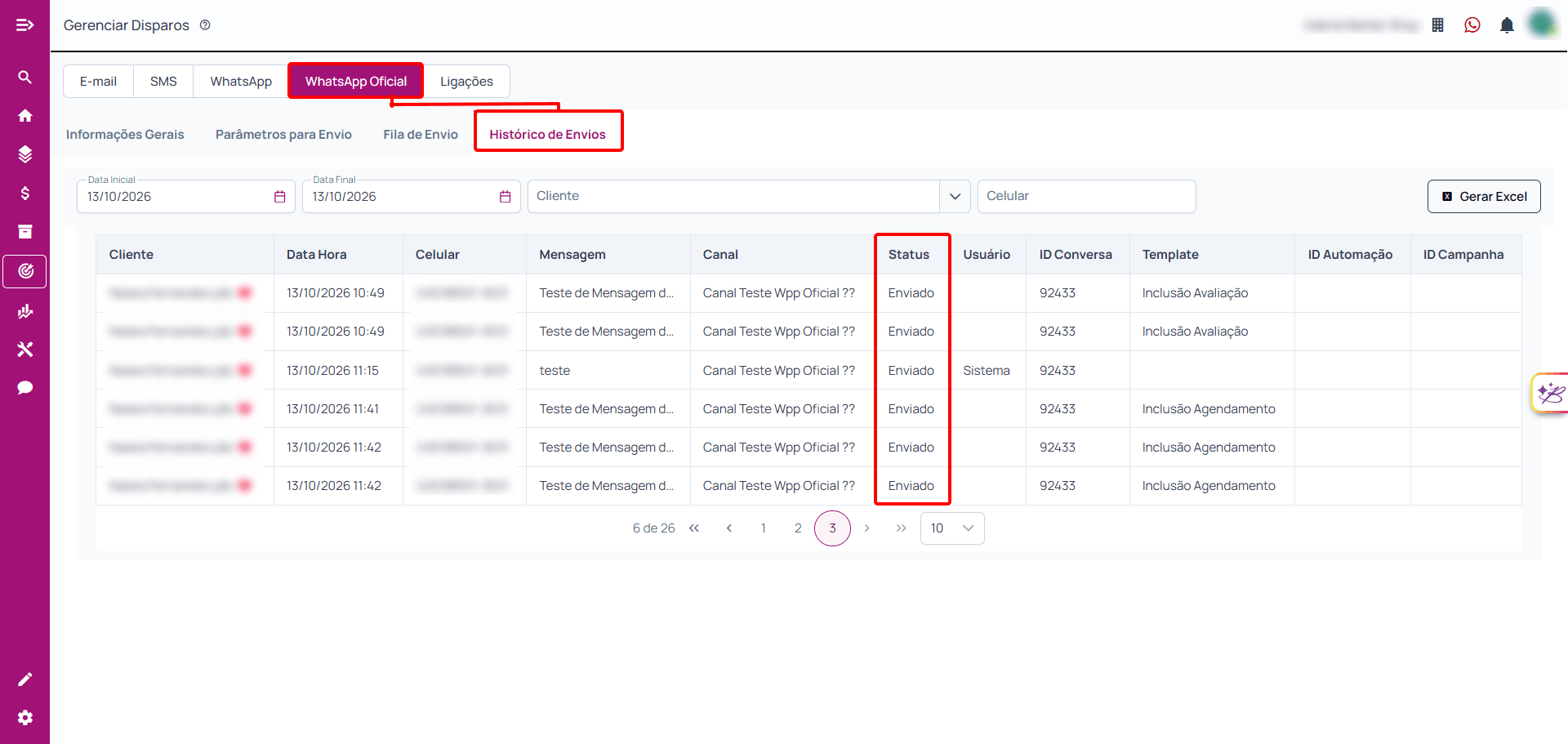
Caminho: Menu Marketing > Gerenciar disparos > WhatsApp Oficial.
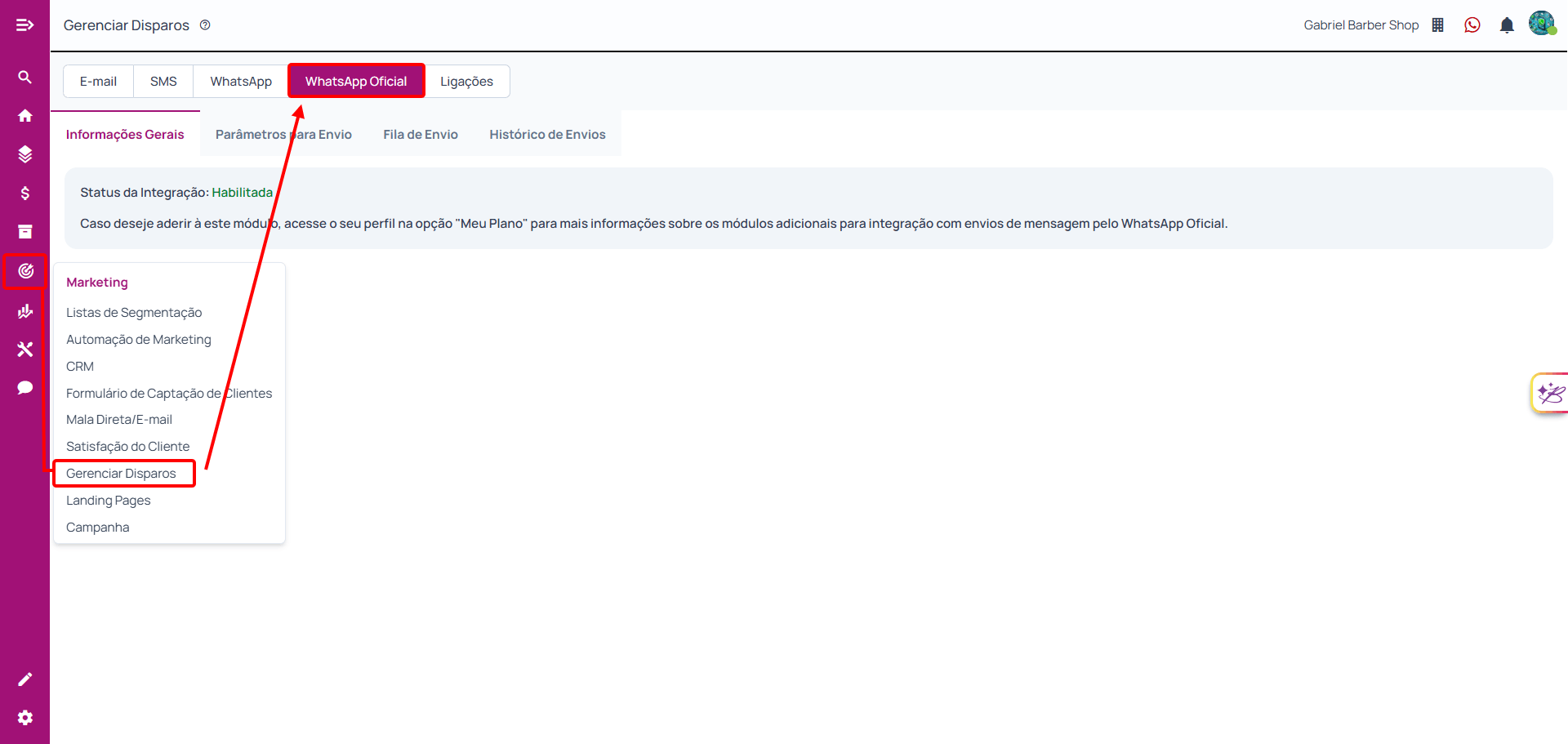
Informações que temos na guia Parâmetros para Envio.
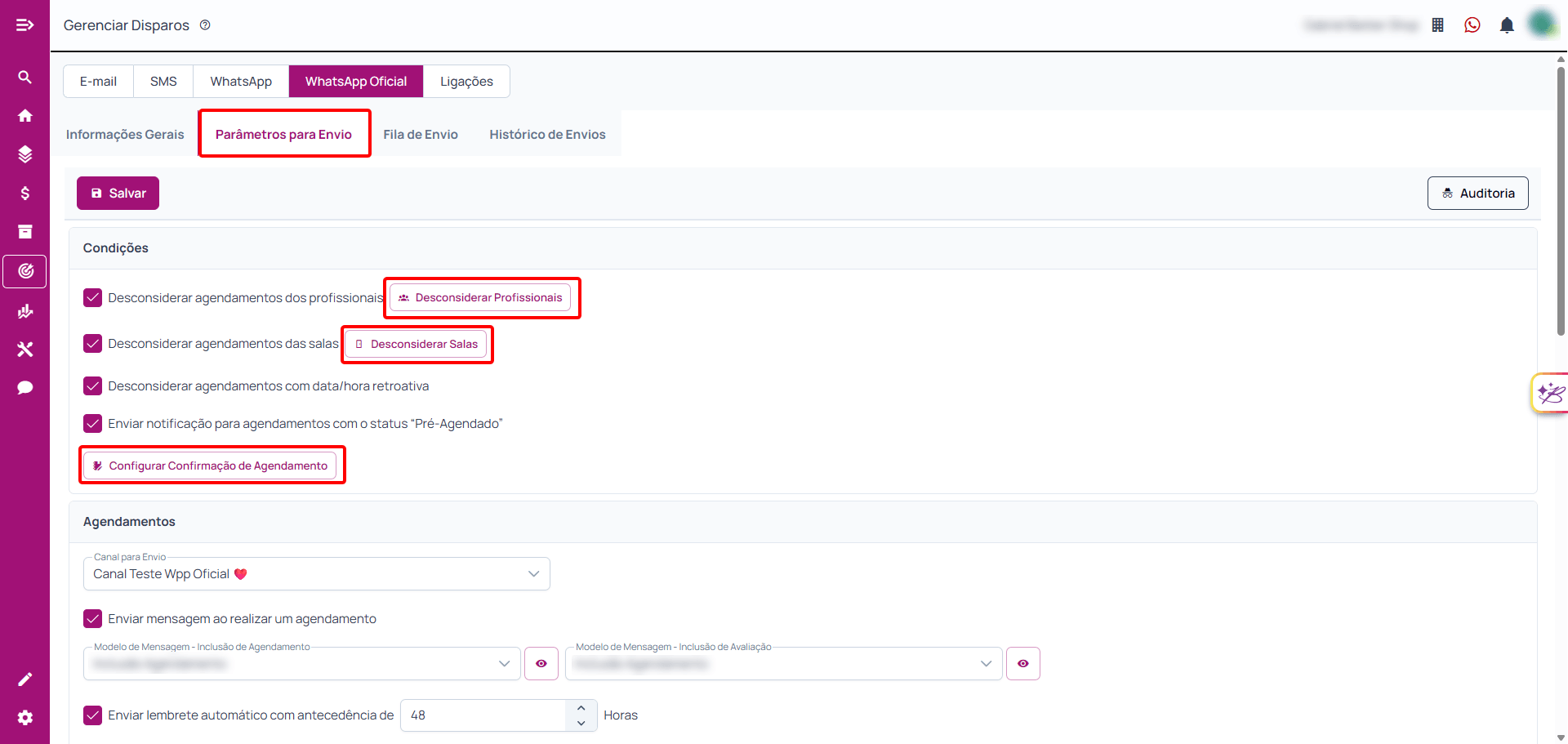
- Condições: Permite que você desconsidere o envio de mensagens de confirmação de um determinado profissional ou sala e de agendamentos com data retroativa
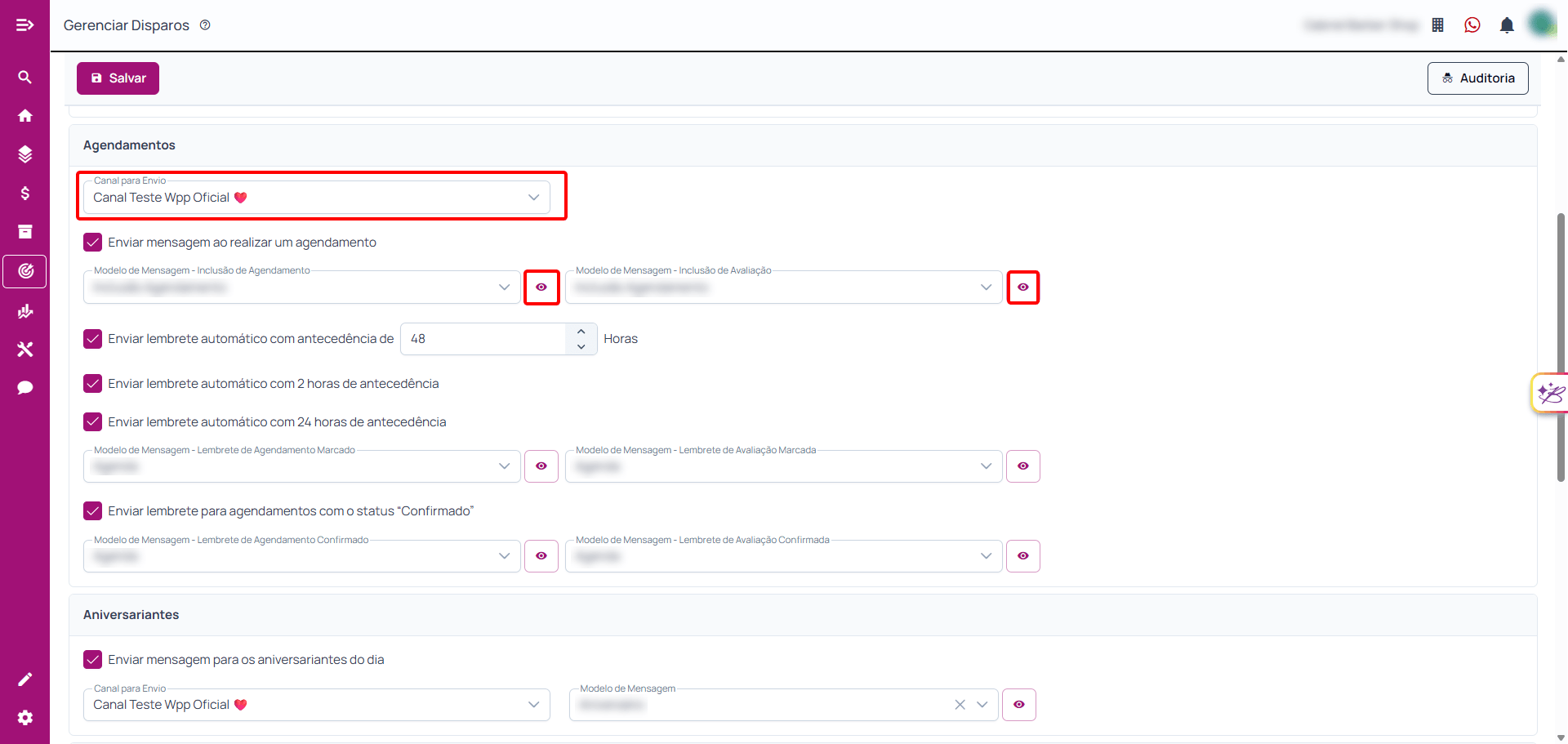
Todos os campos abaixo possuem uma caixa de seleção. Para que as opções sejam exibidas, é necessário criar os templates no programa Modelos de Mensagens Oficiais, selecionando os tipos de contato correspondentes, como Agenda, Aniversário e Financeiro. Somente após essa configuração será possível utilizar as opções.
- Selecione o Canal para Envio: Selecione o canal pelo qual as mensagens serão enviadas.
- Enviar mensagem ao realizar um agendamento: Ao realizar um agendamento, você poderá enviar uma mensagem ao cliente. Para isso, adicione o template de agendamento no programa Modelos de Mensagens Oficiais.
- Enviar lembrete automático com antecedência de 2 horas, 24 horas ou em horário personalizado: Envie uma mensagem automática ao cliente para lembrá-lo do agendamento marcado.
- Enviar lembrete para agendamentos com o status “Confirmado”: Ative essa opção para enviar lembretes aos clientes que possuem agendamentos com o status “Confirmado”. Para isso, adicione o template correspondente.
- Enviar mensagem para os aniversariantes do dia: Envie mensagens automáticas aos clientes que fazem aniversário no dia.
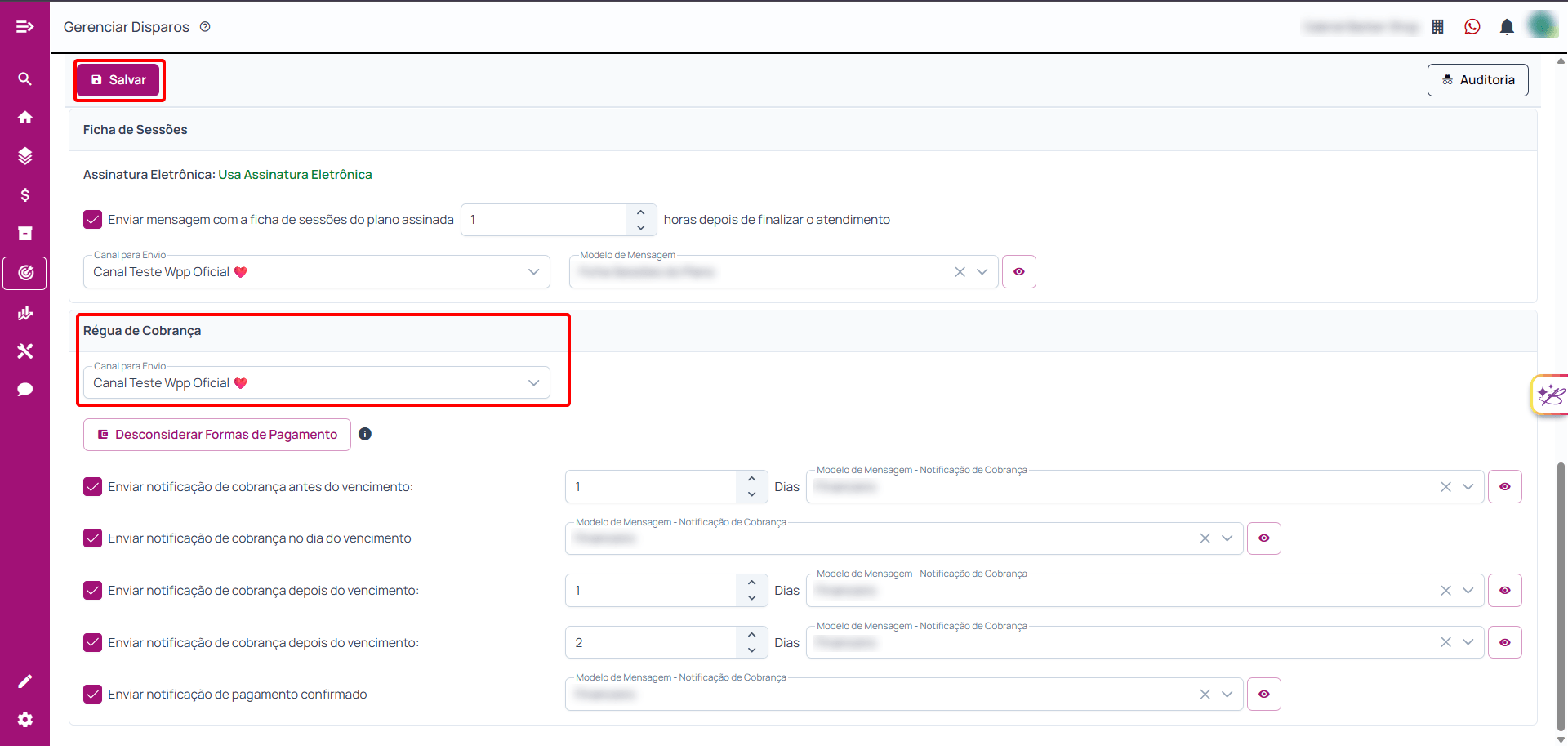
- Enviar mensagem com a ficha de sessões do plano assinada: Permite enviar a ficha de sessões do plano assinada. Essa funcionalidade está disponível somente para clientes que possuem o módulo de Assinatura Eletrônica contratado.
- Régua de cobrança: Permite configurar mensagens automáticas que serão enviadas aos clientes inadimplentes.
Fila e Histórico de Envio:
No caso de dúvidas, contate o nosso suporte.