
Neste tutorial, você aprenderá como realizar uma venda utilizando a integração com a Pagaleve.
A Pagaleve oferece uma solução de PIX parcelado. Com essa integração, o sistema realiza a simulação das condições de pagamento e, após a aprovação da análise, a clinica recebe o valor da venda conforme negociação com a pagaleve( D+1, D+30 ou antecipação). Já o cliente final efetua o pagamento das parcelas diretamente para a Pagaleve, conforme as condições aprovadas.
A integração é realizada pela nossa equipe do suporte, para isso precisamos que encaminhe em nosso e-mail suporte@geinfo.com.br os seguintes dados:
– Chave e senha para integração (solicitar para pagaleve)
– CNPJ da unidade
Parametrização Inicial
Ao acessar o menu de Configurações > Integrações> Pagaleve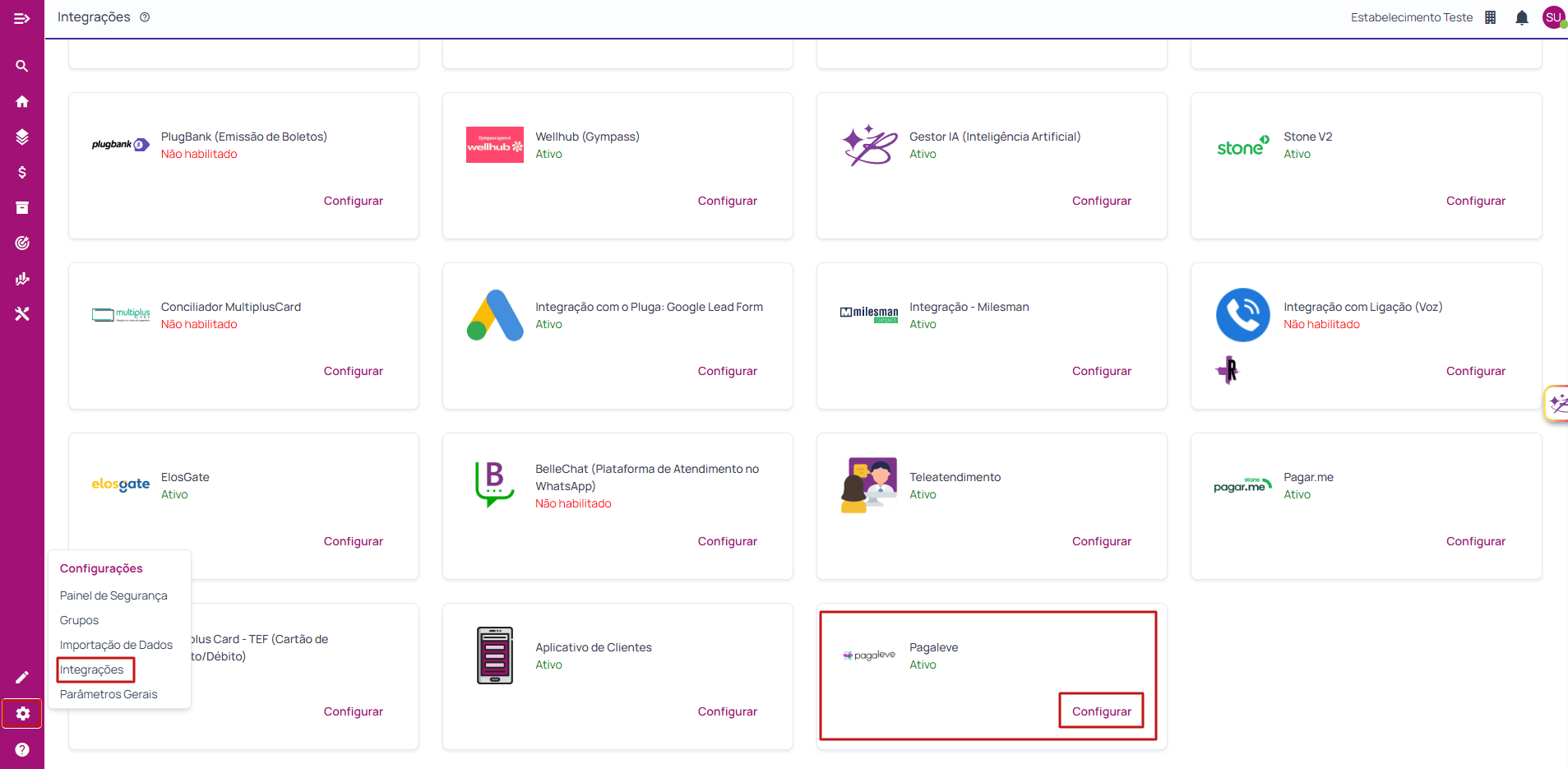
A integração e a forma de pagamento são inclusas pela nossa equipe (Se alterar algum dos dados inclusos, a integração pode parar de funcionar). Mas, após a configuração, você poderá parametrizar a “Confirmação automática”.
Essa opção você decide quando a parcela vai ficar como confirmada na sua clinica:
– Ao cobrar do cliente: Assim que o cliente realiza o pagamento, a parcela será confirmada no controle de contas a receber.
– Ao receber o valor: A parcela será confirmada no controle de contas a receber quando for depositado o valor na conta da clinica.
Processo de Venda
No momento em que for iniciar o lançamento financeiro da venda, irá aparecer a tela de seleção da forma de cobrança, nessa tela você poderá escolher a opção de “Parcelado ou à Vista”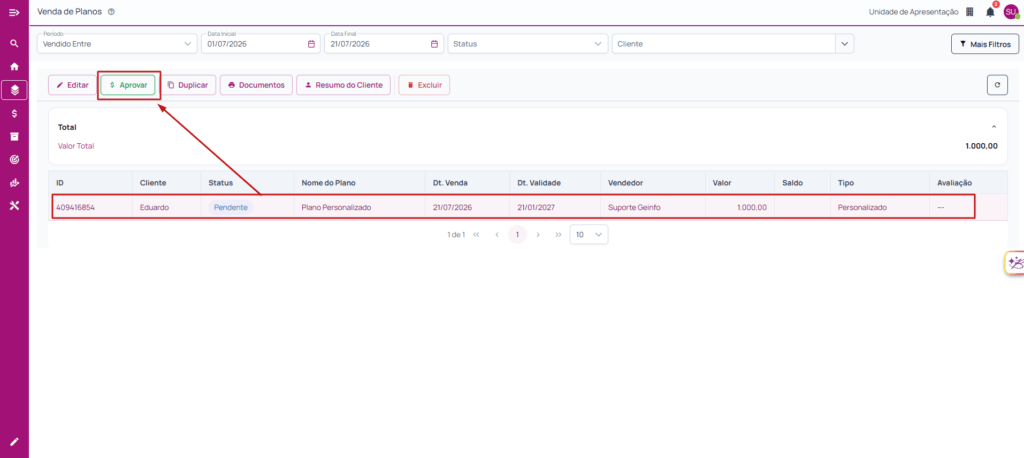
Requisito: Para gerar a cobrança para o cliente, o cadastro de seu cliente precisa conter o CPF, endereço e dados de contato (e-mail e celular) devidamente preenchidos.
Na tela de venda, você poderá escolher a forma de pagamento “PIX PARCELADO- PAGALEVE”
Em seguida, você será direcionado para a etapa de “Lançar Financeiro”, onde você fará o lançamento da venda no sistema, e verificar a simulação liberada para pagaleve.
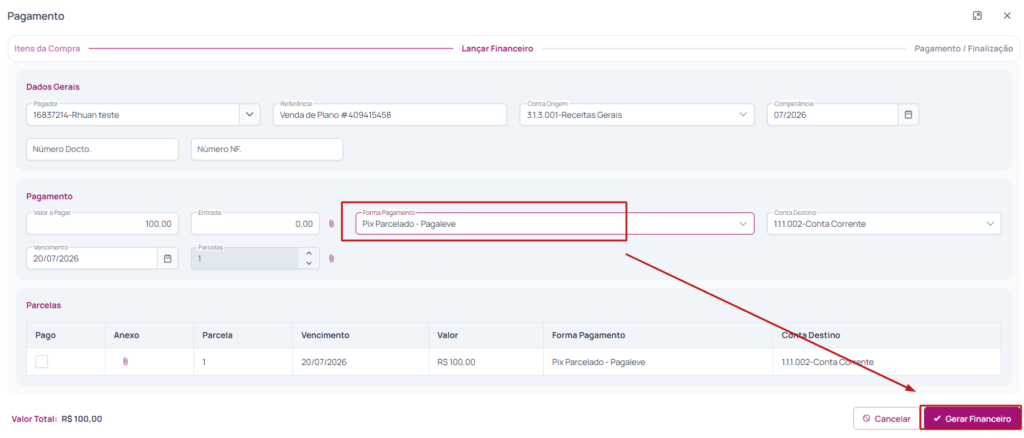
Após a pagaleve analisar os dados do cliente, no sistema, você vai conseguir analisar o formato de parcelamento liberado pela pagaleve:
Exemplo: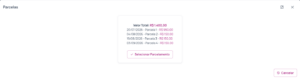
Ao clicar em “Selecionar Parcelamento” a pagaleve encaminhará uma mensagem no WhatsApp do seu cliente para ele dar o “aceite” neste parcelamento: 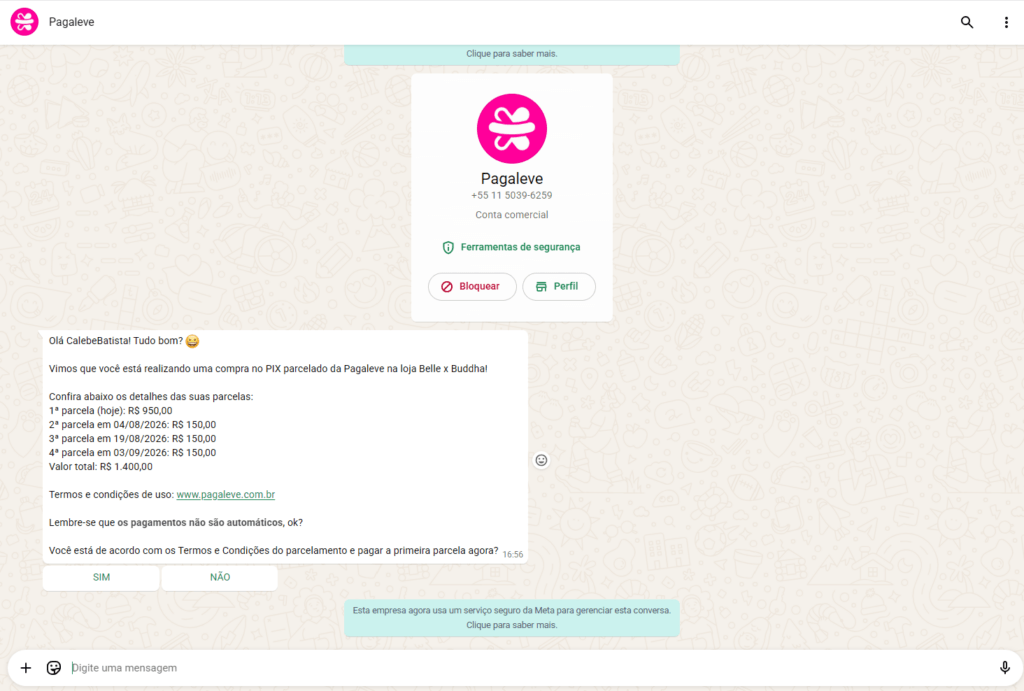
Após isso, no sistema, você pode confirmar o aceite do seu cliente: 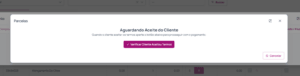
E em seguida, o sistema vai gerar o QrCode, para que seu cliente realize o primeiro pagamento. Após pago, seu plano ficará com o status de “aprovado”
Você terá acesso as informações na plataforma da pagaleve. Caso tenha duvidas, clique aqui.