Controle de Recibos
No Sistema para Gestão de Clínicas de Estética e SPAs, Belle Software, você encontrará disponível a funcionalidade de emissão de recibos, a qual fica disponível no programa de controle de recibos.
Conheceremos agora mais detalhes sobre como utilizar este programa.
O programa de controle de recibos ficará disponível no menu de Utilitários > Controle de Recibos.
Listar Recibos
A listagem de recibos é realizada assim que este programa for aberto, onde ficarão listados todos os recibos emitidos de acordo as adaptações aplicadas no filtro.
É possível localizar os recibos através do período de emissão, por número de venda, por profissional, beneficiário ou pagador, conforme demonstrado na imagem abaixo:

Emitir Recibos de Recebimentos
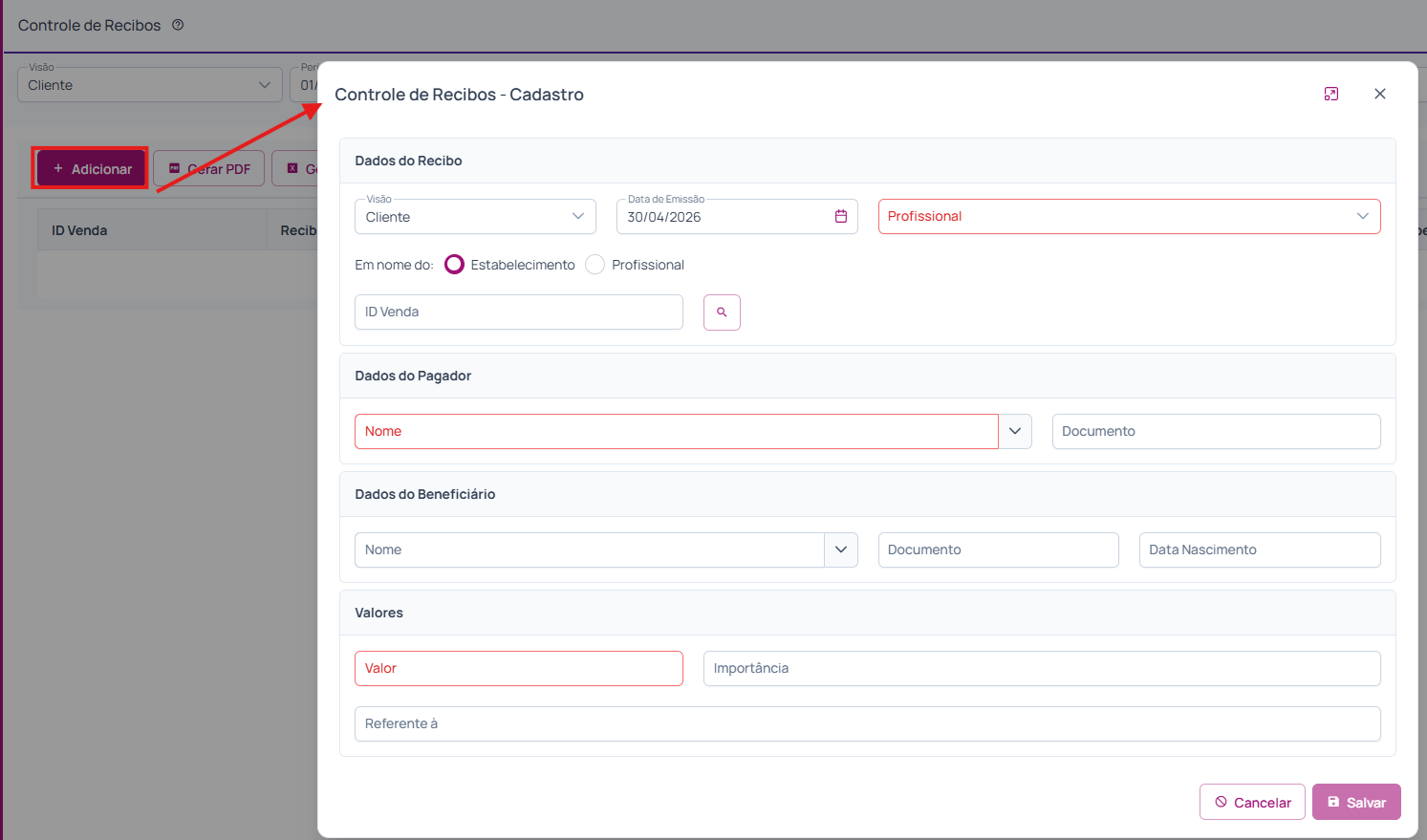
Para emitir um novo recibo, basta clicar sobre a opção de Adicionar:
Dados do Recibo
Conforme imagem acima, em dados do recibo, para o preenchimento dos campos, a data de emissão virá com a data atual, no entanto, esta pode ser alterada se necessário.
Abaixo, será determinado em nome de quem será emitido o recibo:
- Em nome do estabelecimento: No cabeçalho será impresso com razão social e CNPJ da clínica. No campo de assinatura, estará a razão social da empresa.
- Em nome do profissional: No cabeçalho será impresso com o nome e CPF do profissional. No campo de assinatura, estará o nome do profissional.
Logo abaixo, no ID da Venda, é possível relacionar este recibo à uma venda, basta clicar sobre a lupa e localizar a venda lançada, quando esta emissão for sobre uma venda em específico.
Em seguida, é informado o nome do profissional que tenha realizado o atendimento, ou ainda, no caso de vendas, o nome do profissional que efetuou a venda.
Dados do Pagador

Nos dados do pagador, será incluso o nome do cliente responsável pelo pagamento na clínica. Ao buscar o nome do cliente, automaticamente o CPF será preenchido logo abaixo, caso esteja presente no cadastro do cliente.
Caso este cliente ainda não esteja cadastrado, basta clicar abaixo do campo de nome do pagador, sobre a opção de incluir.
Dados do Beneficiário

Nos dados do beneficiário, somente será preenchido se for uma pessoa diferente do pagador, onde será incluso o nome do cliente que realizou o procedimento ou adquiriu o produto ou plano na clínica, ao buscar o nome do cliente, automaticamente o CPF e data de nascimento serão preenchidos automaticamente, caso estejam presentes no cadastro do cliente.
Caso este cliente ainda não esteja cadastrado, basta clicar abaixo do campo de nome do beneficiário, sobre a opção de incluir.
Valores

Nos dados de valores, serão preenchidos:
- Valor: Valor do recebimento.
- Importância: Descrição do valor recebido.
- Referente à: Referente à que seria realizado o recebimento.
Recibos para Fornecedores
Clicando sobre a opção de Recibos Para Fornecedor, é possível consultar os recibos de pagamento gerados para fornecedores de acordo com o filtro utilizado.
Para gerar um novo recibo de um pagamento feito para um fornecedor, basta clicar sobre Adicionar e preencher as informações:
A data de emissão virá preenchida com a data atual, mas pode ser atualizada conforme o necessário. Em seguida, selecione o fornecedor para o qual o pagamento foi feito.
No Pagador, selecione sua empresa, o beneficiário deve ser preenchido apenas caso seja diferente do pagador.
Por fim, informe o valor, a importância (descrição do valor) e referente à que se trata o pagamento:
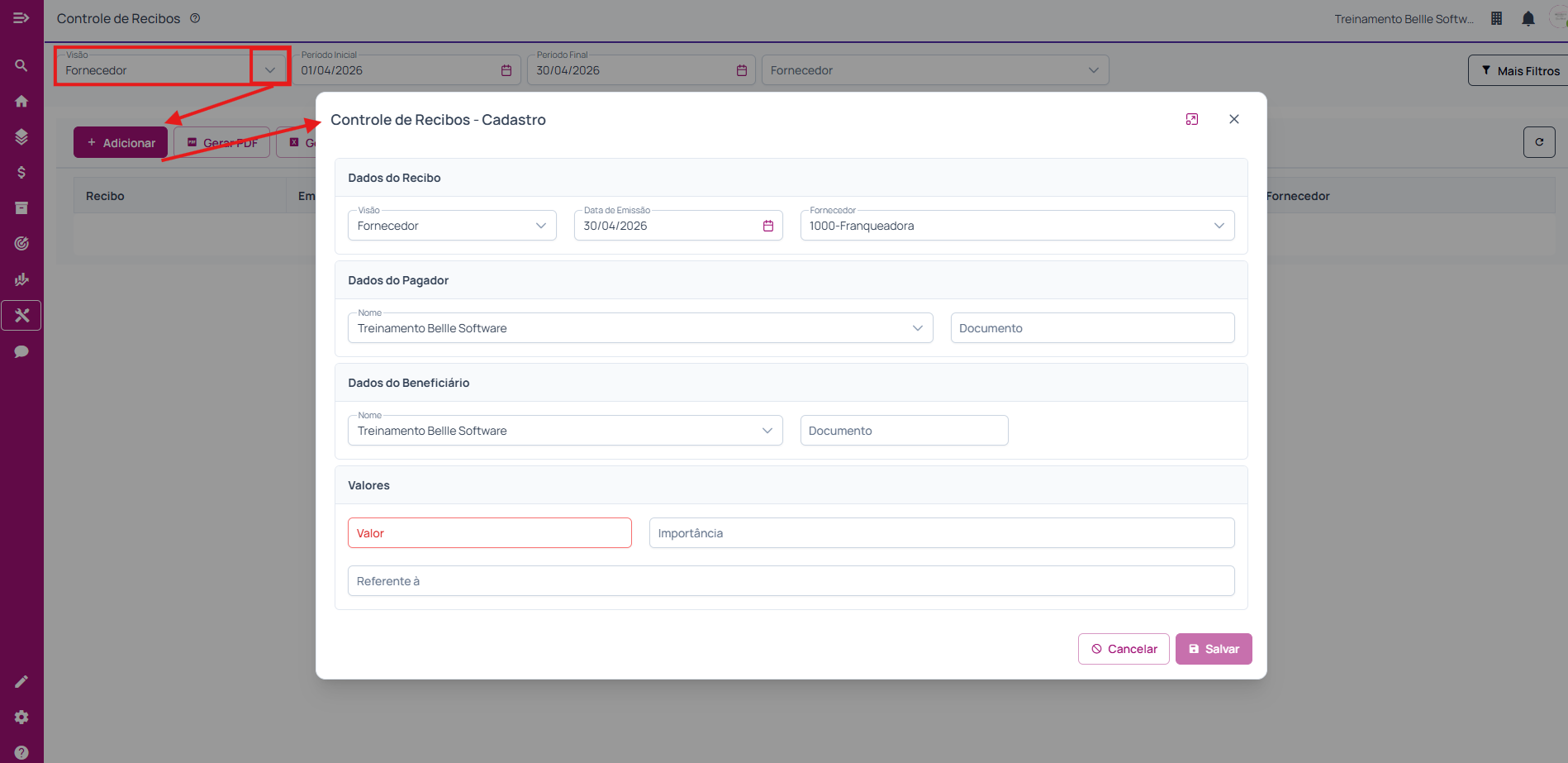
Esta opção pode ser utilizada caso o fornecedor que está pagando não tenha recibo em mãos para emitir.
Imprimir Recibos
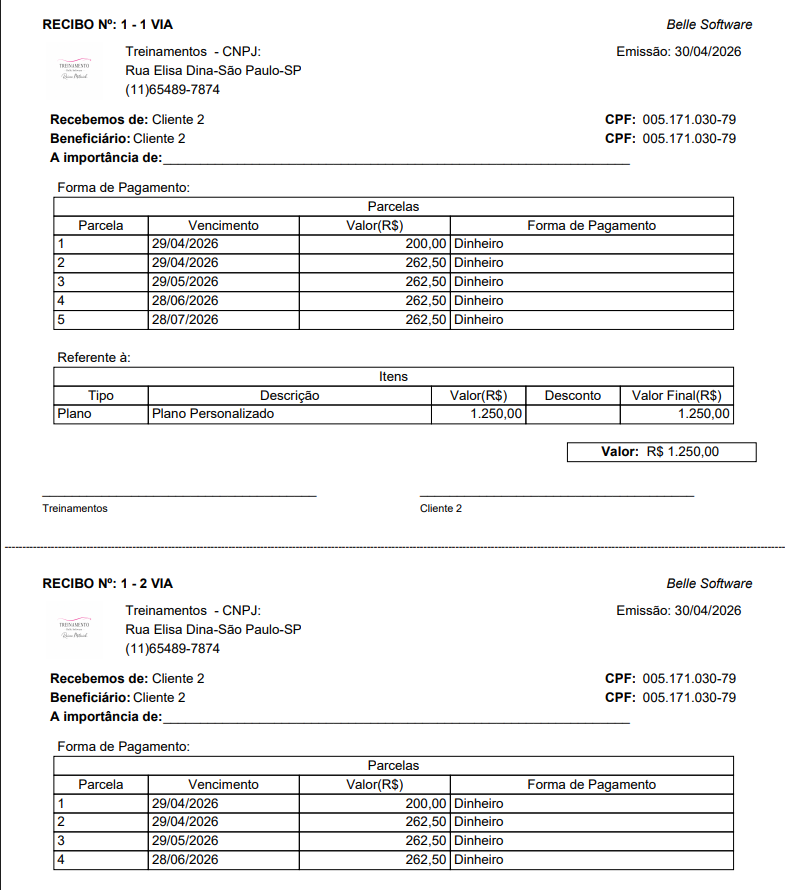
Para efetuar a impressão do recibo, basta selecionar o recibo desejado, e clicar sobre a opção de “Imprimir”, conforme mostra a imagem abaixo. Você pode imprimir em A4 ou em cupom, caso deseje utilizar em impressora térmica.

São impressas duas vias: uma para o cliente e outra para a clínica:
Relatório de Recibos
Para gerar o relatório de recibos, basta aplicar o filtro de acordo com o necessário no momento, e clicar sobre a opção de PDF ou Excel, disponível no controle de recibos:

Emissão Automática de Recibos
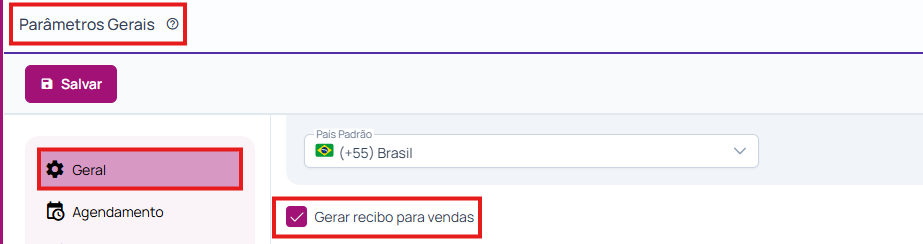
Para que a cada venda, seja automaticamente gerado um recibo, basta acessar o menu de Configurações, no programa de Parâmetros Gerais, e marcar a opção de “Gerar recibo para vendas“, na guia Geral:
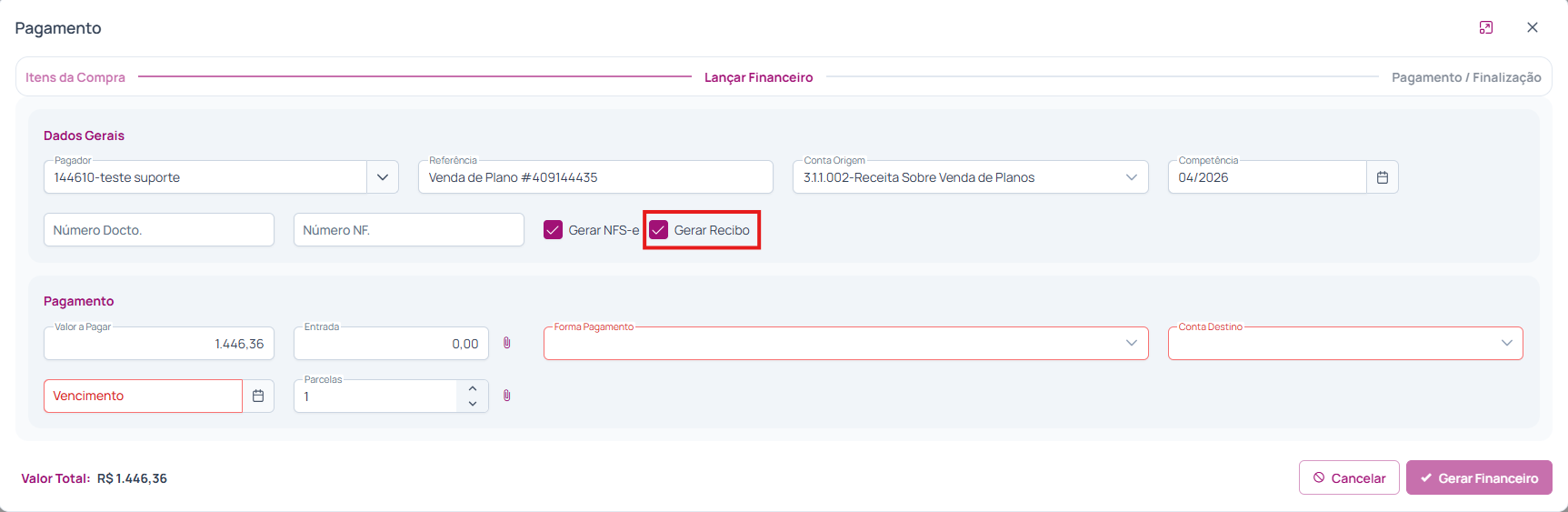
Desta forma, ao lançar uma venda, haverá uma opção de “Gerar Recibo” marcada:
Caso deseje gerar um recibo de uma parcela, pode acessar diretamente a parcela do controle de contas a receber atraves do menu Financeiro > Controle de Contas a Receber, marcar a parcela desejada e em Outras Opções > Gerar Recibo.
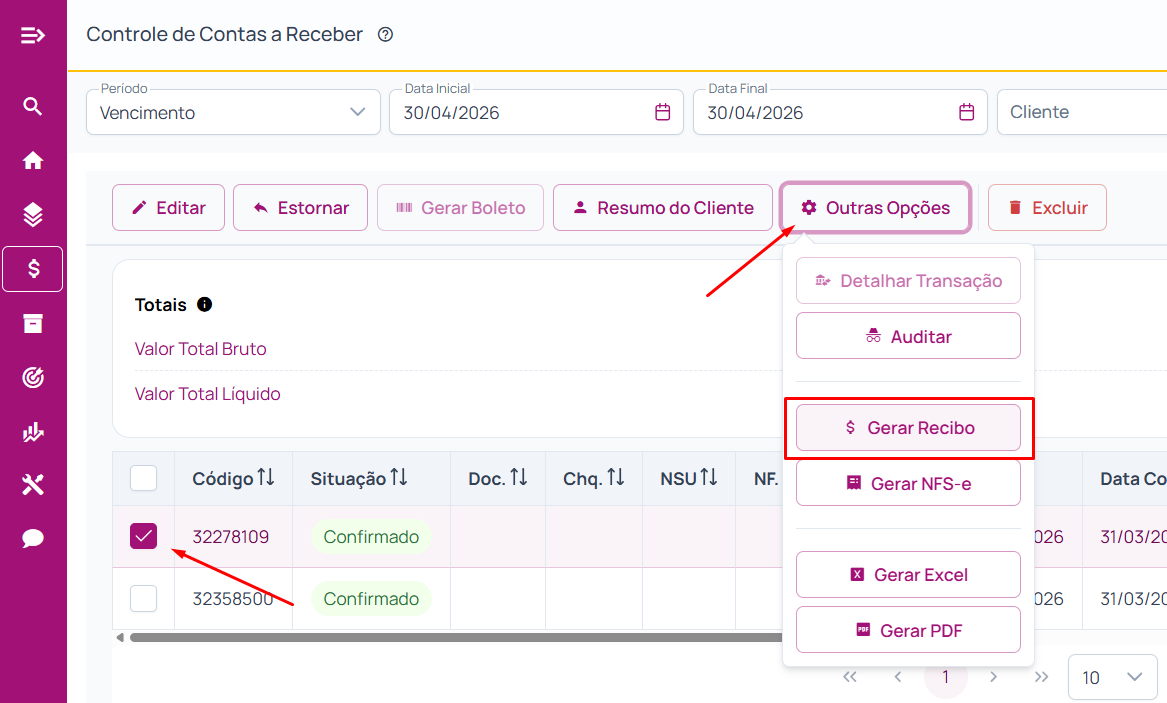
Outras formas de gerar recibos de parcelas, seriam:
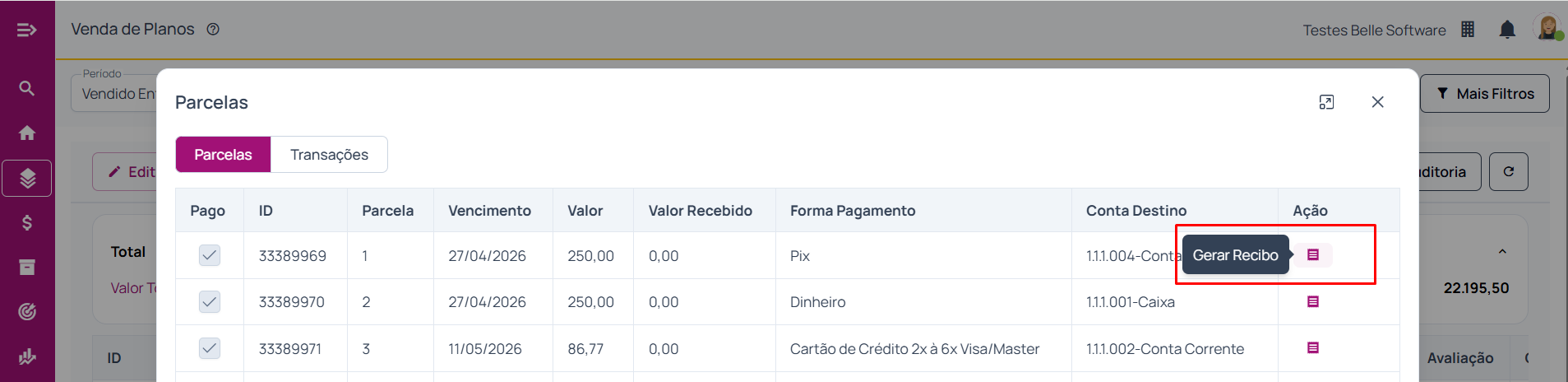
Ao vizualizar as parcelas da venda no Venda de planos, as parcelas confirmadas dispõe da opção Gerar Recibo
Menu Processos > Venda de Planos > Selecione a venda > Financeiro > Parcelas
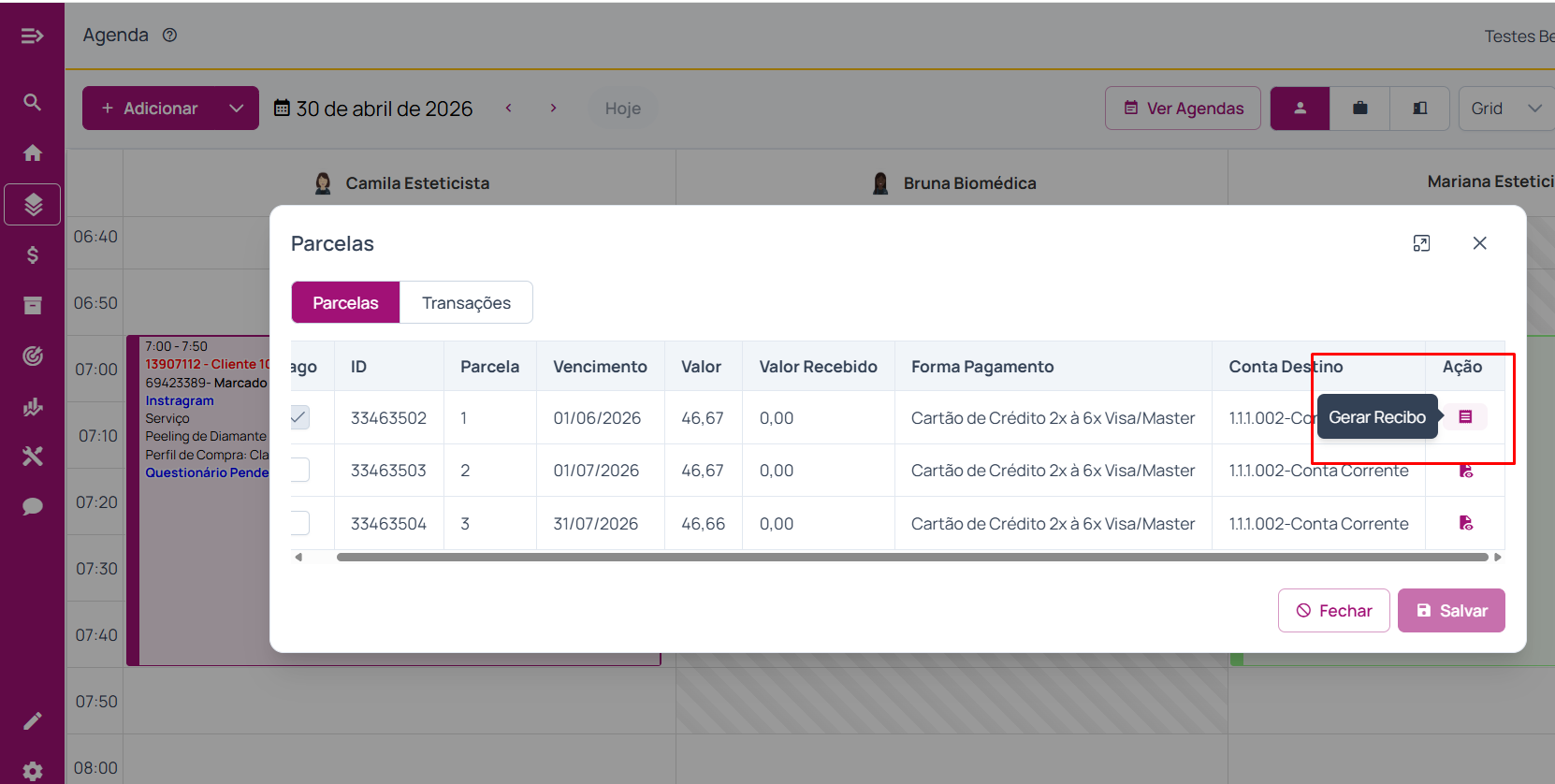
Ao vizualizar as parcelas da venda no agendamento, as parcelas confirmadas dispõe da opção Gerar Recibo
Menu Processos > Agenda > selecionando o agendamento e com o botão direito no mouse Financeiro > Parcelas
Em seguida, o recibo estará salvo no menu Utilitários > Controle de Recibos, onde basta selecioná-lo e imprimir. Para mais detalhes sobre a impressão do recibo, clique aqui.
No caso de dúvidas, contate o nosso suporte.