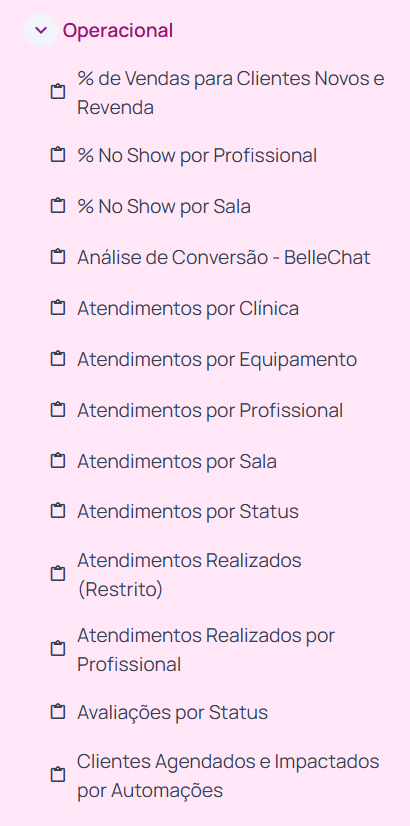
Gráficos Operacionais
Nessa página, você encontrará orientações sobre as informações apresentadas nos gráficos operacionais disponíveis no Sistema Belle Software. Esses gráficos auxiliam na gestão da sua clínica, permitindo acompanhar indicadores relacionados a atendimentos, agendamentos, profissionais, salas, equipamentos, status operacionais e demais informações importantes para a análise da rotina e da produtividade da clínica. Veja abaixo cada gráfico dessa categoria:
Categoria: Operacional
% de Vendas para Clientes Novos e Revenda
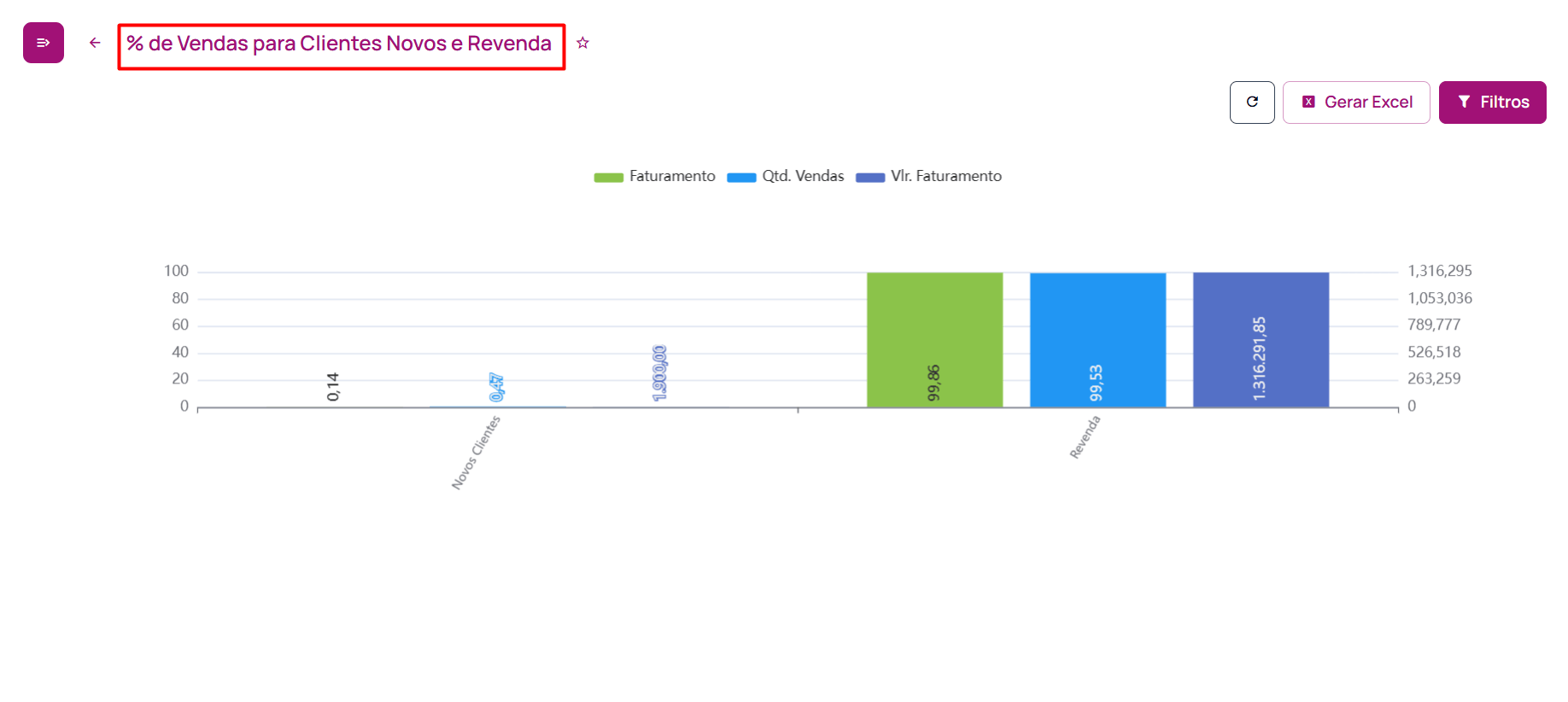
O gráfico % de Vendas para Clientes Novos e Revenda permite acompanhar a distribuição das vendas entre clientes novos e revendas, demonstrando o percentual de participação, a quantidade de vendas e o valor de faturamento correspondente a cada grupo no período selecionado. As informações apresentadas consideram os filtros aplicados.
Filtros: Você poderá buscar as informações do gráfico através dos seguintes filtros:
- Período.
Informações exibidas no gráfico: O gráfico apresenta:
- Percentual de vendas realizadas para clientes novos;
- Percentual de vendas realizadas para revenda;
- Quantidade de vendas por grupo;
- Valor de faturamento por grupo;
- Comparativo entre clientes novos e revendas;
- Identificação do grupo com maior participação nas vendas;
- Representação visual da distribuição das vendas conforme o tipo de cliente.
% No Show por Profissional
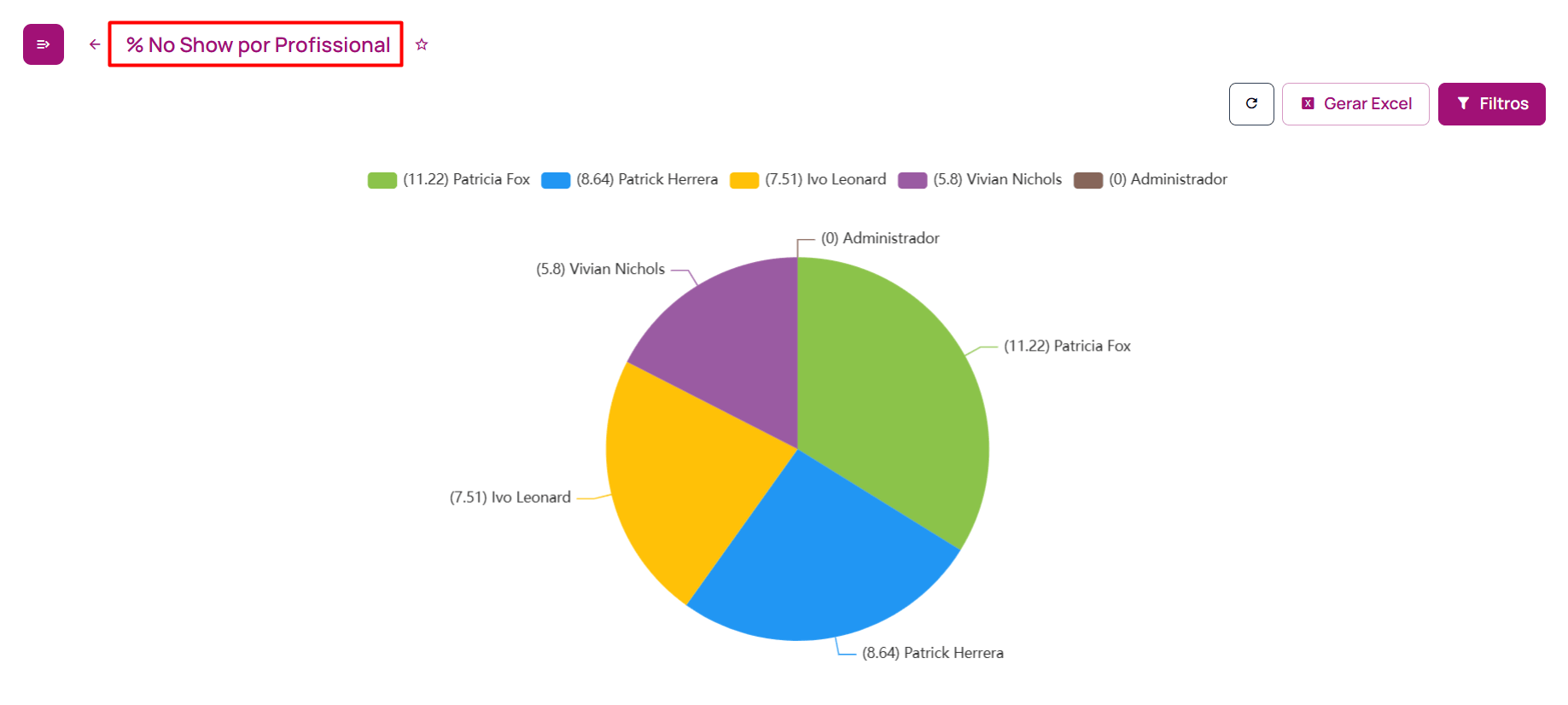
O gráfico % No Show por Profissional permite acompanhar o percentual de não comparecimento dos clientes por profissional, demonstrando quais profissionais possuem maior ou menor índice de ausência em atendimentos agendados. As informações apresentadas consideram os filtros aplicados.
Filtros: Você poderá buscar as informações do gráfico através dos seguintes filtros:
- Período.
Informações exibidas no gráfico: O gráfico apresenta:
- Nome dos profissionais;
- Percentual de no show por profissional;
- Comparativo visual entre os profissionais;
- Identificação dos profissionais com maior índice de não comparecimento;
- Identificação dos profissionais com menor ou nenhum índice de no show;
- Distribuição dos percentuais de ausência conforme o profissional;
- Representação visual da participação de cada profissional no total de no shows registrados.
% No Show por Sala
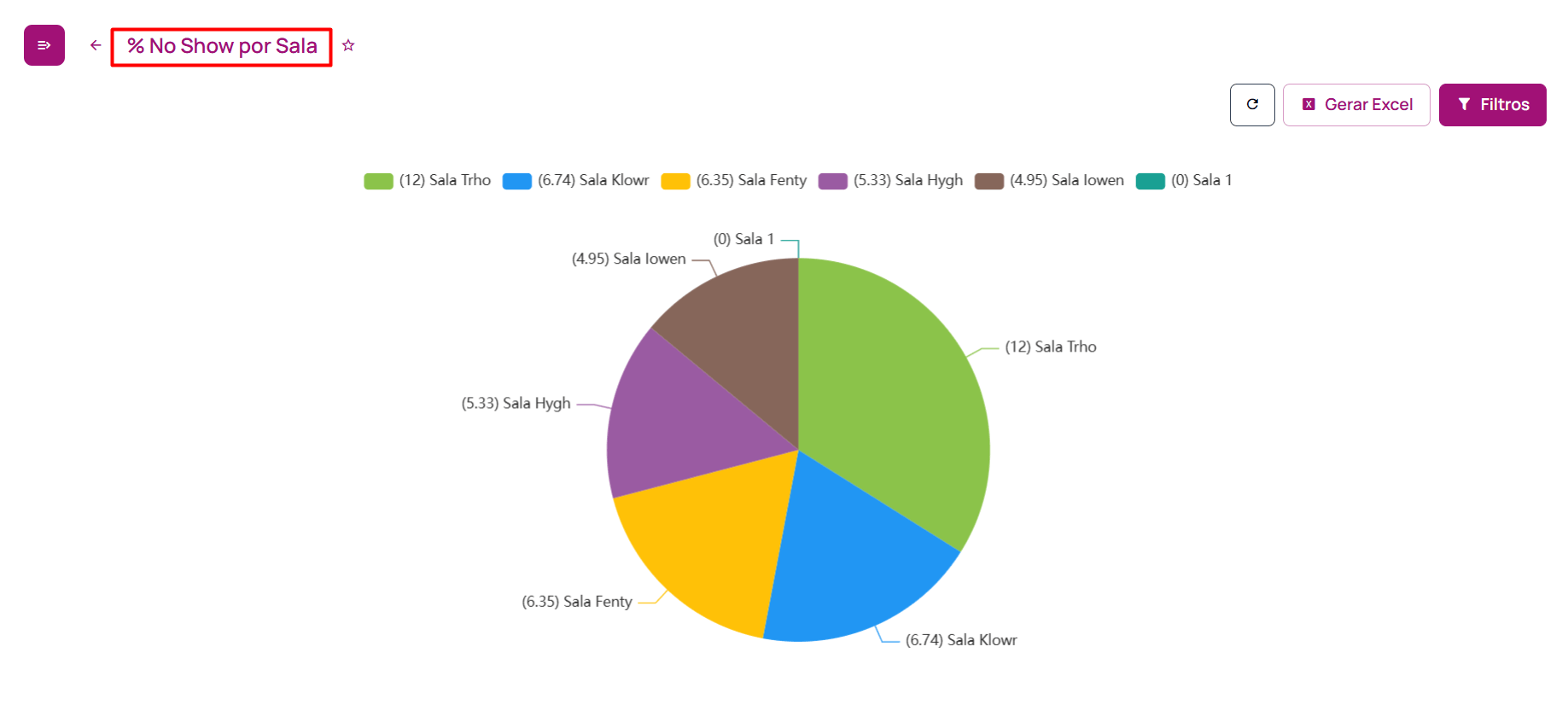
O gráfico % No Show por Sala permite acompanhar o percentual de não comparecimento dos clientes por sala, demonstrando quais salas possuem maior ou menor índice de ausência em atendimentos agendados. As informações apresentadas consideram os filtros aplicados.
Filtros: Você poderá buscar as informações do gráfico através dos seguintes filtros:
- Período;
- Salas:
- Salas do estabelecimento atual;
- Salas de todos os estabelecimentos cadastrados.
Informações exibidas no gráfico: O gráfico apresenta:
- Nome das salas;
- Percentual de no show por sala;
- Comparativo visual entre as salas;
- Identificação das salas com maior índice de não comparecimento;
- Identificação das salas com menor ou nenhum índice de no show;
- Distribuição dos percentuais de ausência conforme a sala;
- Possibilidade de análise considerando apenas o estabelecimento atual ou todas as salas dos estabelecimentos cadastrados;
- Representação visual da participação de cada sala no total de no shows registrados.
Análise de Conversão – BelleChat
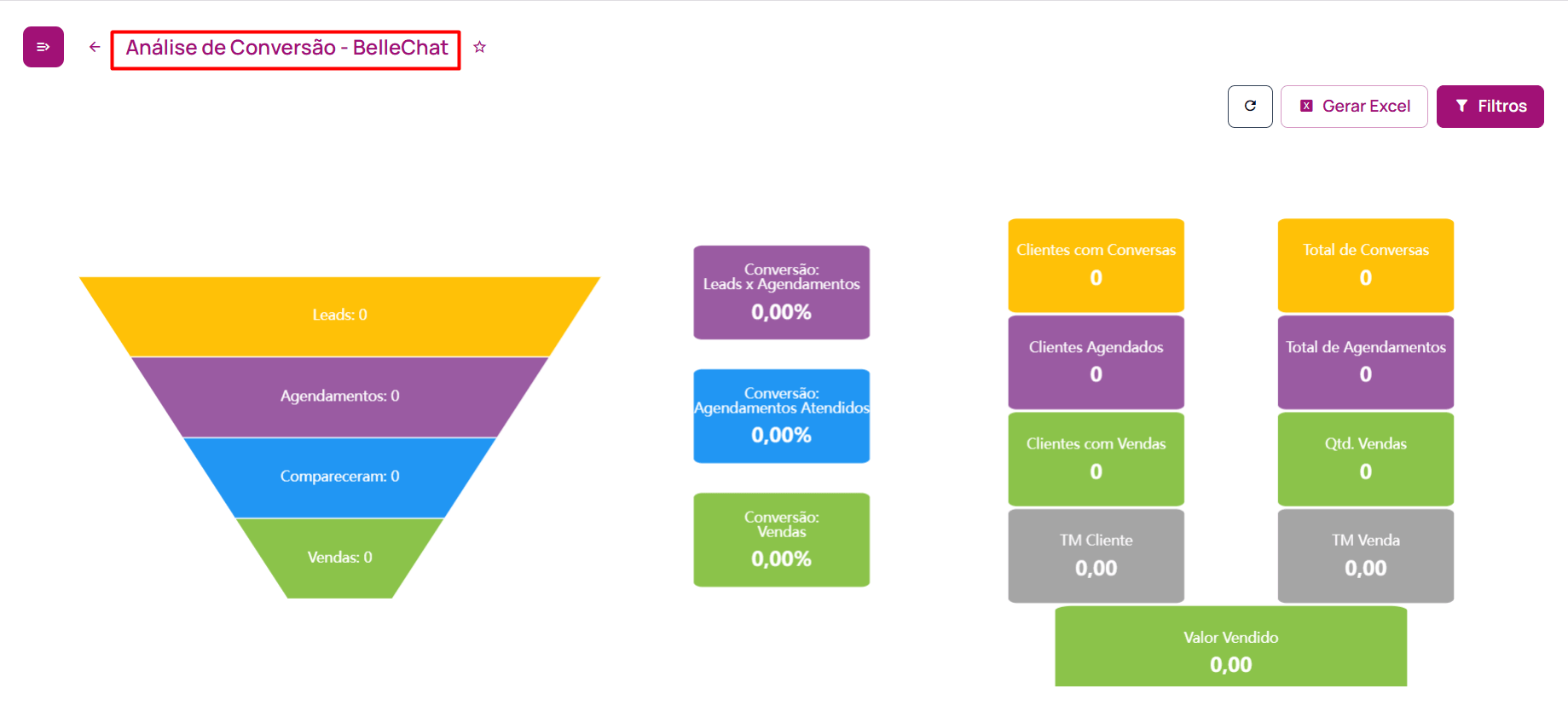
O gráfico Análise de Conversão – BelleChat permite acompanhar o funil de conversão dos atendimentos realizados pelo módulo adicional BelleChat, demonstrando a evolução desde a geração de leads até a realização de vendas. As informações apresentadas consideram os filtros aplicados.
Filtros: Você poderá buscar as informações do gráfico através dos seguintes filtros:
- Período;
- Considerar agendamentos;
- Tipo de agendamento;
- Responsável pelo atendimento;
- Canal do atendimento.
Informações exibidas no gráfico: O gráfico apresenta:
- Quantidade de leads;
- Quantidade de agendamentos;
- Quantidade de clientes que compareceram;
- Quantidade de vendas realizadas;
- Taxa de conversão entre leads e agendamentos;
- Taxa de conversão entre agendamentos e atendimentos;
- Taxa de conversão de vendas;
- Quantidade de clientes com conversas;
- Total de conversas;
- Quantidade de clientes agendados;
- Total de agendamentos;
- Quantidade de clientes com vendas;
- Quantidade total de vendas;
- Ticket médio por cliente;
- Ticket médio por venda;
- Valor total vendido;
- Representação visual do desempenho de conversão dos atendimentos realizados pelo módulo adicional BelleChat.
Atendimentos por Clínica
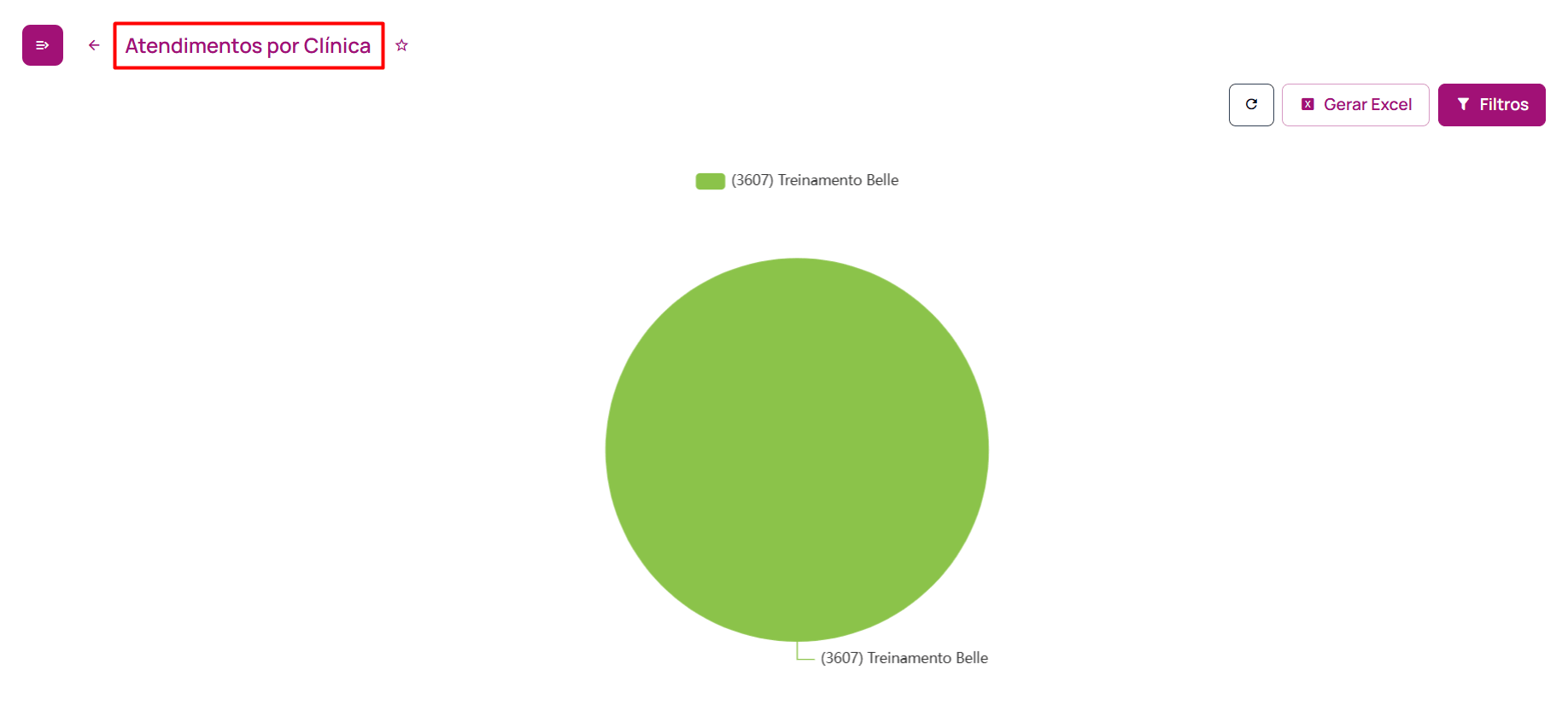
O gráfico Atendimentos por Clínica permite acompanhar a quantidade de atendimentos realizados no estabelecimento acessado atualmente, demonstrando o total de atendimentos registrados para a clínica selecionada. As informações apresentadas consideram os filtros aplicados.
Filtros: Você poderá buscar as informações do gráfico através dos seguintes filtros:
- Período.
Informações exibidas no gráfico: O gráfico apresenta:
- Nome da clínica;
- Quantidade de atendimentos realizados no estabelecimento atual;
- Total de atendimentos registrados no período selecionado;
- Consulta dos atendimentos conforme o período informado;
- Visão consolidada dos atendimentos da clínica acessada;
- Representação visual da participação do estabelecimento atual no total de atendimentos apresentados
Atendimentos por Equipamento
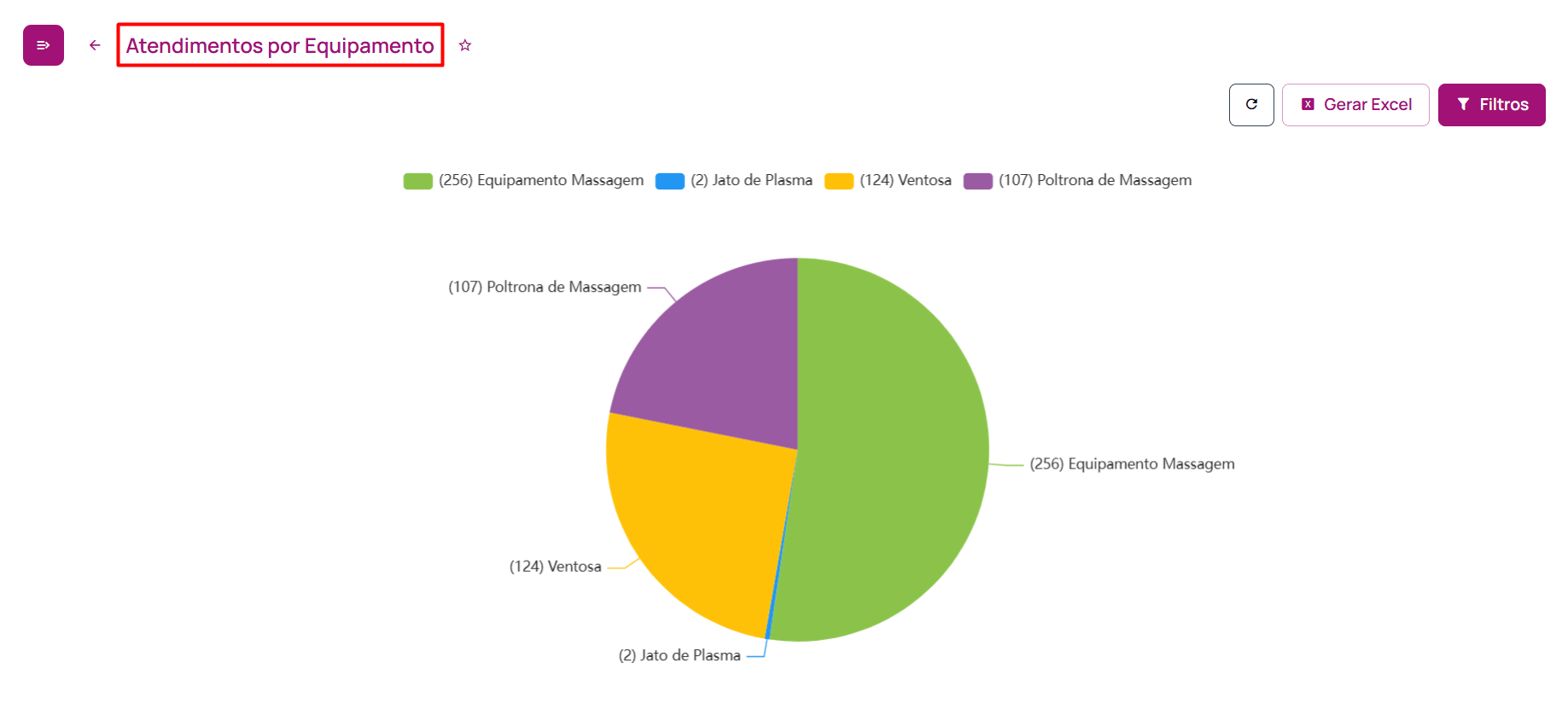
O gráfico Atendimentos por Equipamento permite acompanhar a quantidade de atendimentos realizados por equipamento, demonstrando a participação de cada equipamento no total de atendimentos registrados. As informações apresentadas consideram os filtros aplicados.
Filtros: Você poderá buscar as informações do gráfico através dos seguintes filtros:
- Período;
- Status do atendimento.
Informações exibidas no gráfico: O gráfico apresenta:
- Nome dos equipamentos;
- Quantidade de atendimentos por equipamento;
- Comparativo visual entre os equipamentos;
- Identificação dos equipamentos com maior e menor volume de atendimentos;
- Distribuição dos atendimentos conforme o equipamento utilizado;
- Análise dos atendimentos conforme o status selecionado;
- Representação visual da participação de cada equipamento no total de atendimentos realizados.
Atendimentos por Profissional
O gráfico Atendimentos por Profissional permite acompanhar a quantidade de atendimentos realizados por profissional, demonstrando a participação de cada colaborador no total de atendimentos registrados. As informações apresentadas consideram os filtros aplicados.
Filtros: Você poderá buscar as informações do gráfico através dos seguintes filtros:
- Período;
- Status do atendimento.
Informações exibidas no gráfico: O gráfico apresenta:
- Nome dos profissionais;
- Quantidade de atendimentos por profissional;
- Comparativo visual entre os profissionais;
- Identificação dos profissionais com maior e menor volume de atendimentos;
- Distribuição dos atendimentos conforme o profissional responsável;
- Análise dos atendimentos conforme o status selecionado;
- Representação visual da participação de cada profissional no total de atendimentos realizados.
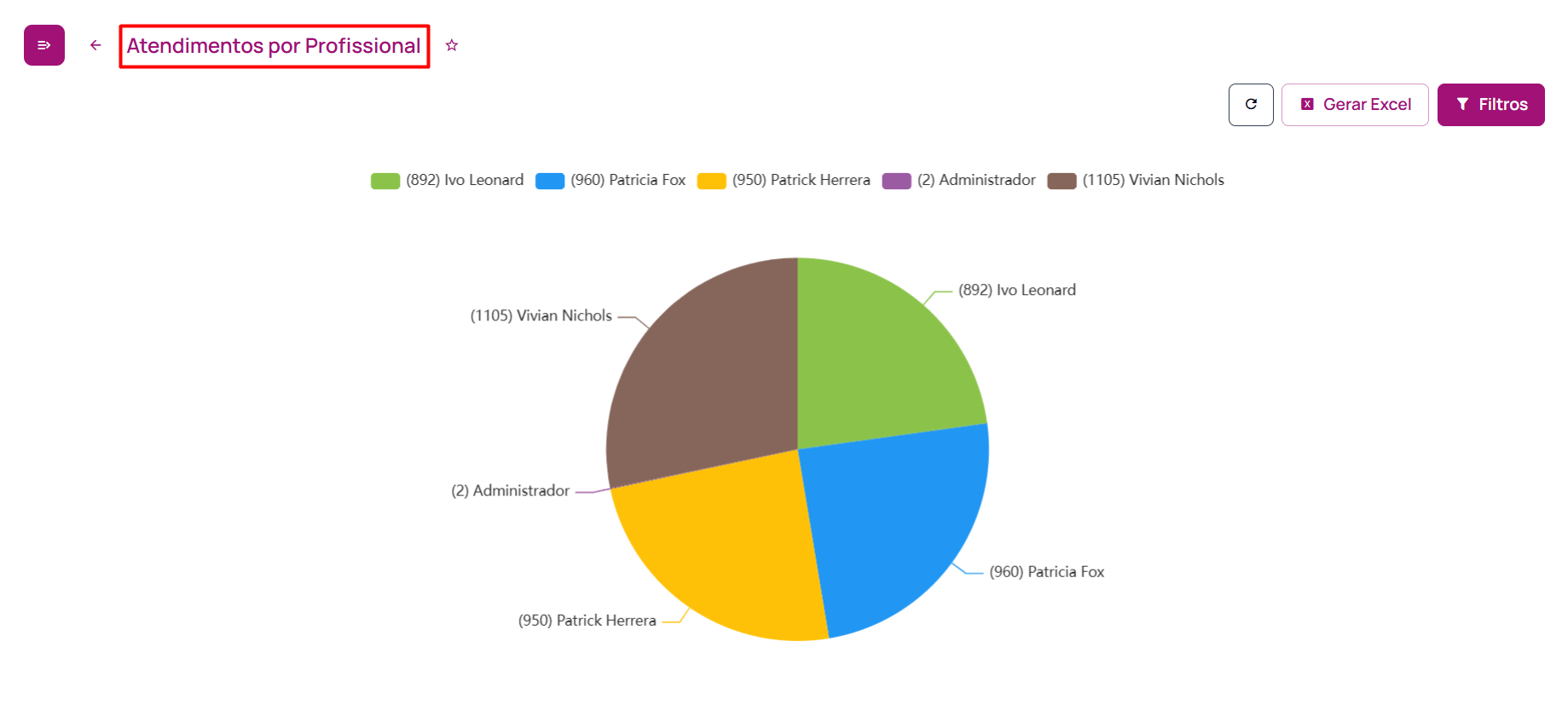
Atendimentos por Sala
O gráfico Atendimentos por Sala permite visualizar a distribuição dos atendimentos realizados entre as salas cadastradas, auxiliando na análise da utilização dos espaços da clínica dentro do período selecionado. As informações apresentadas consideram os filtros aplicados.
Filtros: Você poderá buscar as informações do gráfico através dos seguintes filtros:
-
- Período;
- Status do atendimento.
Informações exibidas no gráfico: O gráfico apresenta:
- Nome das salas;
- Quantidade de atendimentos por sala;
- Comparativo visual da utilização das salas;
- Identificação das salas com maior volume de atendimentos;
- Análise dos atendimentos conforme o status selecionado;
- Representação visual da distribuição dos atendimentos entre as salas.
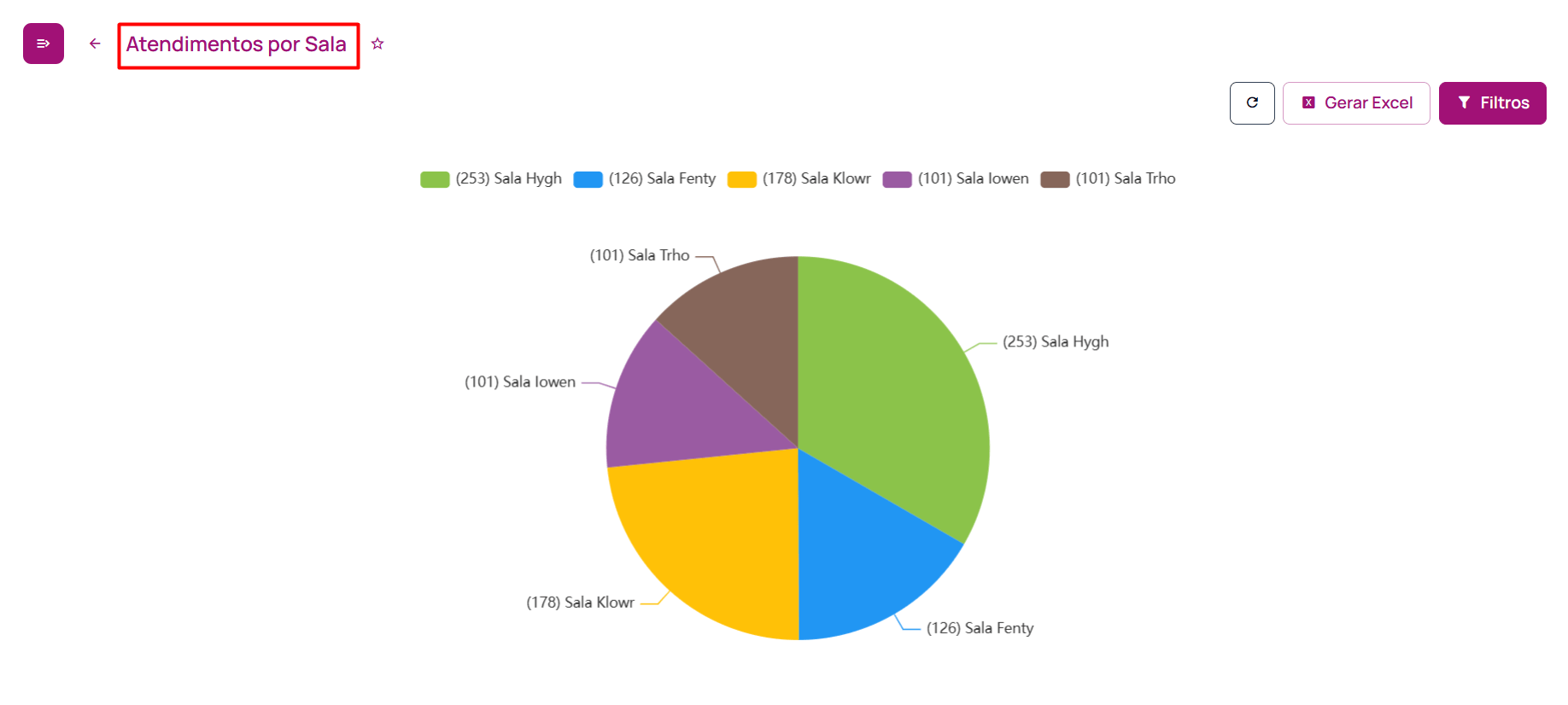
Atendimentos por Status
O gráfico Atendimentos por Status permite acompanhar a distribuição dos atendimentos conforme o status registrado, facilitando a análise da situação dos atendimentos dentro do período selecionado. As informações apresentadas consideram os filtros aplicados.
Filtros: Você poderá buscar as informações do gráfico através dos seguintes filtros:
- Período.
Informações exibidas no gráfico: O gráfico apresenta:
- Status dos atendimentos;
- Quantidade de atendimentos por status;
- Comparativo visual entre as situações registradas;
- Identificação dos status com maior volume de atendimentos;
- Distribuição dos atendimentos conforme sua situação no sistema;
- Representação visual da composição dos atendimentos no período selecionado.
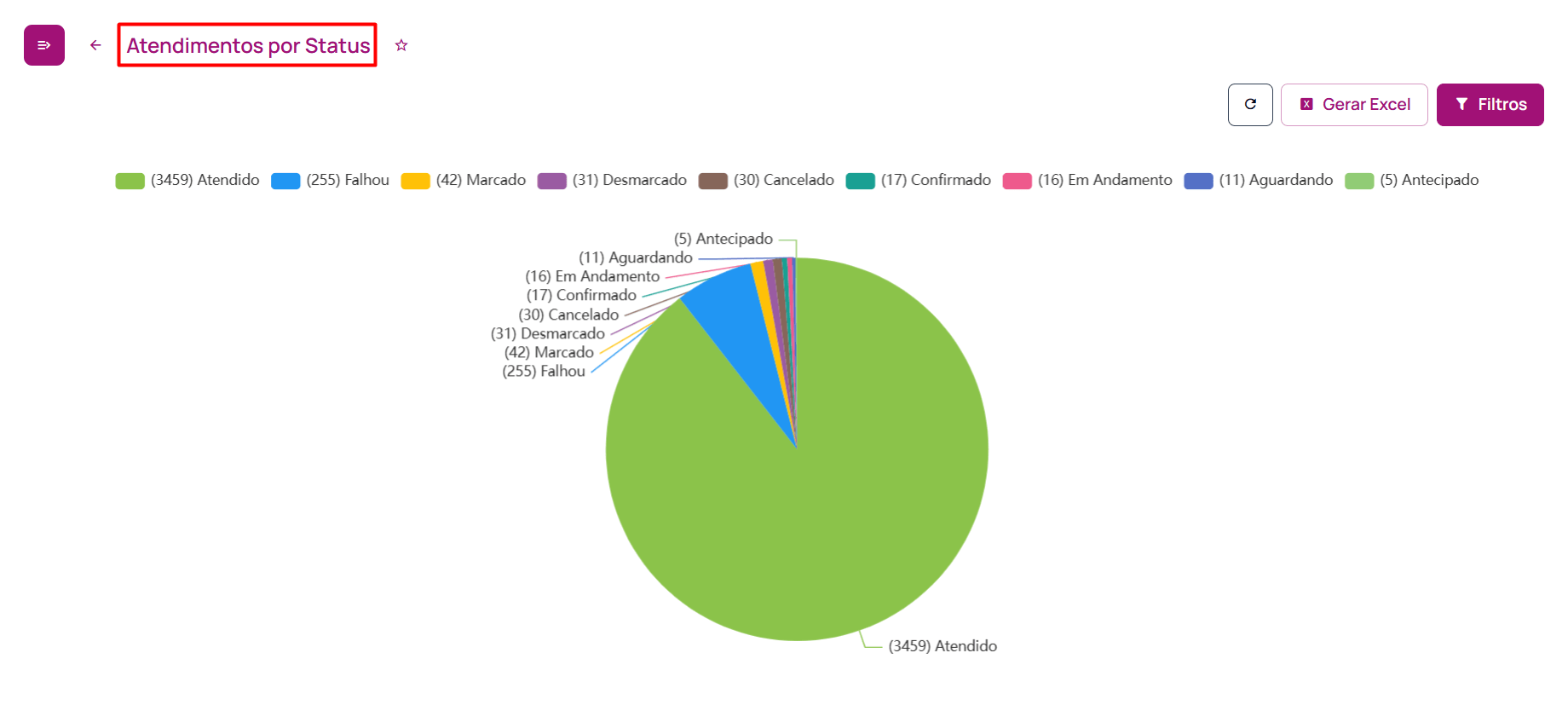
Atendimentos Realizados (Restrito)
O gráfico Atendimentos Realizados (Restrito) permite acompanhar a quantidade de atendimentos realizados pelo próprio usuário, demonstrando apenas os atendimentos vinculados a ele dentro do período selecionado. As informações apresentadas consideram os filtros aplicados.
Filtros: Você poderá buscar as informações do gráfico através dos seguintes filtros:
- Período.
Informações exibidas no gráfico: O gráfico apresenta:
- Quantidade total de atendimentos realizados pelo usuário;
- Total de atendimentos vinculados ao usuário no período selecionado;
- Consulta dos atendimentos conforme o período informado;
- Visão restrita aos próprios atendimentos do usuário;
- Representação numérica do volume de atendimentos realizados.
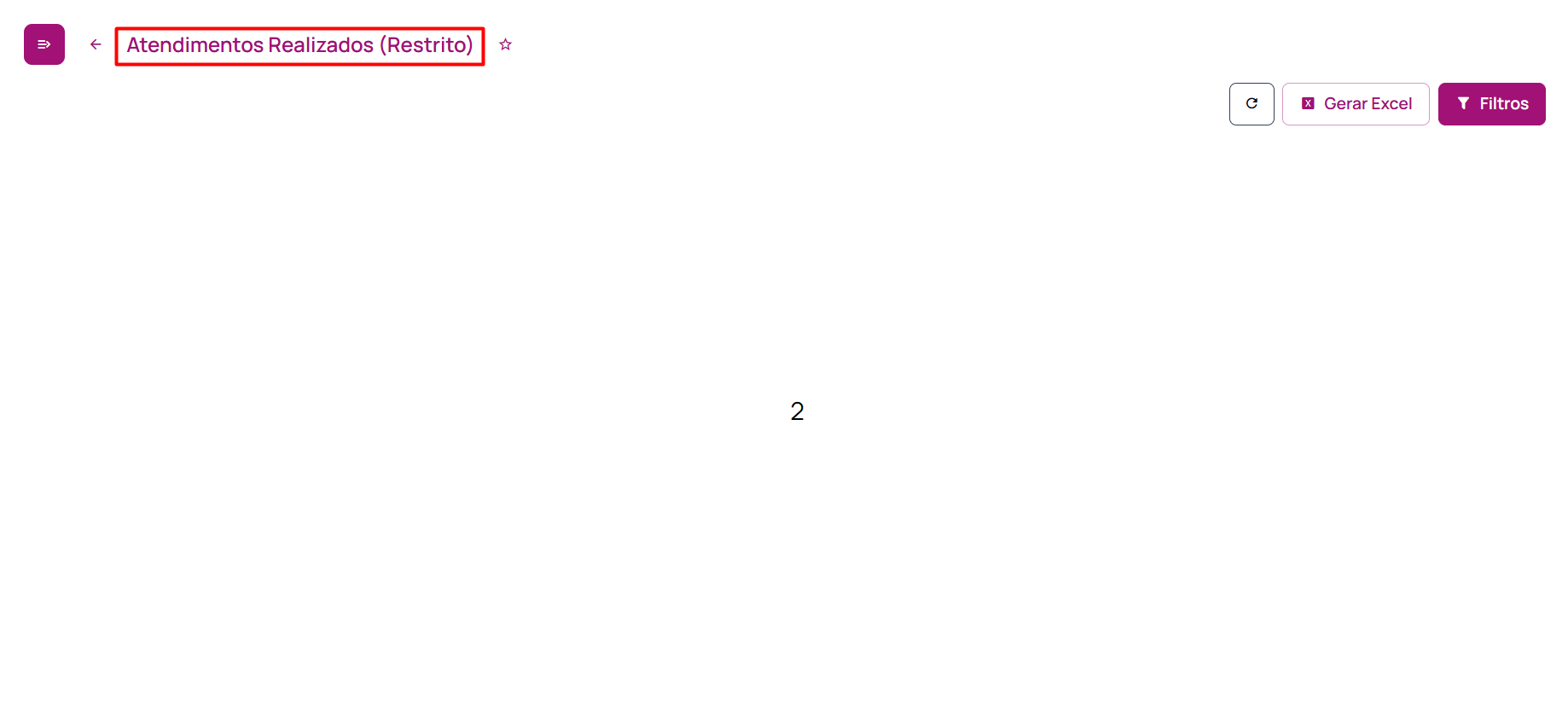
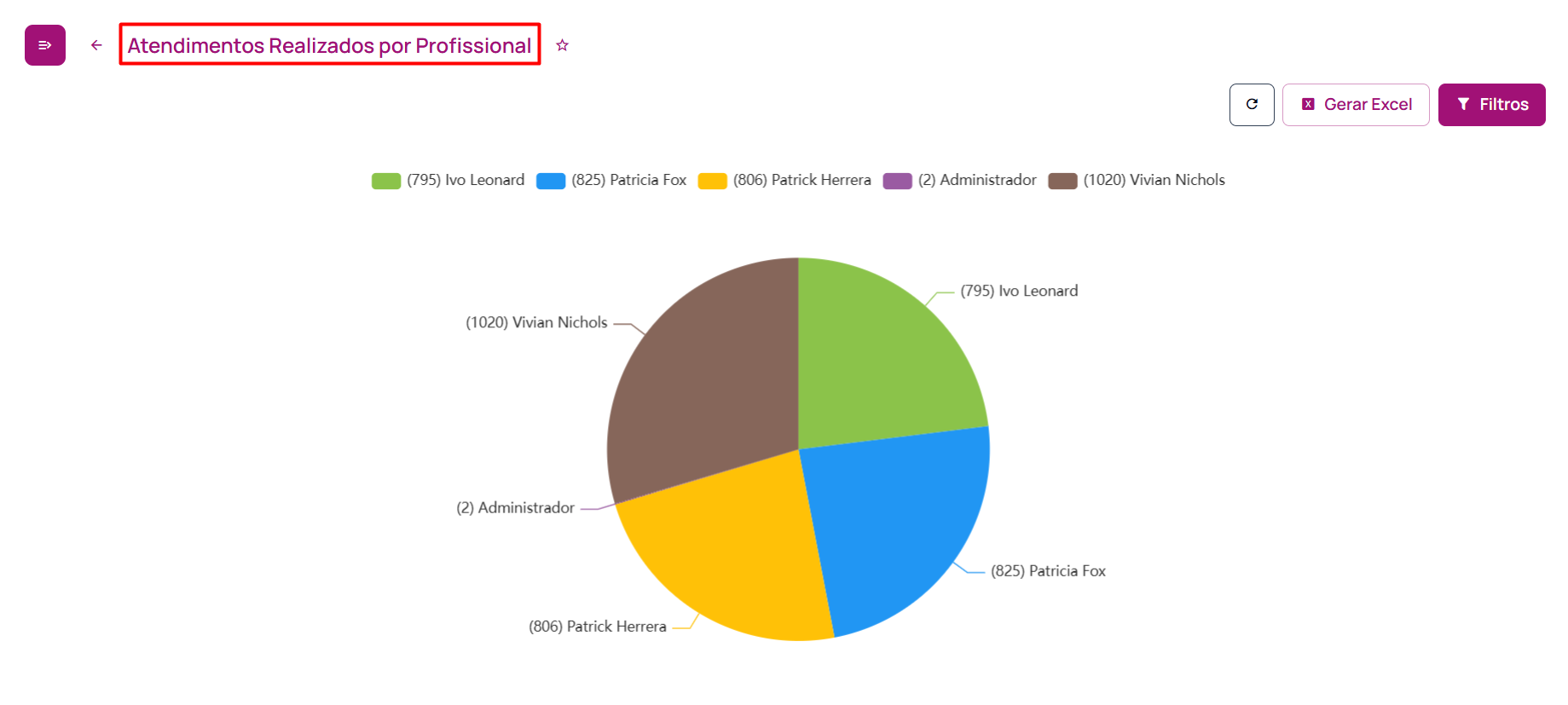
Atendimentos Realizados por Profissional
O gráfico Atendimentos Realizados por Profissional permite acompanhar a quantidade de atendimentos realizados por cada profissional, demonstrando a participação de cada colaborador no total de atendimentos concluídos no período selecionado. As informações apresentadas consideram os filtros aplicados.
Filtros: Você poderá buscar as informações do gráfico através dos seguintes filtros:
- Período.
Informações exibidas no gráfico: O gráfico apresenta:
- Nome dos profissionais;
- Quantidade de atendimentos realizados por profissional;
- Comparativo visual entre os profissionais;
- Identificação dos profissionais com maior volume de atendimentos realizados;
- Distribuição dos atendimentos concluídos conforme o profissional responsável;
- Representação visual da participação de cada profissional no total de atendimentos realizados.
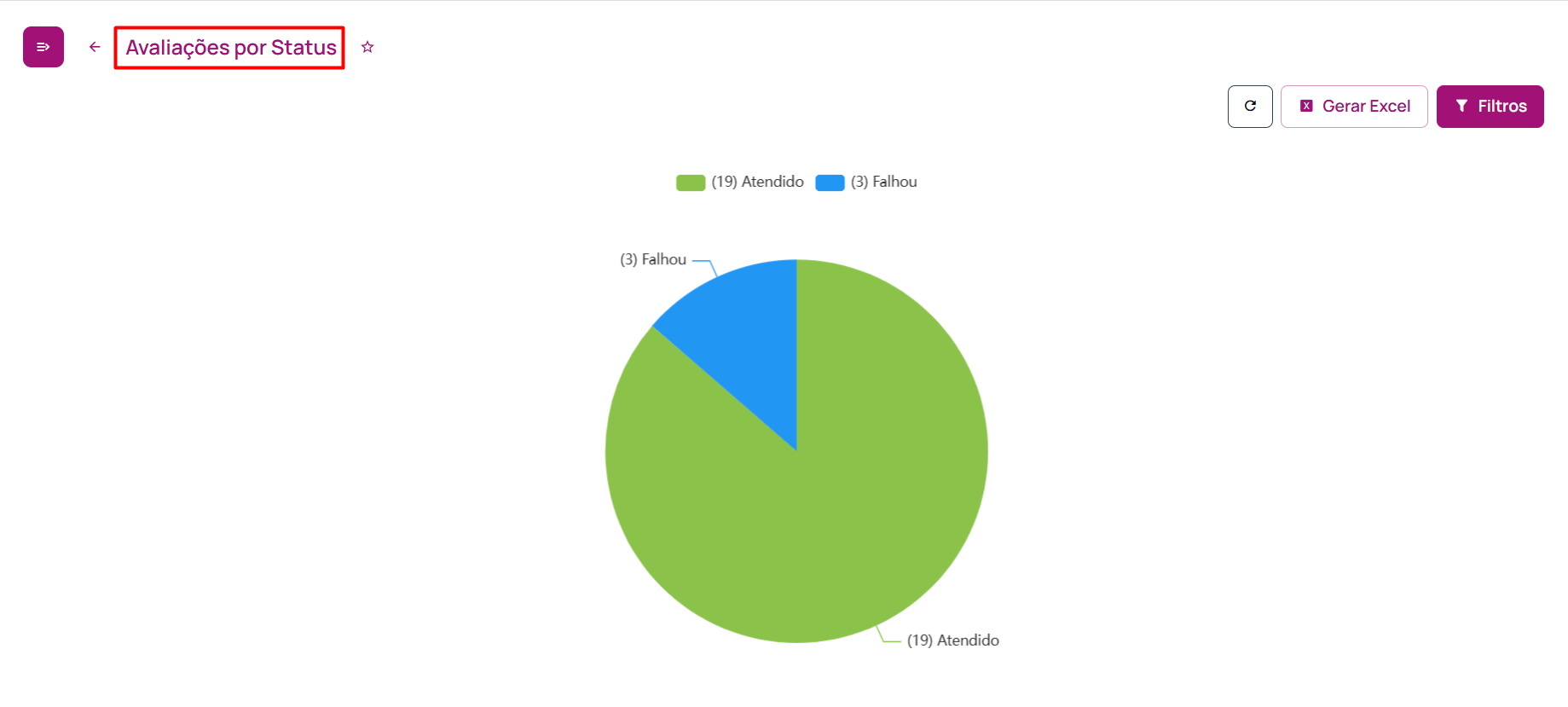
Avaliações por Status
O gráfico Avaliações por Status permite acompanhar a quantidade de avaliações distribuídas conforme o status registrado, facilitando a análise das avaliações atendidas e não realizadas no período selecionado. As informações apresentadas consideram os filtros aplicados.
Filtros: Você poderá buscar as informações do gráfico através dos seguintes filtros:
- Período.
Informações exibidas no gráfico: O gráfico apresenta:
- Status das avaliações;
- Quantidade de avaliações por status;
- Comparativo visual entre avaliações atendidas e avaliações que falharam;
- Identificação do status com maior volume de registros;
- Distribuição das avaliações conforme sua situação no sistema;
- Representação visual da composição das avaliações no período selecionado.
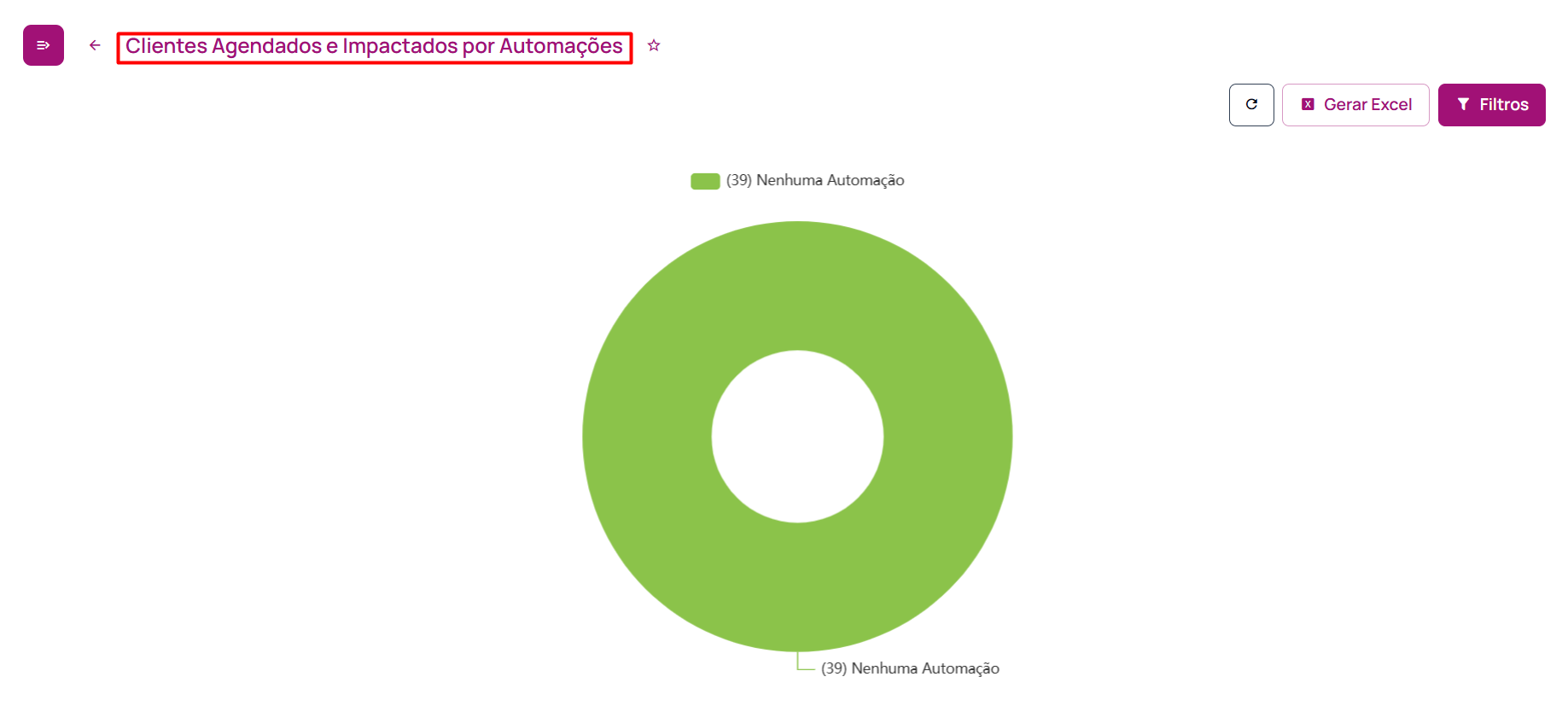
Clientes Agendados e Impactados por Automações
O gráfico Clientes Agendados e Impactados por Automações permite acompanhar a quantidade de clientes agendados que foram impactados por automações, demonstrando a distribuição dos clientes conforme a automação vinculada ao agendamento. As informações apresentadas são relacionadas ao módulo adicional Automação de Marketing e consideram os filtros aplicados.
Filtros: Você poderá buscar as informações do gráfico através dos seguintes filtros:
- Período.
Informações exibidas no gráfico: O gráfico apresenta:
- Automações vinculadas aos clientes agendados;
- Quantidade de clientes por automação;
- Identificação dos clientes sem automação vinculada;
- Comparativo visual entre as automações;
- Distribuição dos clientes agendados conforme a automação associada;
- Informações provenientes do módulo adicional Automação de Marketing;
- Representação visual da participação de cada automação no total de clientes agendados.
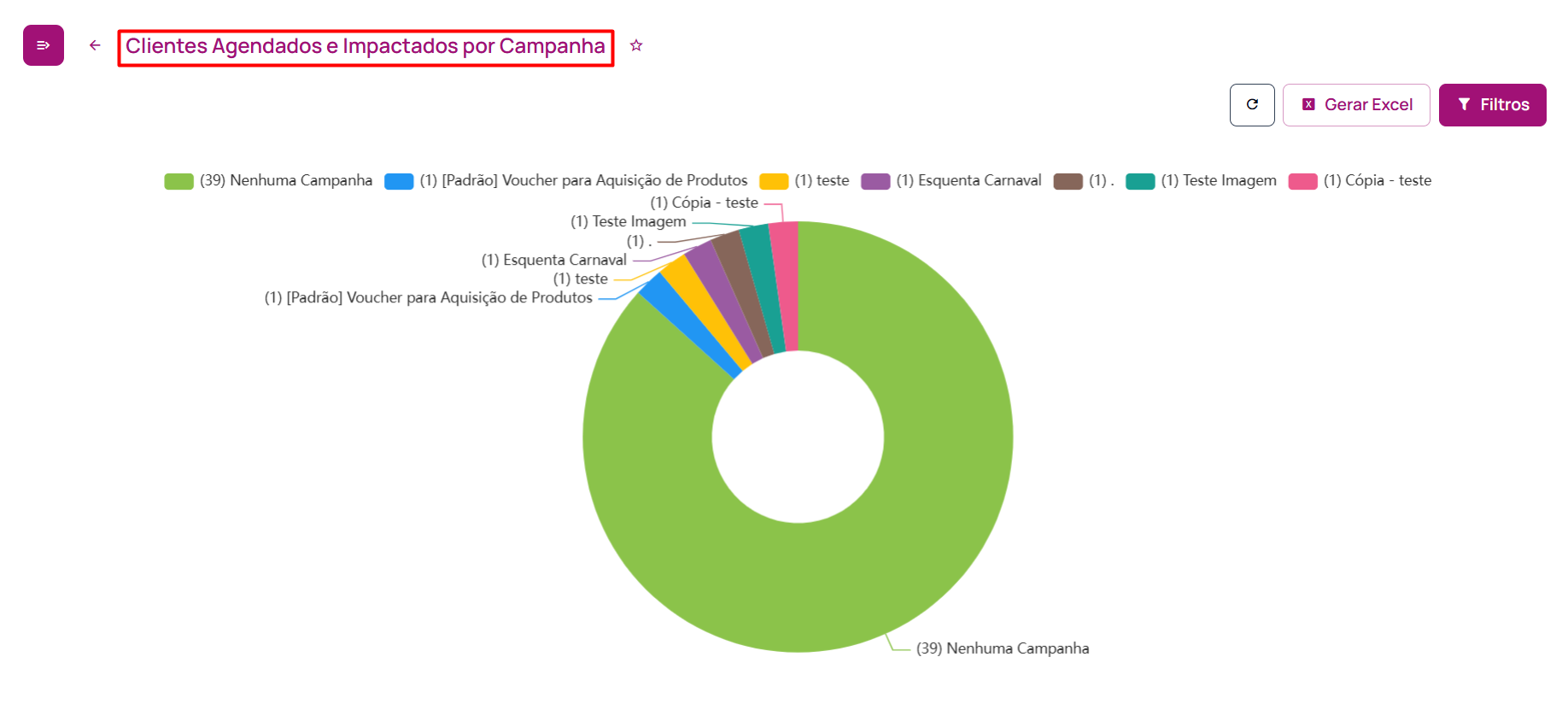
Clientes Agendados e Impactados por Campanha
O gráfico Clientes Agendados e Impactados por Campanha permite acompanhar a quantidade de clientes agendados que foram impactados por campanhas. As informações apresentadas consideram os filtros aplicados.
Filtros: Você poderá buscar as informações do gráfico através dos seguintes filtros:
- Período.
Informações exibidas no gráfico: O gráfico apresenta:
- Campanhas vinculadas aos clientes agendados;
- Quantidade de clientes por campanha;
- Identificação dos clientes sem campanha vinculada;
- Comparativo visual entre as campanhas;
- Representação visual da participação de cada campanha no total de clientes agendados.
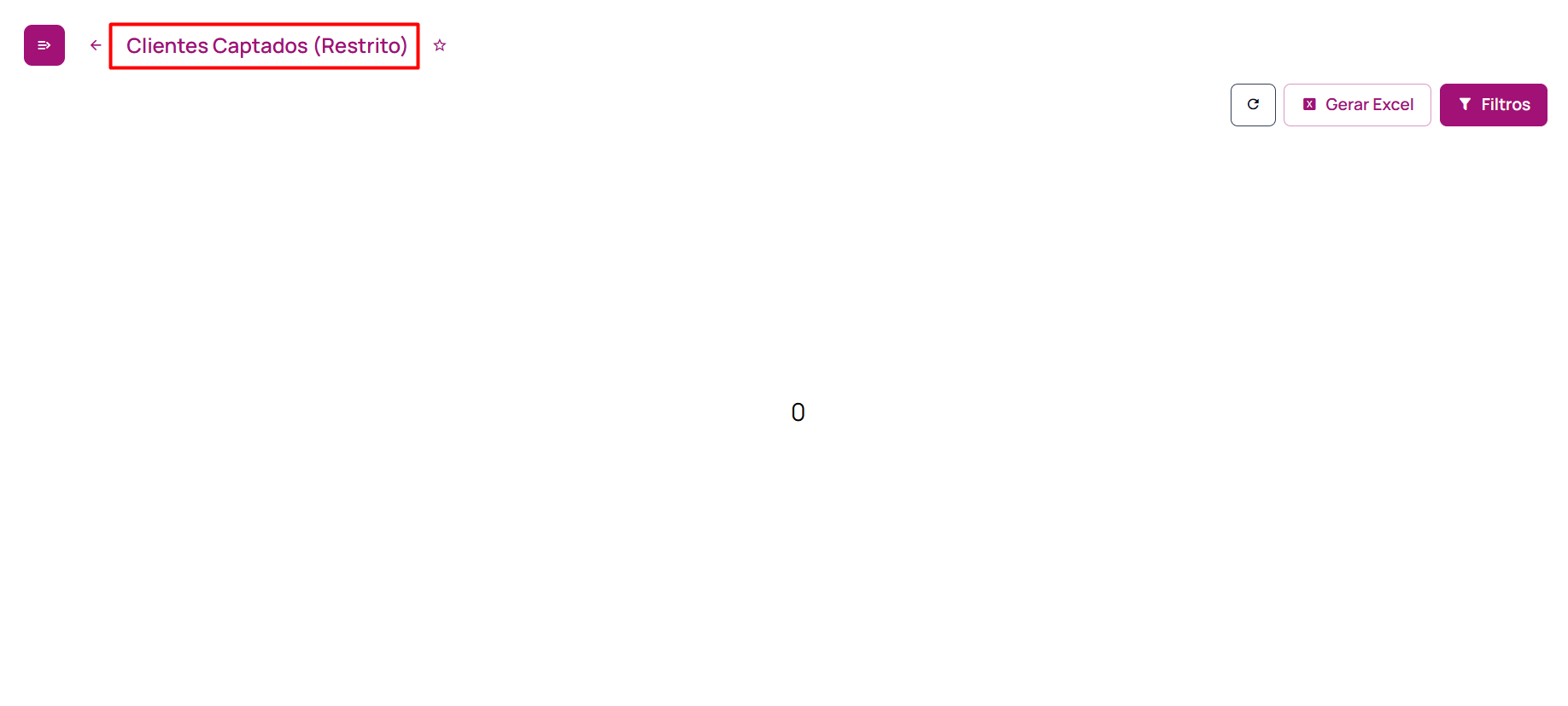
Clientes Captados (Restrito)
O gráfico Clientes Captados (Restrito) permite acompanhar a quantidade de clientes captados pelo próprio profissional, considerando os clientes que possuem em sua origem a indicação desse profissional. As informações apresentadas consideram os filtros aplicados.
Filtros: Você poderá buscar as informações do gráfico através dos seguintes filtros:
- Período.
Informações exibidas no gráfico: O gráfico apresenta:
- Quantidade de clientes captados pelo profissional;
- Total de clientes que possuem origem vinculada à indicação do profissional;
- Consulta dos clientes captados conforme o período selecionado;
- Visão restrita aos clientes indicados pelo próprio usuário;
- Indicador para acompanhamento da captação individual de clientes;
- Representação numérica do volume de clientes indicados pelo profissional no sistema.
Clientes Contatados
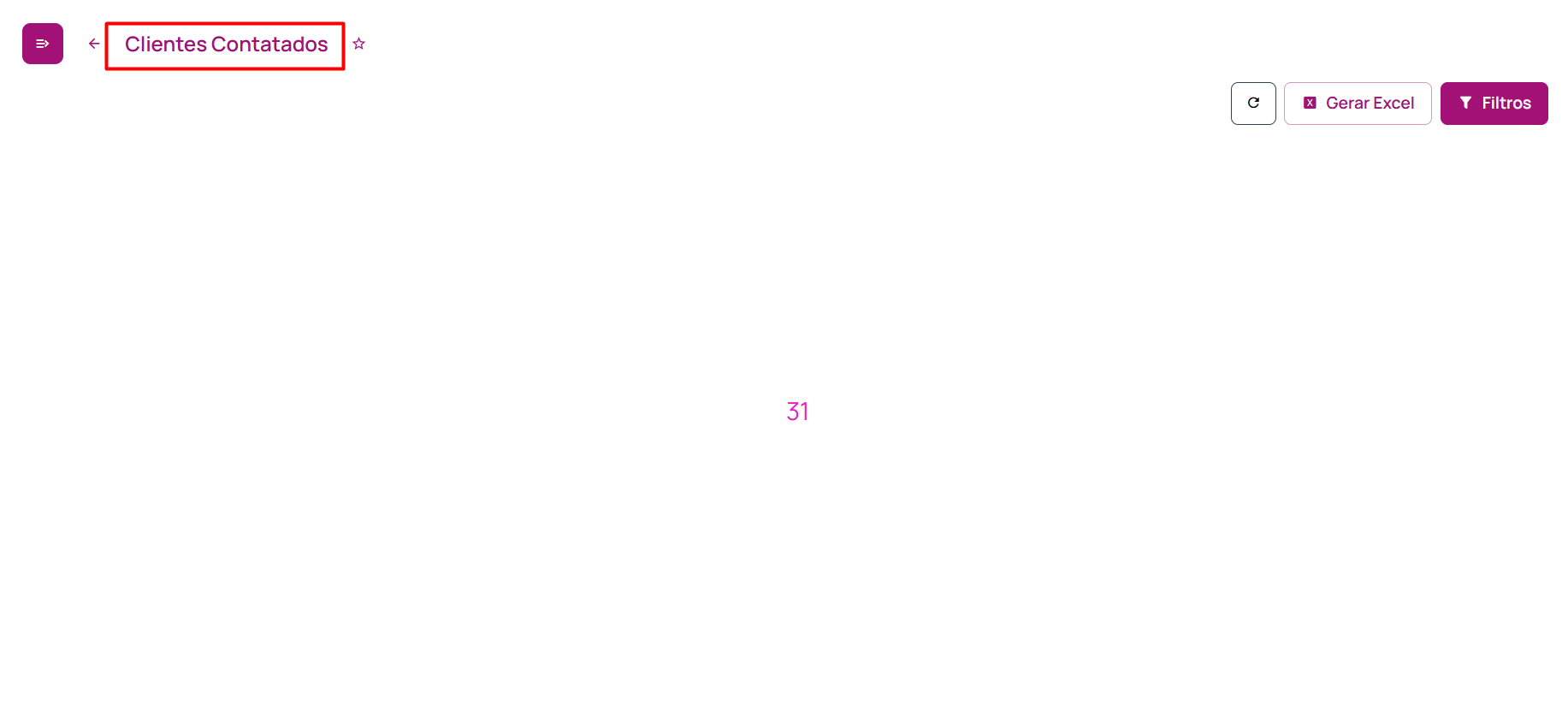
O gráfico Clientes Contatados permite acompanhar a quantidade de clientes que tiveram algum contato registrado no sistema, seja por meio de uma oportunidade no CRM ou pela guia Contatos no resumo do cliente. As informações apresentadas consideram os filtros aplicados.
Filtros: Você poderá buscar as informações do gráfico através dos seguintes filtros:
- Período.
Informações exibidas no gráfico: O gráfico apresenta:
- Quantidade total de clientes contatados;
- Clientes com contato registrado em oportunidades do CRM;
- Clientes com contato registrado na guia Contatos do resumo do cliente;
- Consulta dos clientes contatados conforme o período selecionado;
- Visão consolidada dos registros de contato realizados no sistema;
- Representação numérica do volume de clientes que receberam algum tipo de contato.
Comercial – Atendimentos por Serviço
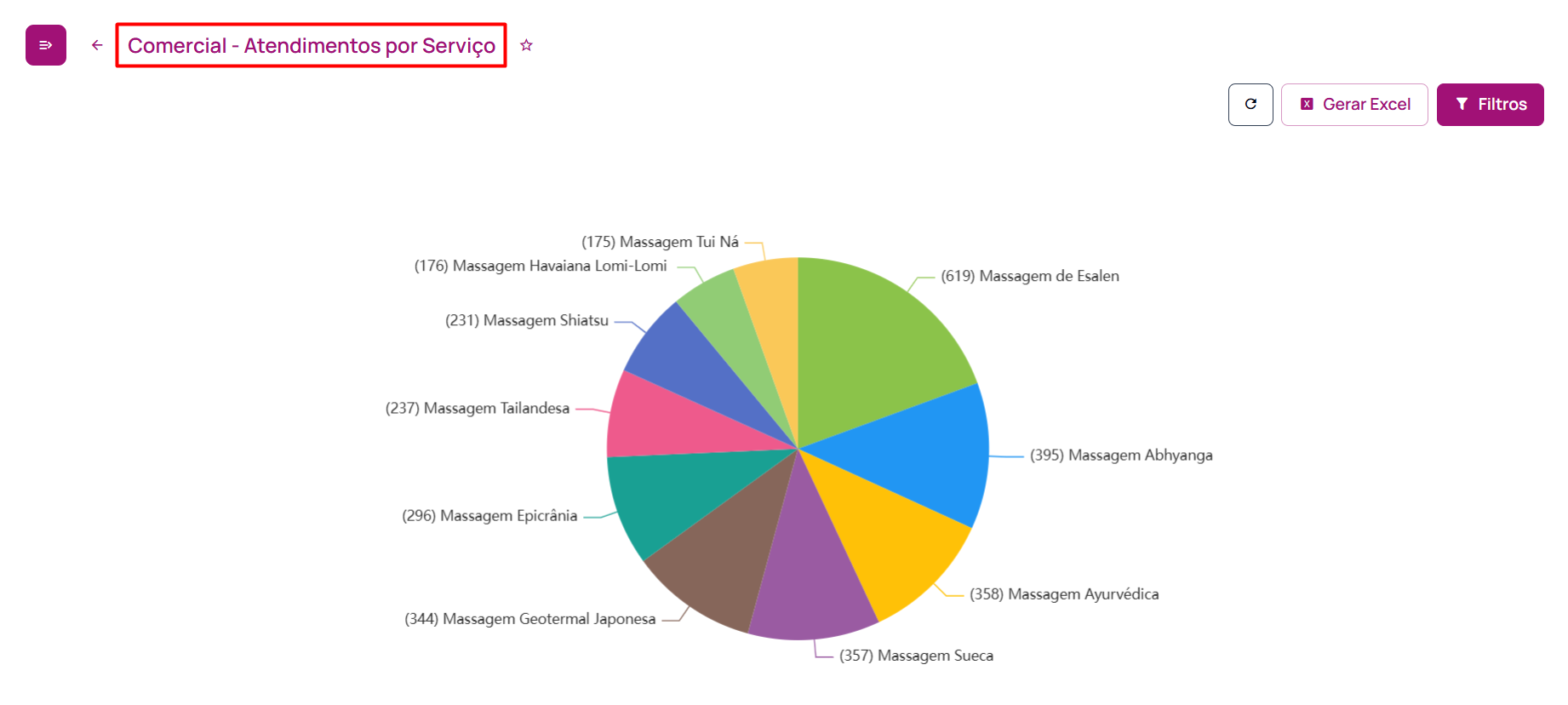
O gráfico Comercial – Atendimentos por Serviço permite acompanhar a quantidade de atendimentos realizados por serviço, facilitando a identificação dos serviços mais executados no período selecionado. As informações apresentadas consideram os filtros aplicados.
Filtros: Você poderá buscar as informações do gráfico através dos seguintes filtros:
- Período;
- Status do agendamento;
- Limite de registros;
- Ordenação.
Informações exibidas no gráfico: O gráfico apresenta:
- Nome dos serviços;
- Quantidade de atendimentos por serviço;
- Comparativo visual entre os serviços apresentados;
- Identificação dos serviços com maior volume de atendimentos;
- Análise conforme o status do agendamento selecionado;
- Visualização dos serviços conforme o limite de registros e a ordenação aplicada;
- Representação visual da distribuição dos atendimentos por serviço.
Comercial – Plano vs Sessões Agendadas
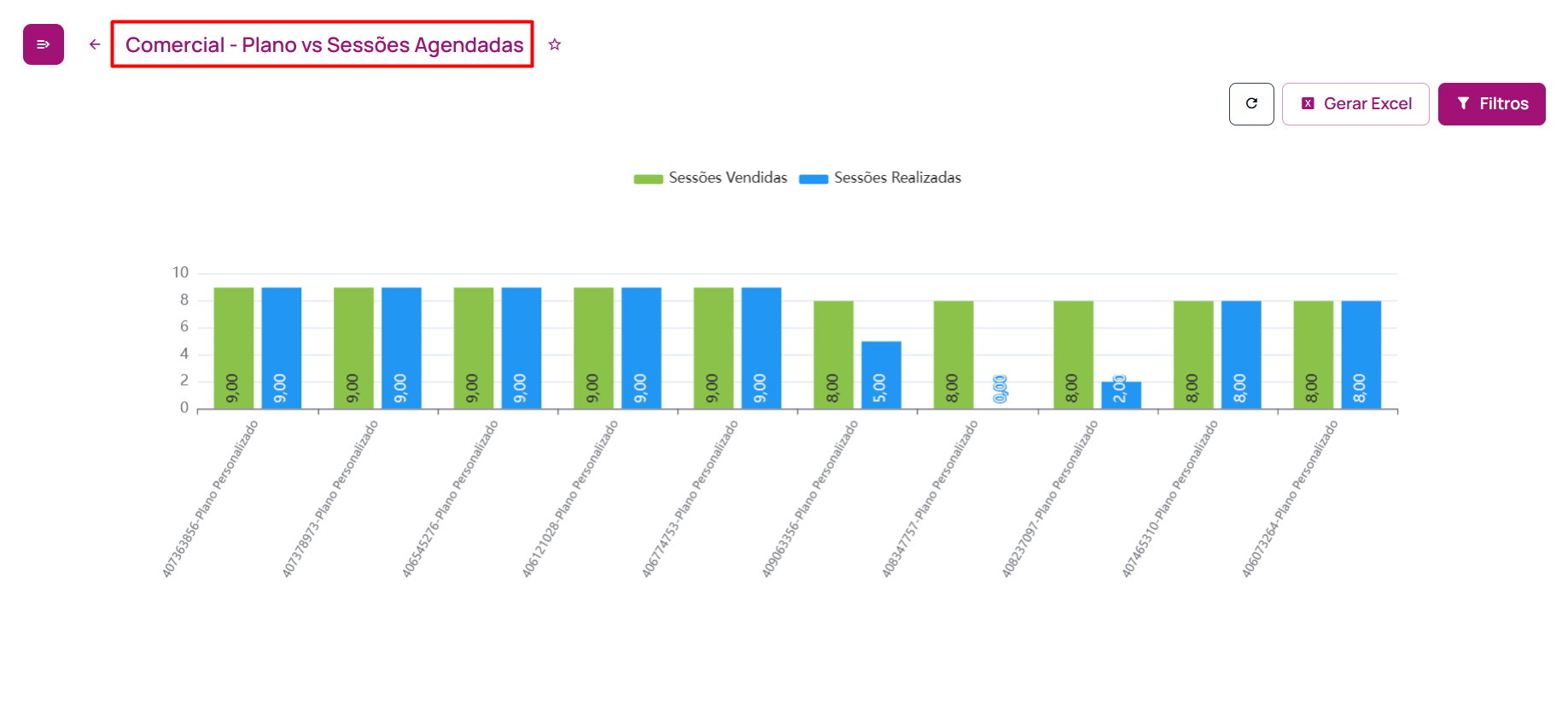
O gráfico Comercial – Plano vs Sessões Agendadas permite acompanhar a relação entre as sessões vendidas em planos e as sessões realizadas, facilitando a análise do consumo dos planos pelos clientes no período selecionado. As informações apresentadas consideram os filtros aplicados.
Filtros: Você poderá buscar as informações do gráfico através dos seguintes filtros:
- Período;
- Limite de registros;
- Ordem.
Informações exibidas no gráfico: O gráfico apresenta:
- Nome dos planos;
- Quantidade de sessões vendidas por plano;
- Quantidade de sessões realizadas;
- Comparativo entre sessões vendidas e realizadas;
- Identificação dos planos com maior volume de sessões;
- Visualização dos registros conforme o limite e a ordenação aplicada;
- Representação visual do acompanhamento entre sessões contratadas e sessões executadas.
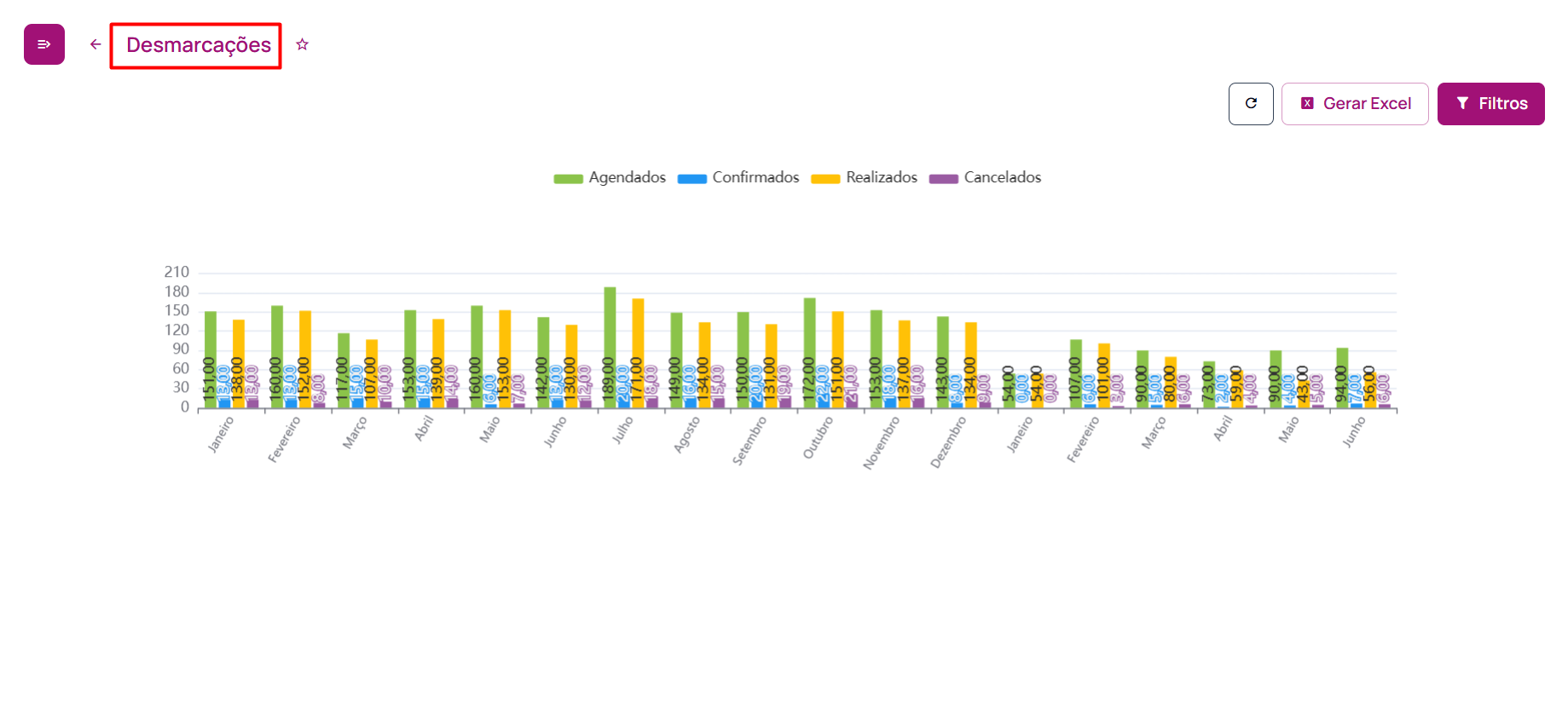
Desmarcações
O gráfico Desmarcações permite acompanhar a evolução mensal dos agendamentos, demonstrando a relação entre agendados, confirmados, realizados e cancelados. Esse acompanhamento auxilia na análise do comportamento dos agendamentos e na identificação de períodos com maior volume de cancelamentos. As informações apresentadas consideram os filtros aplicados.
Filtros: Você poderá buscar as informações do gráfico através dos seguintes filtros:
- Período.
Informações exibidas no gráfico: O gráfico apresenta:
- Quantidade de agendamentos por mês;
- Quantidade de agendamentos confirmados;
- Quantidade de atendimentos realizados;
- Quantidade de agendamentos cancelados;
- Comparativo mensal entre os status dos agendamentos;
- Identificação dos períodos com maior volume de cancelamentos;
- Representação visual da relação entre agendamentos, confirmações, realizações e desmarcações.
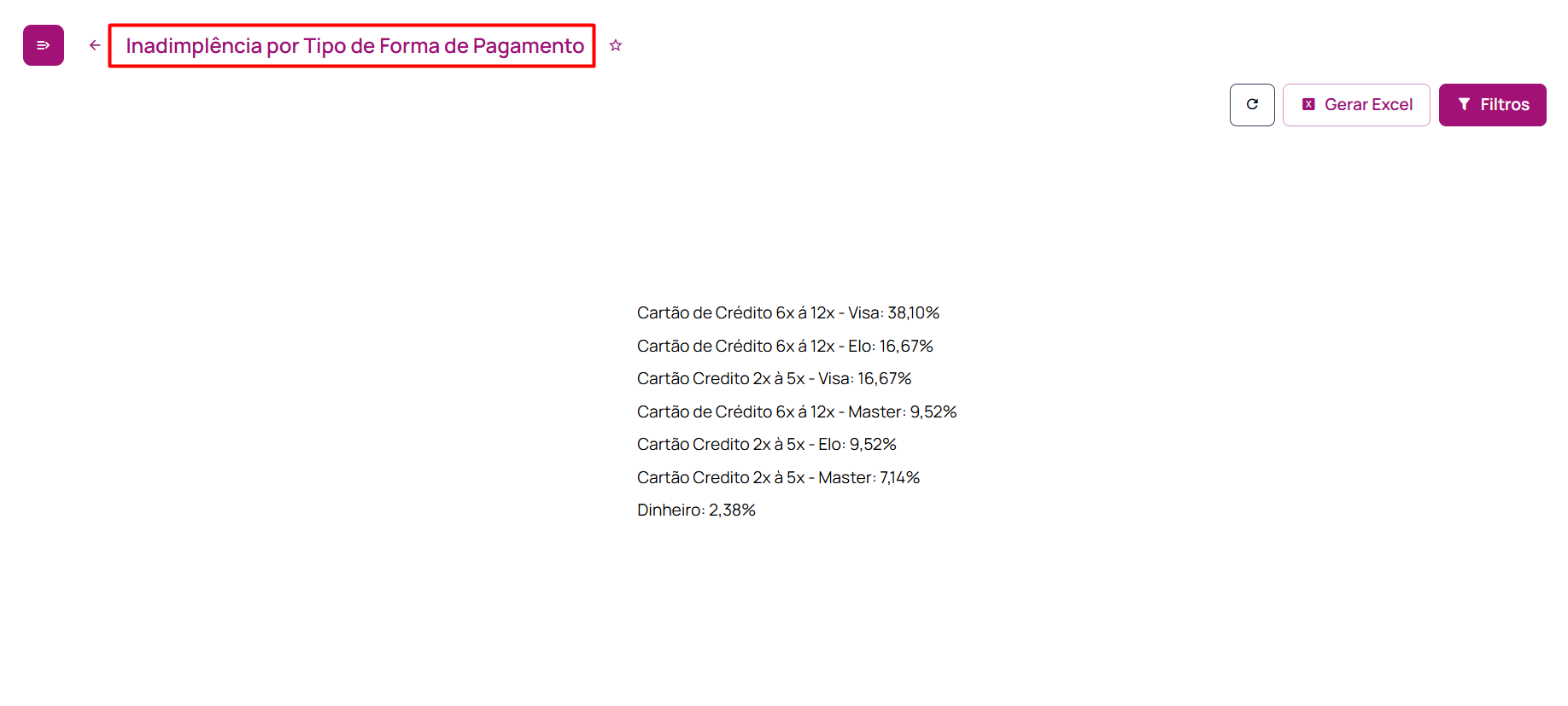
Inadimplência por Tipo de Forma de Pagamento
O gráfico Inadimplência por Tipo de Forma de Pagamento permite acompanhar o percentual de inadimplência agrupado por tipo de forma de pagamento, facilitando a identificação das modalidades com maior participação nos valores em atraso. As informações apresentadas consideram os filtros aplicados.
Filtros: Você poderá buscar as informações do gráfico através dos seguintes filtros:
- Período.
Informações exibidas no gráfico: O gráfico apresenta:
- Tipos de formas de pagamento vinculadas à inadimplência;
- Percentual de inadimplência por tipo de forma de pagamento;
- Comparativo entre as modalidades apresentadas;
- Identificação das formas de pagamento com maior concentração de inadimplência;
- Participação de cada tipo de forma de pagamento no total de inadimplência;
- Representação visual da distribuição dos valores em atraso conforme a forma de pagamento.
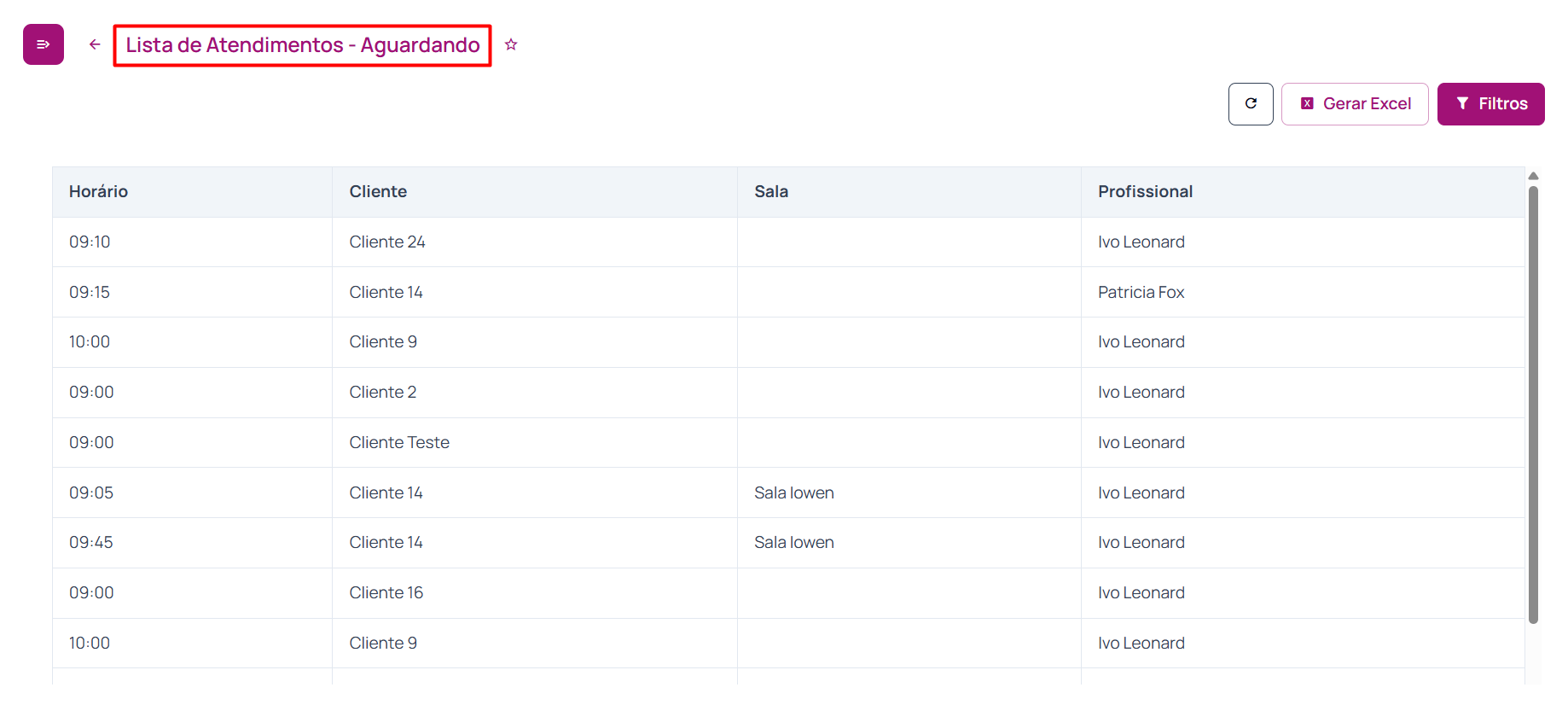
Lista de Atendimentos – Aguardando
O relatório Lista de Atendimentos – Aguardando permite visualizar os atendimentos que estão com status Aguardando, apresentando as principais informações necessárias para acompanhamento da agenda e organização do atendimento dos clientes.
Filtros: Você poderá buscar as informações do gráfico através dos seguintes filtros:
- Período.
Informações exibidas no relatório: O relatório apresenta:
- Horário do atendimento;
- Nome do cliente;
- Sala vinculada ao atendimento;
- Profissional responsável;
- Lista dos atendimentos que estão aguardando;
- Consulta dos registros conforme os filtros aplicados;
- Visão organizada dos atendimentos pendentes de início ou continuidade;
- Apoio no acompanhamento da rotina operacional da clínica.
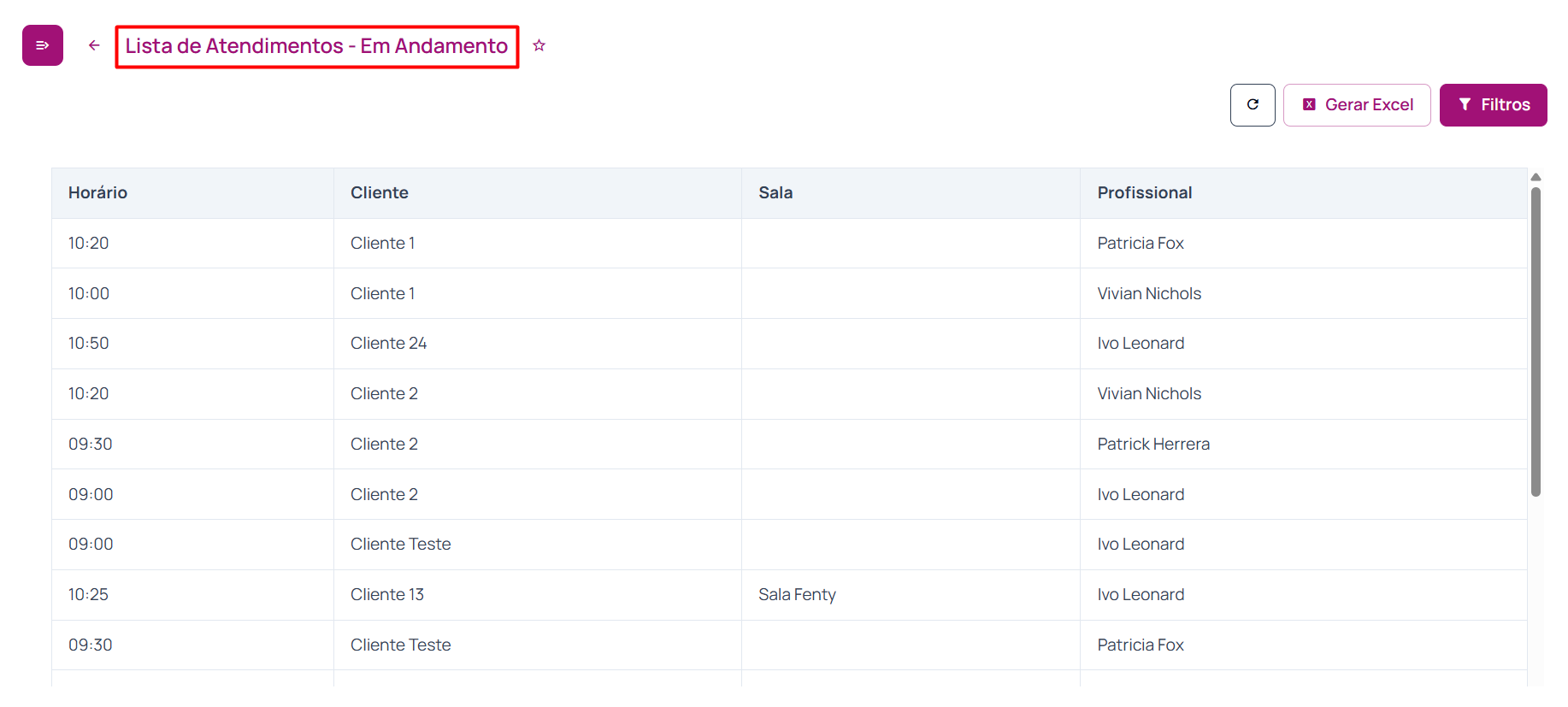
Lista de Atendimentos – Em Andamento
O relatório Lista de Atendimentos – Em Andamento permite visualizar os atendimentos que estão com status Em Andamento, apresentando os registros que já foram iniciados e ainda estão em execução no período selecionado. As informações apresentadas consideram os filtros aplicados.
Filtros: Você poderá buscar as informações do relatório através dos seguintes filtros:
- Período.
Informações exibidas no relatório: O relatório apresenta:
- Horário do atendimento;
- Nome do cliente;
- Sala vinculada ao atendimento;
- Profissional responsável;
- Lista dos atendimentos em andamento;
- Consulta dos registros conforme o período selecionado;
- Apoio no acompanhamento da rotina operacional da clínica.
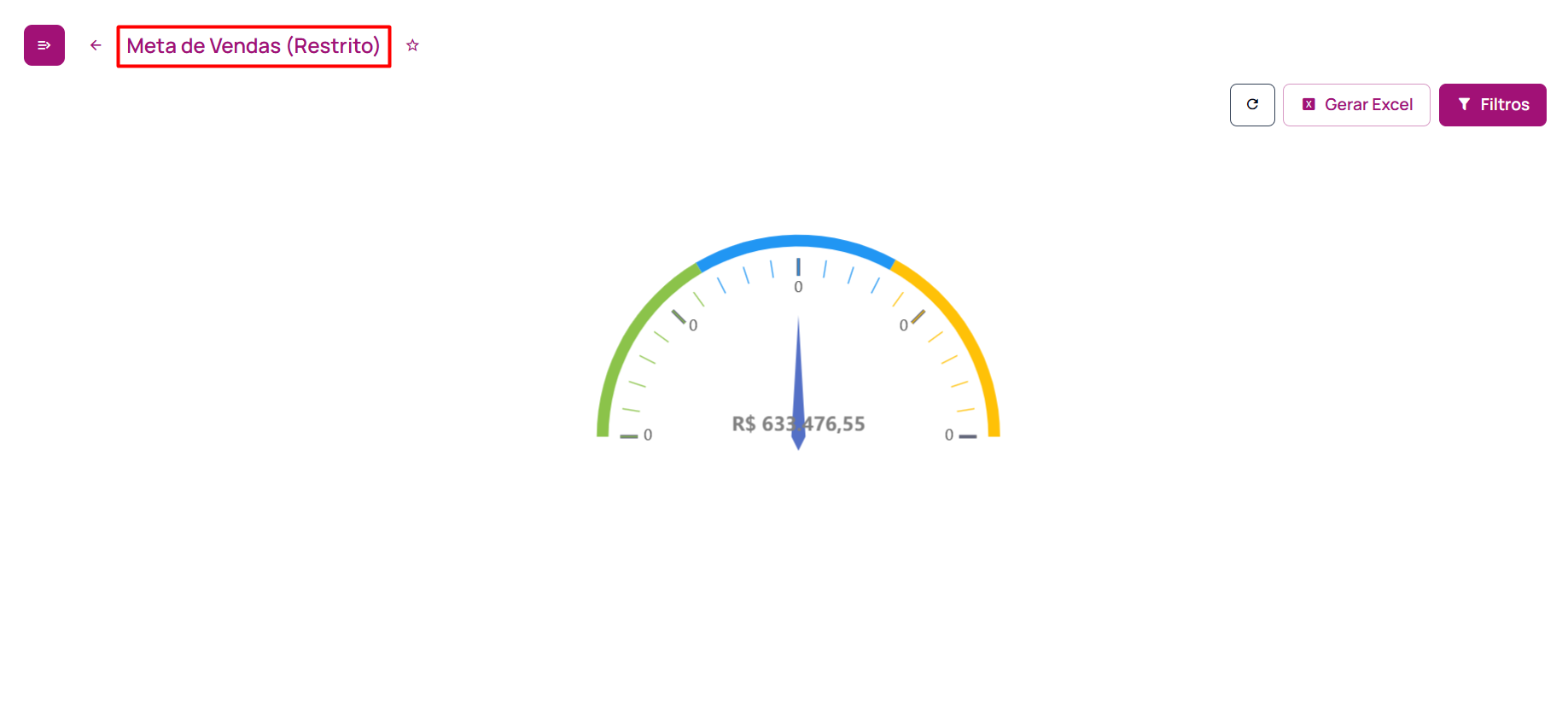
Meta de Vendas (Restrito)
O gráfico Meta de Vendas (Restrito) permite acompanhar o desempenho de vendas do próprio usuário em relação à meta definida para o período selecionado. Por ser um gráfico restrito, as informações exibidas consideram apenas os resultados vinculados ao usuário logado.
Filtros: Você poderá buscar as informações do gráfico através dos seguintes filtros:
- Período.
Informações exibidas no gráfico: O gráfico apresenta:
- Valor de vendas realizado pelo usuário;
- Comparativo entre o resultado alcançado e a meta definida;
- Indicador visual de progresso da meta;
- Acompanhamento do desempenho individual no período selecionado;
- Visão restrita aos dados de vendas do próprio usuário;
- Representação visual do percentual ou avanço em relação à meta de vendas.
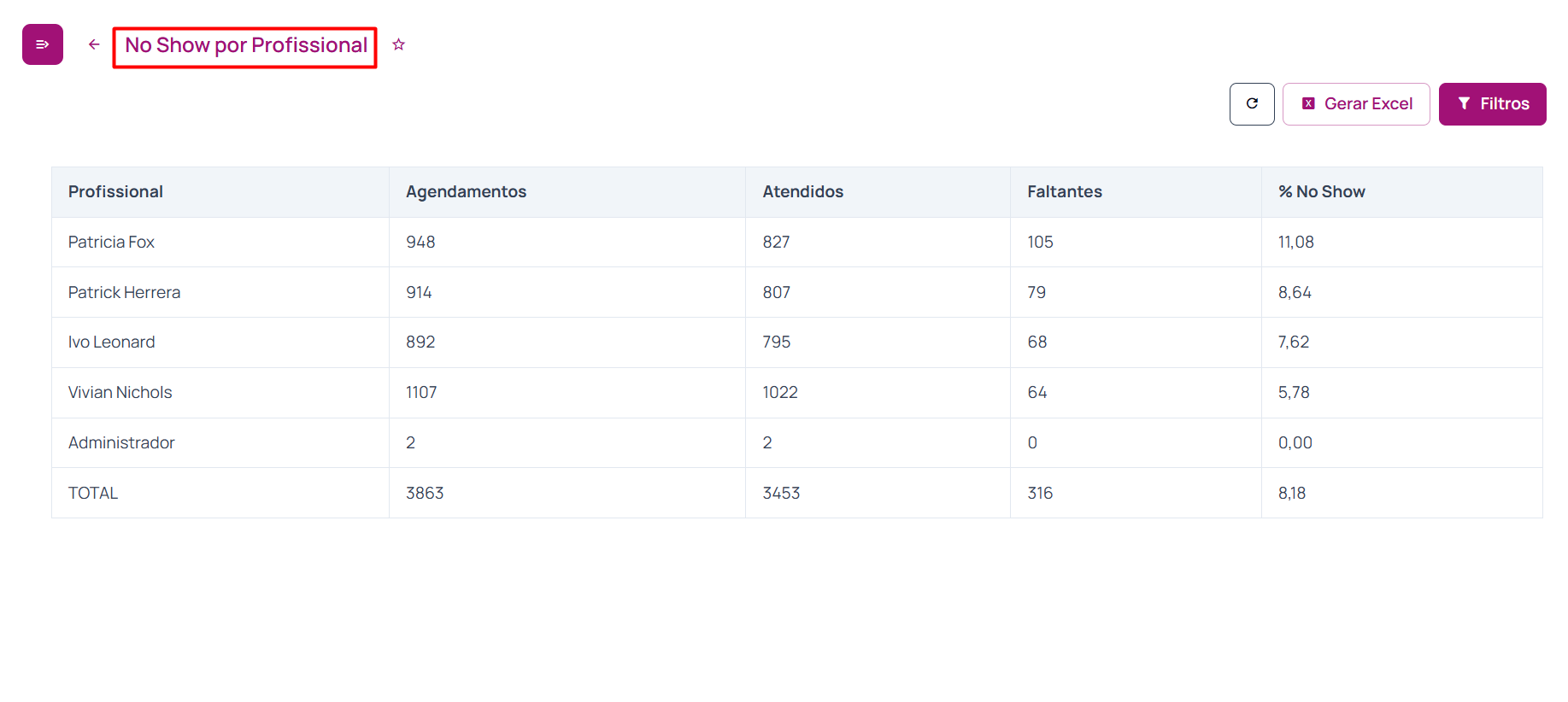
No Show por Profissional
O gráfico No Show por Profissional permite acompanhar os índices de não comparecimento dos clientes por profissional, apresentando a quantidade de agendamentos, atendimentos realizados, clientes faltantes e o percentual de no show no período selecionado. As informações apresentadas consideram os filtros aplicados.
Filtros: Você poderá buscar as informações do relatório através dos seguintes filtros:
- Período.
Informações exibidas no relatório: O relatório apresenta:
- Nome do profissional;
- Quantidade de agendamentos;
- Quantidade de atendimentos realizados;
- Quantidade de clientes faltantes;
- Percentual de no show por profissional;
- Total geral de agendamentos, atendimentos, faltantes e percentual de no show;
- Comparativo entre os profissionais para análise dos índices de ausência;
- Apoio na identificação de profissionais com maior volume de faltas registradas.
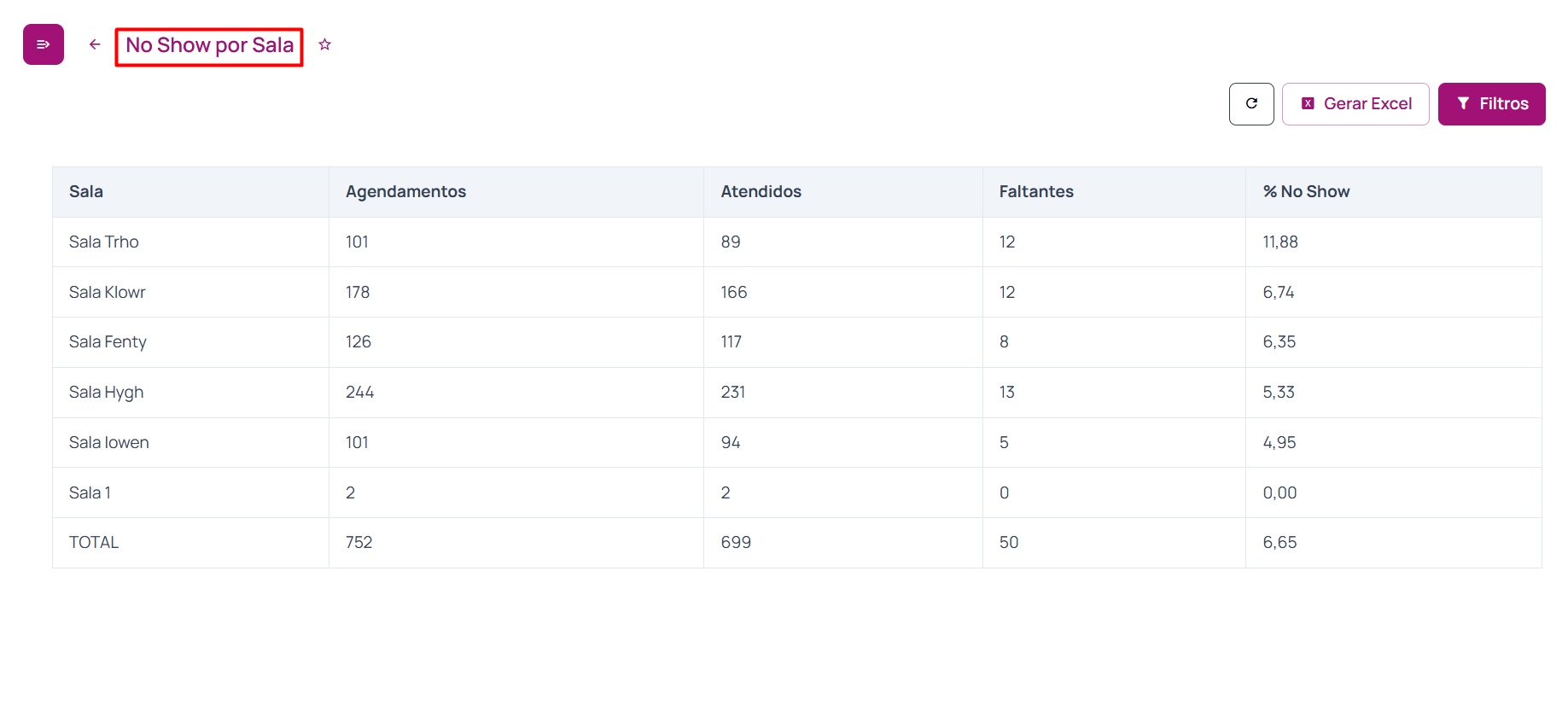
No Show por Sala
O gráfico No Show por Sala permite acompanhar os índices de não comparecimento dos clientes por sala, apresentando a quantidade de agendamentos, atendimentos realizados, clientes faltantes e o percentual de no show no período selecionado. As informações apresentadas consideram os filtros aplicados.
Filtros: Você poderá buscar as informações do relatório através dos seguintes filtros:
- Período.
Informações exibidas no relatório: O relatório apresenta:
- Nome da sala;
- Quantidade de agendamentos;
- Quantidade de atendimentos realizados;
- Quantidade de clientes faltantes;
- Percentual de no show por sala;
- Total geral de agendamentos, atendimentos, faltantes e percentual de no show;
- Comparativo entre as salas para análise dos índices de ausência;
- Apoio na identificação das salas com maior volume de faltas registradas.
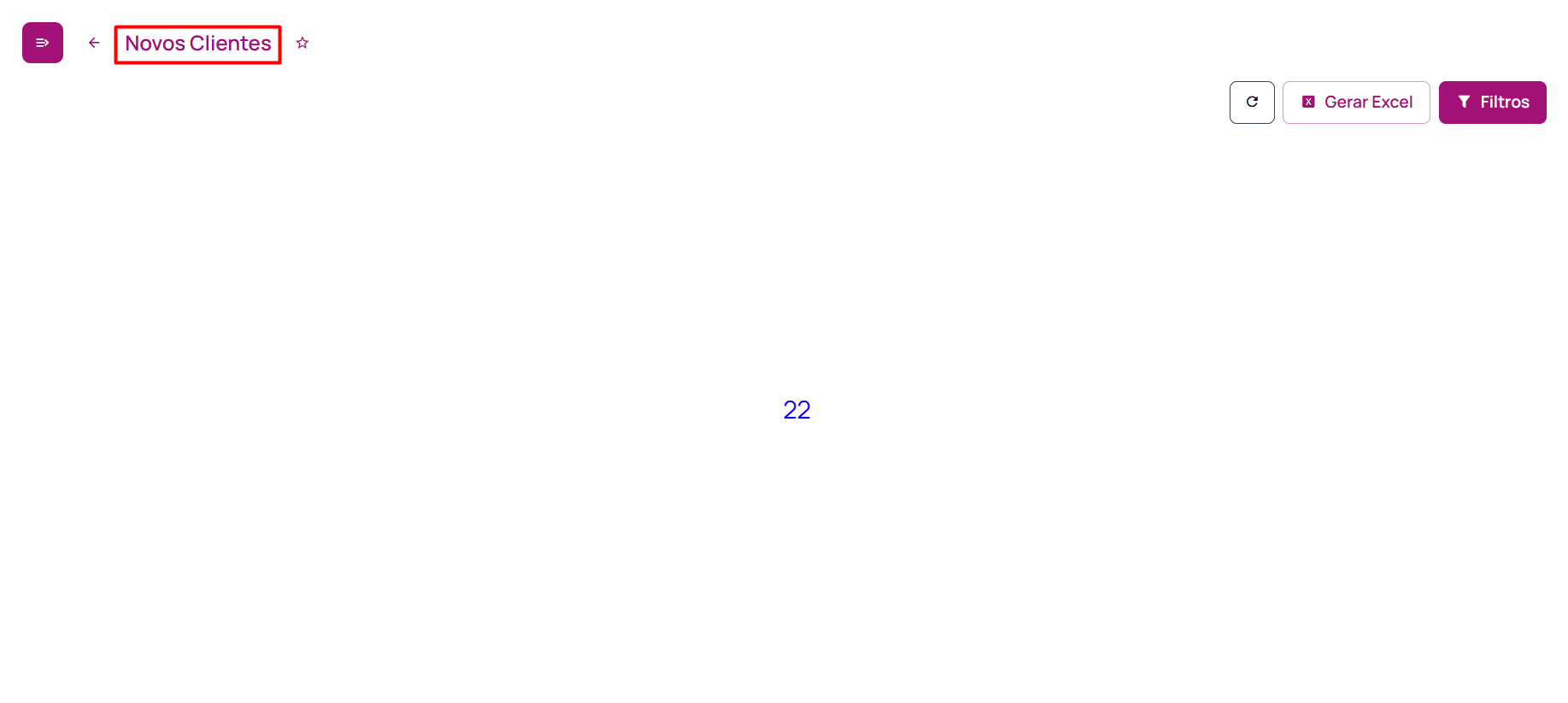
Novos Clientes
O gráfico Novos Clientes permite acompanhar a quantidade de clientes cadastrados no sistema dentro do período selecionado, auxiliando na análise do crescimento da base de clientes da clínica. As informações apresentadas consideram os filtros aplicados.
Filtros: Você poderá buscar as informações do gráfico através dos seguintes filtros:
- Período.
Informações exibidas no gráfico: O gráfico apresenta:
- Quantidade total de novos clientes;
- Clientes cadastrados no período selecionado;
- Indicador para acompanhamento da captação de clientes;
- Consulta dos novos cadastros conforme o período informado;
- Representação numérica do volume de novos clientes registrados no sistema.
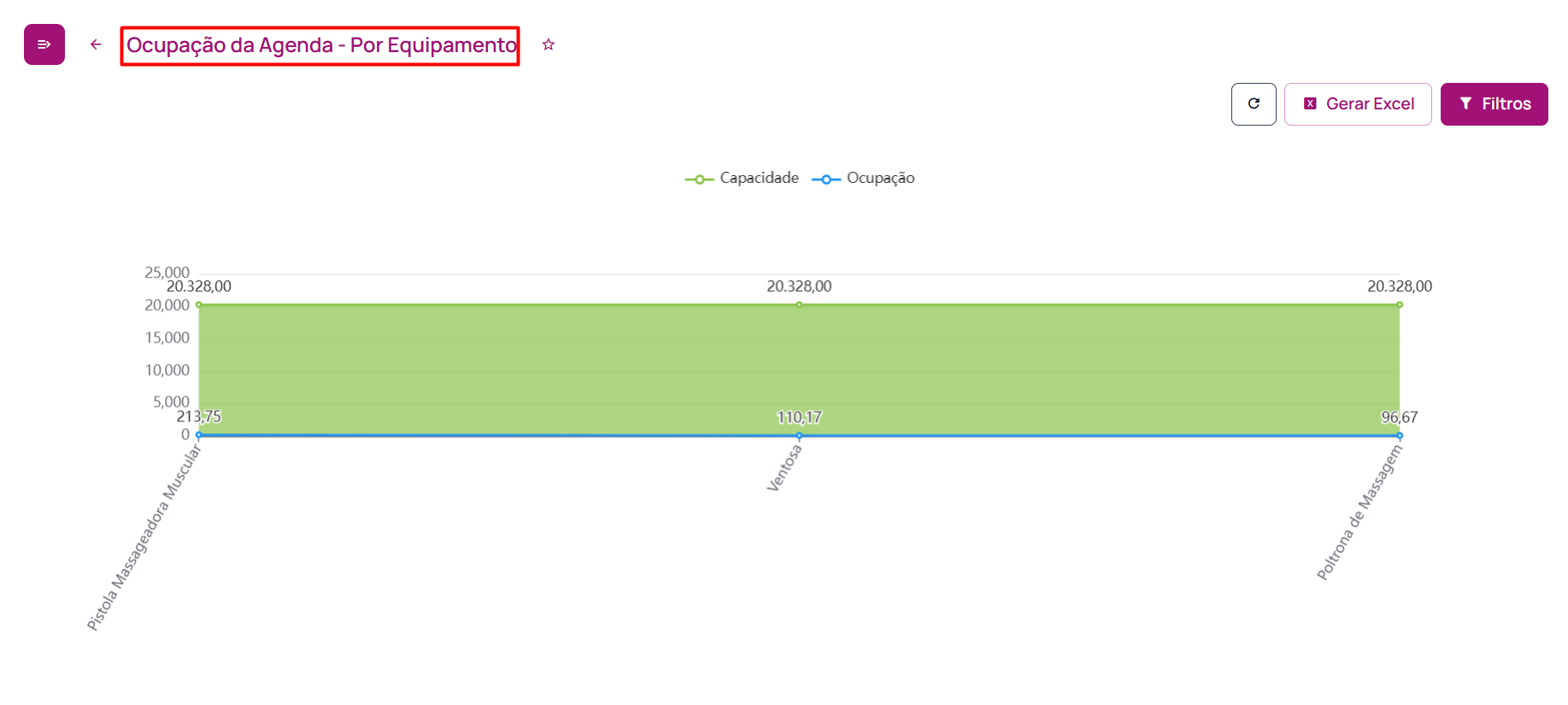
Ocupação da Agenda – Por Equipamento
O gráfico Ocupação da Agenda – Por Equipamento permite acompanhar a ocupação da agenda conforme os equipamentos cadastrados, comparando a capacidade disponível com a ocupação registrada no período analisado. Esse acompanhamento auxilia na identificação dos equipamentos mais utilizados e no aproveitamento da agenda da clínica.
Filtros: Você poderá buscar as informações do gráfico através dos seguintes filtros:
- Período.
Informações exibidas no gráfico: O gráfico apresenta:
- Nome dos equipamentos;
- Capacidade disponível por equipamento;
- Ocupação registrada por equipamento;
- Comparativo entre capacidade e ocupação;
- Identificação dos equipamentos com maior utilização;
- Análise do aproveitamento da agenda por equipamento;
- Representação visual da ocupação em relação à capacidade disponível.
Ocupação da Agenda – Por Profissional
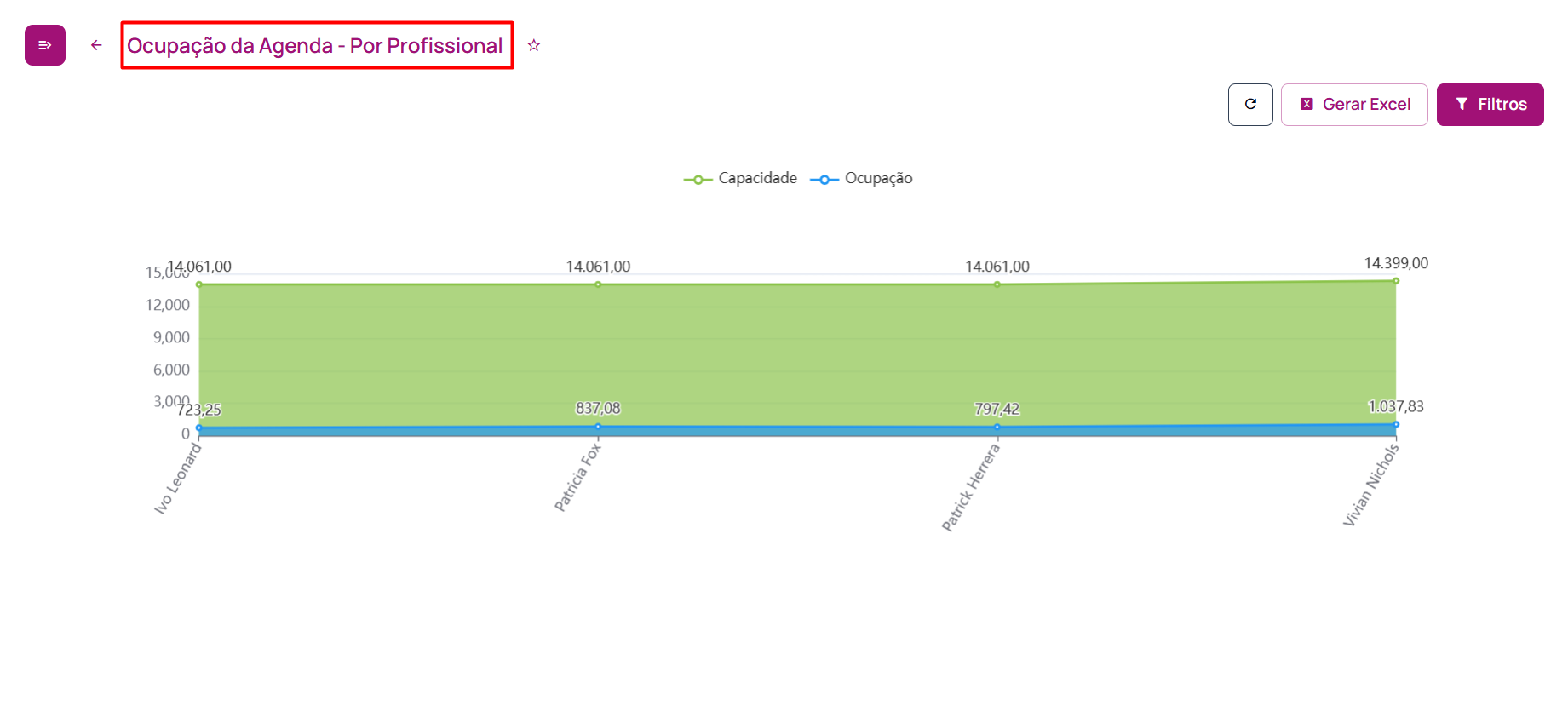
O gráfico Ocupação da Agenda – Por Profissional permite acompanhar a ocupação da agenda conforme os profissionais cadastrados, comparando a capacidade disponível com a ocupação registrada no período selecionado. Esse acompanhamento auxilia na análise da disponibilidade, produtividade e utilização da agenda por profissional.
Filtros: Você poderá buscar as informações do gráfico através dos seguintes filtros:
- Período.
Informações exibidas no gráfico: O gráfico apresenta:
- Nome dos profissionais;
- Capacidade disponível por profissional;
- Ocupação registrada por profissional;
- Comparativo entre capacidade e ocupação;
- Identificação dos profissionais com maior utilização da agenda;
- Análise do aproveitamento da agenda por profissional;
- Representação visual da ocupação em relação à capacidade disponível.
Ocupação da Agenda – Por Sala
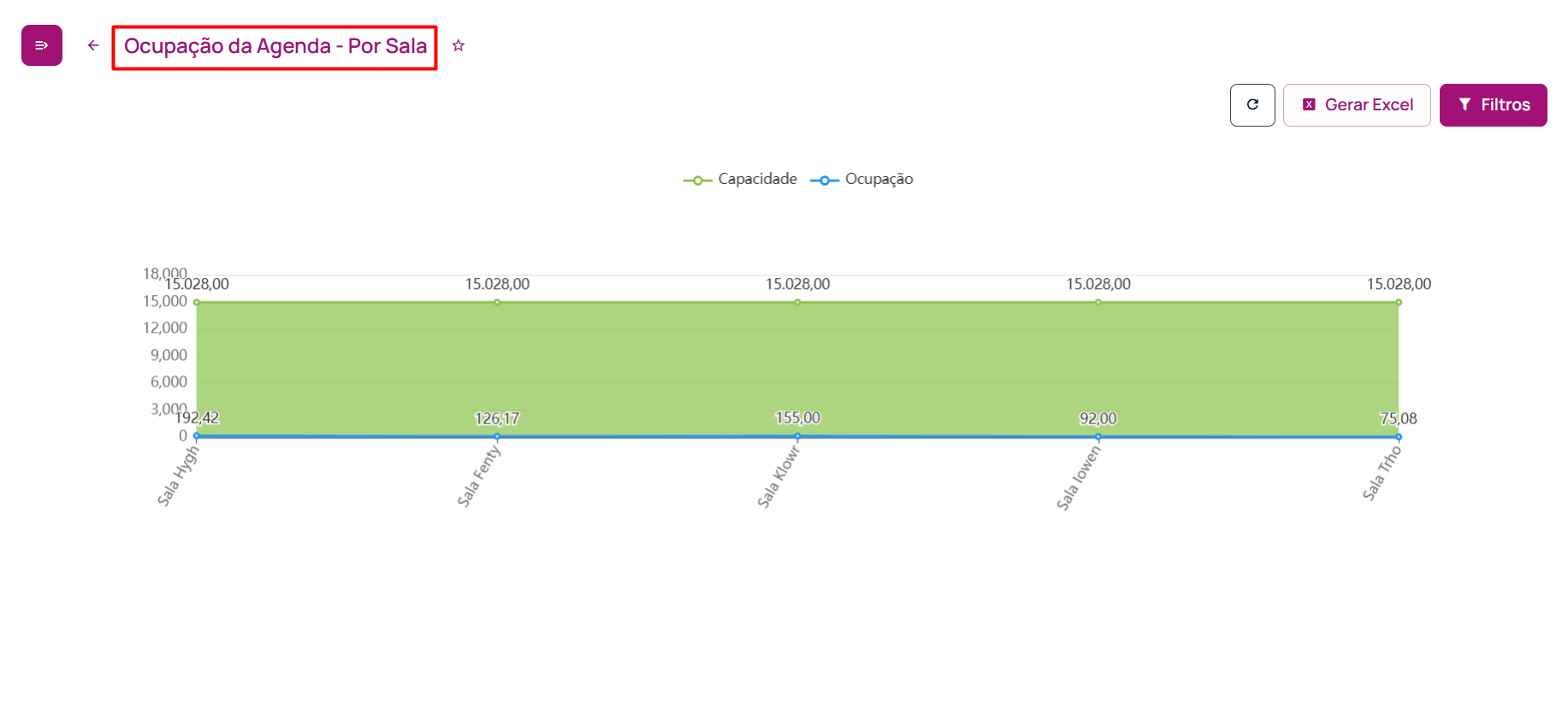
O gráfico Ocupação da Agenda – Por Sala permite acompanhar a ocupação da agenda conforme as salas cadastradas, comparando a capacidade disponível com a ocupação registrada no período selecionado. Esse acompanhamento auxilia na análise da utilização dos espaços da clínica e no aproveitamento da agenda por sala.
Filtros: Você poderá buscar as informações do gráfico através dos seguintes filtros:
- Período.
Informações exibidas no gráfico: O gráfico apresenta:
- Nome das salas;
- Capacidade disponível por sala;
- Ocupação registrada por sala;
- Comparativo entre capacidade e ocupação;
- Identificação das salas com maior utilização da agenda;
- Análise do aproveitamento da agenda por sala;
- Representação visual da ocupação em relação à capacidade disponível.
Ocupação da Agenda por Categoria de Serviço
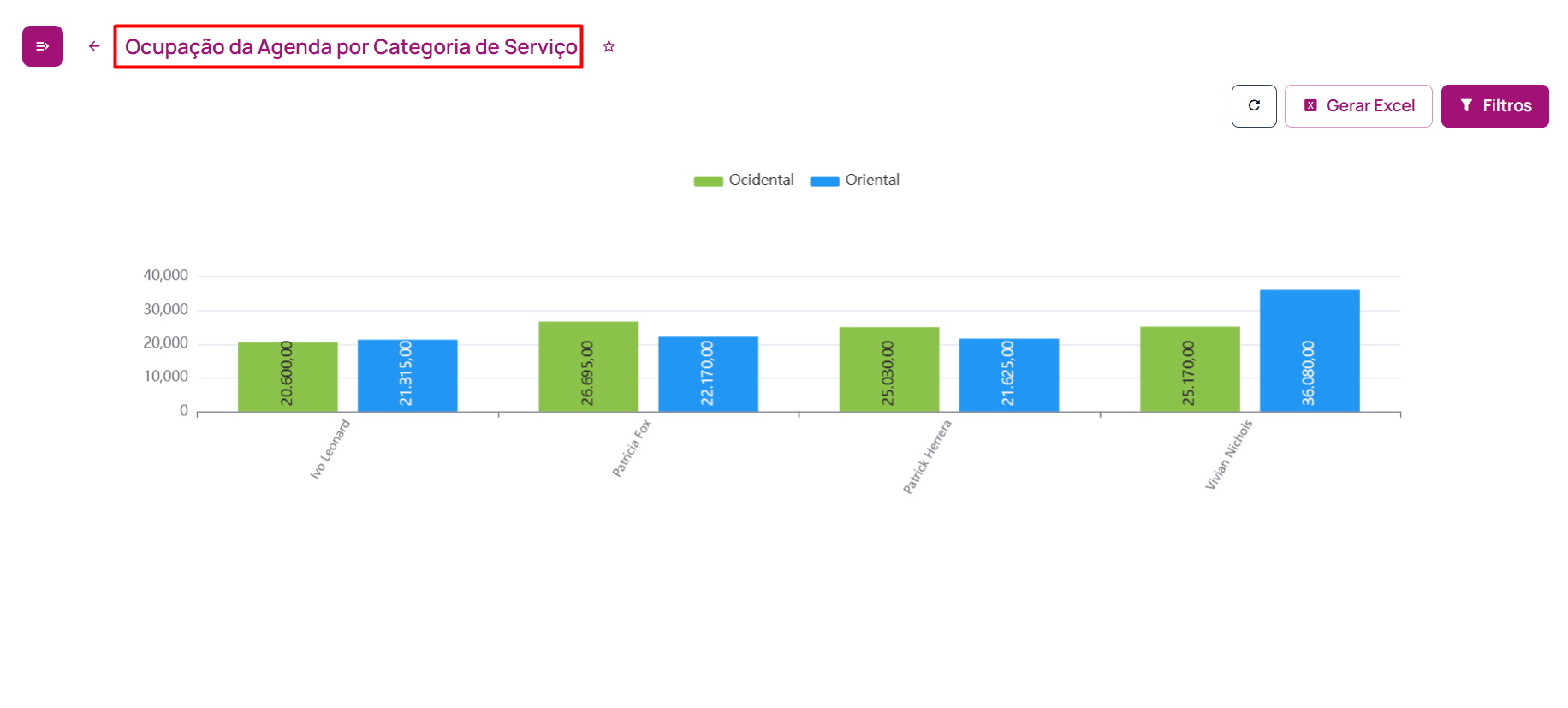
O gráfico Ocupação da Agenda por Categoria de Serviço permite acompanhar a ocupação da agenda conforme as categorias de serviço cadastradas, demonstrando a distribuição dos horários ocupados por profissional e por categoria no período selecionado. As informações apresentadas consideram os filtros aplicados.
Filtros: Você poderá buscar as informações do gráfico através dos seguintes filtros:
- Período.
Informações exibidas no gráfico: O gráfico apresenta:
- Nome dos profissionais;
- Categorias de serviço vinculadas aos atendimentos;
- Ocupação da agenda por categoria de serviço;
- Comparativo entre as categorias apresentadas;
- Identificação das categorias com maior volume de ocupação;
- Análise da distribuição da agenda conforme os tipos de serviço realizados;
- Representação visual da ocupação da agenda por profissional e categoria de serviço.
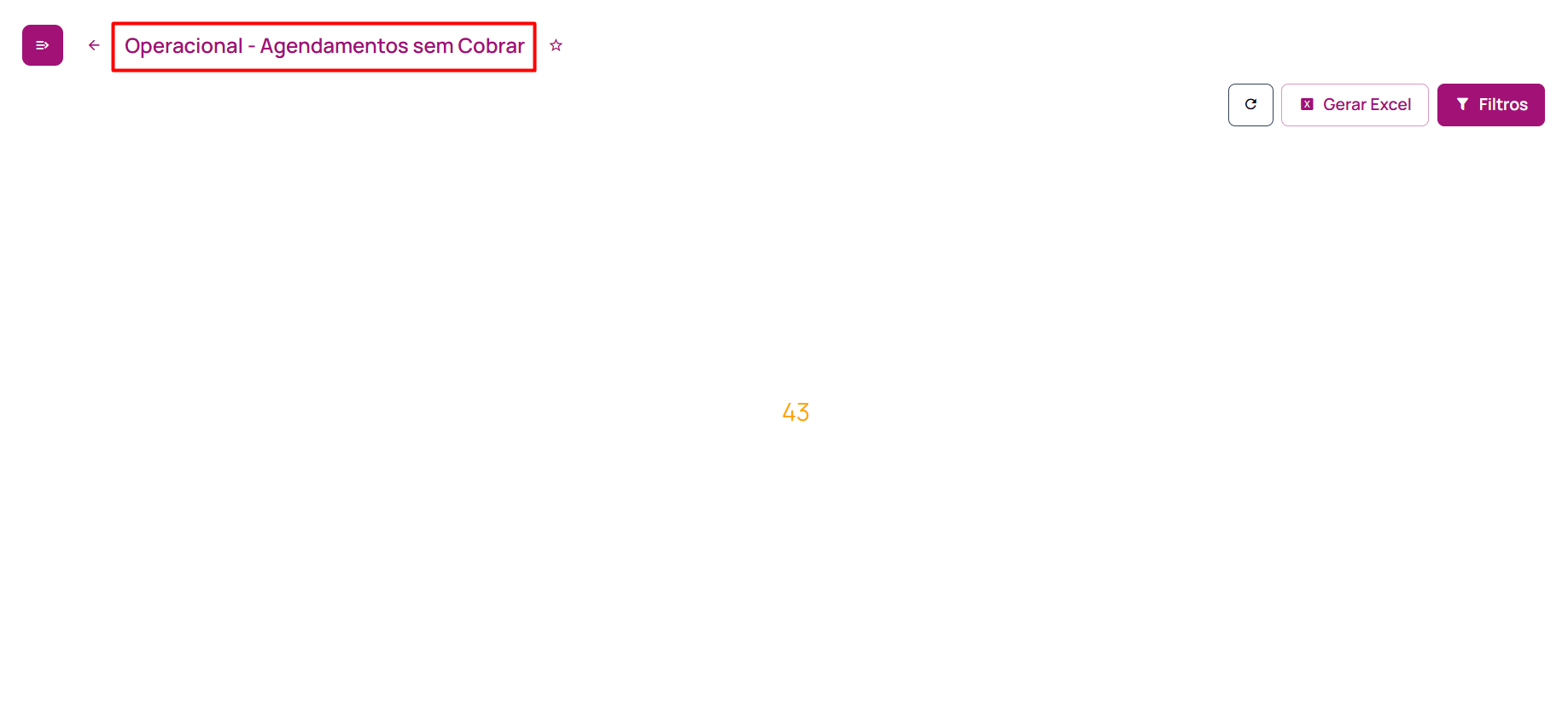
Operacional – Agendamentos sem Cobrar
O gráfico Operacional – Agendamentos sem Cobrar permite acompanhar a quantidade de agendamentos que ainda não possuem cobrança registrada, auxiliando na identificação de atendimentos que precisam de conferência financeira ou regularização no sistema. As informações apresentadas consideram os filtros aplicados.
Filtros: Você poderá buscar as informações do gráfico através dos seguintes filtros:
- Período.
Informações exibidas no gráfico: O gráfico apresenta:
- Quantidade total de agendamentos sem cobrança;
- Agendamentos realizados no período selecionado sem registro de cobrança;
- Indicador para conferência de pendências financeiras;
- Apoio na identificação de atendimentos que necessitam revisão;
- Representação numérica dos agendamentos pendentes de cobrança.
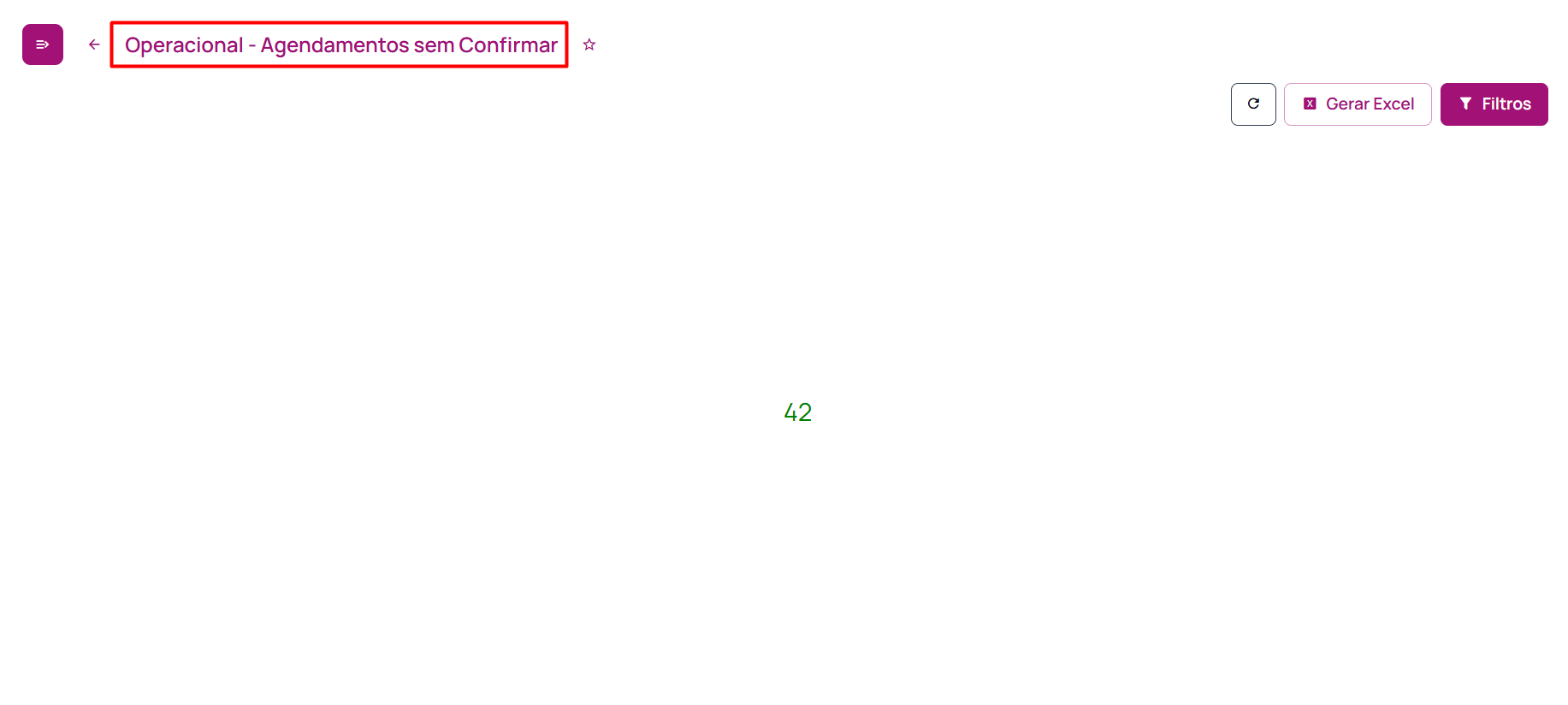
Operacional – Agendamentos sem Confirmar
O gráfico Operacional – Agendamentos sem Confirmar permite acompanhar a quantidade de agendamentos que ainda não foram confirmados no sistema, auxiliando no controle da agenda e na identificação de clientes que precisam de confirmação antes do atendimento. As informações apresentadas consideram os filtros aplicados.
Filtros: Você poderá buscar as informações do gráfico através dos seguintes filtros:
- Período.
Informações exibidas no gráfico: O gráfico apresenta:
- Quantidade total de agendamentos sem confirmação;
- Agendamentos pendentes de confirmação no período selecionado;
- Indicador para acompanhamento da rotina de confirmação da agenda;
- Apoio na identificação de atendimentos que precisam de contato prévio com o cliente;
- Representação numérica dos agendamentos ainda não confirmados.
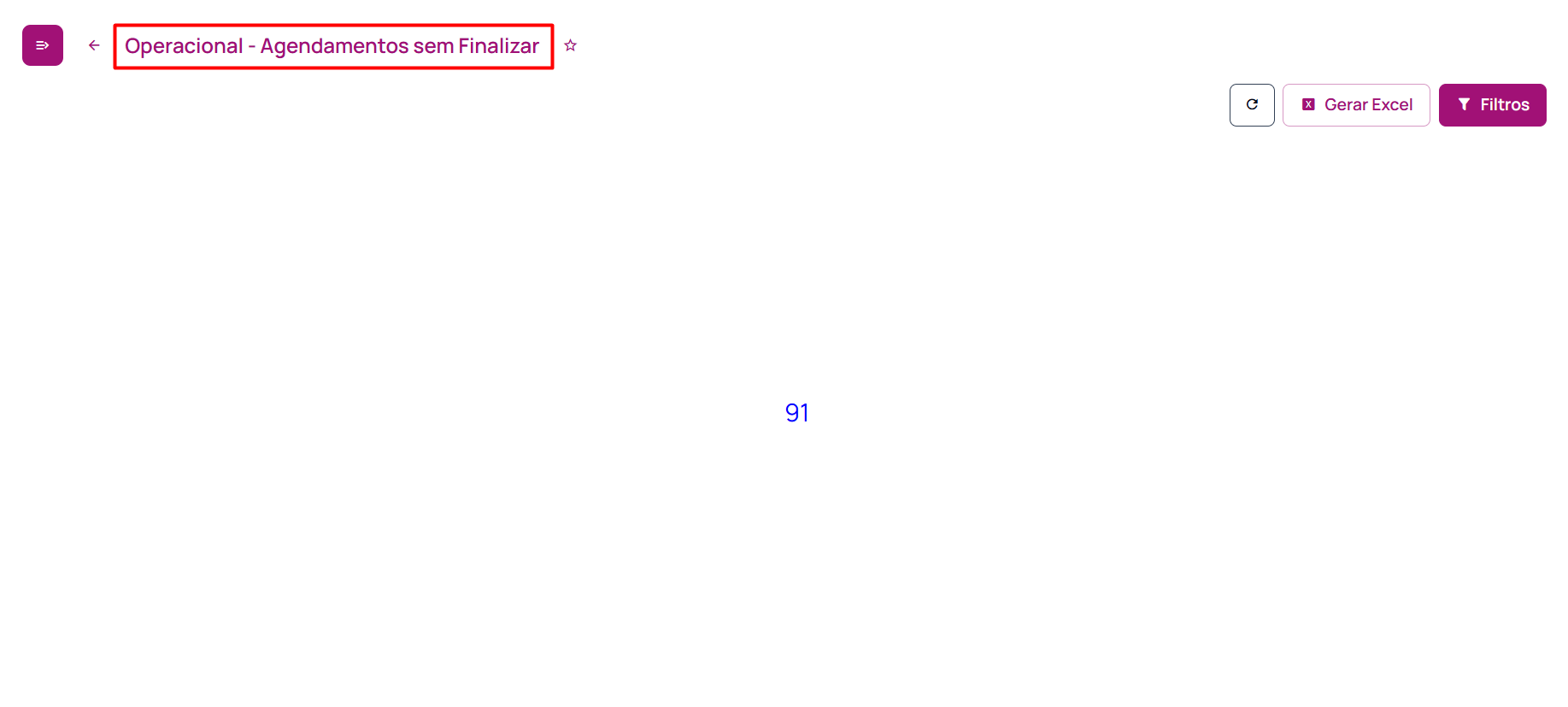
Operacional – Agendamentos sem Finalizar
O gráfico Operacional – Agendamentos sem Finalizar permite acompanhar a quantidade de agendamentos que ainda não foram finalizados no sistema, auxiliando na identificação de atendimentos que precisam ser concluídos ou revisados pela clínica. As informações apresentadas consideram os filtros aplicados.
Filtros: Você poderá buscar as informações do gráfico através dos seguintes filtros:
- Período.
Informações exibidas no gráfico: O gráfico apresenta:
- Quantidade total de agendamentos sem finalização;
- Agendamentos pendentes de conclusão no período selecionado;
- Indicador para acompanhamento da rotina operacional;
- Apoio na identificação de atendimentos que necessitam revisão ou finalização;
- Representação numérica dos agendamentos ainda não finalizados no sistema.
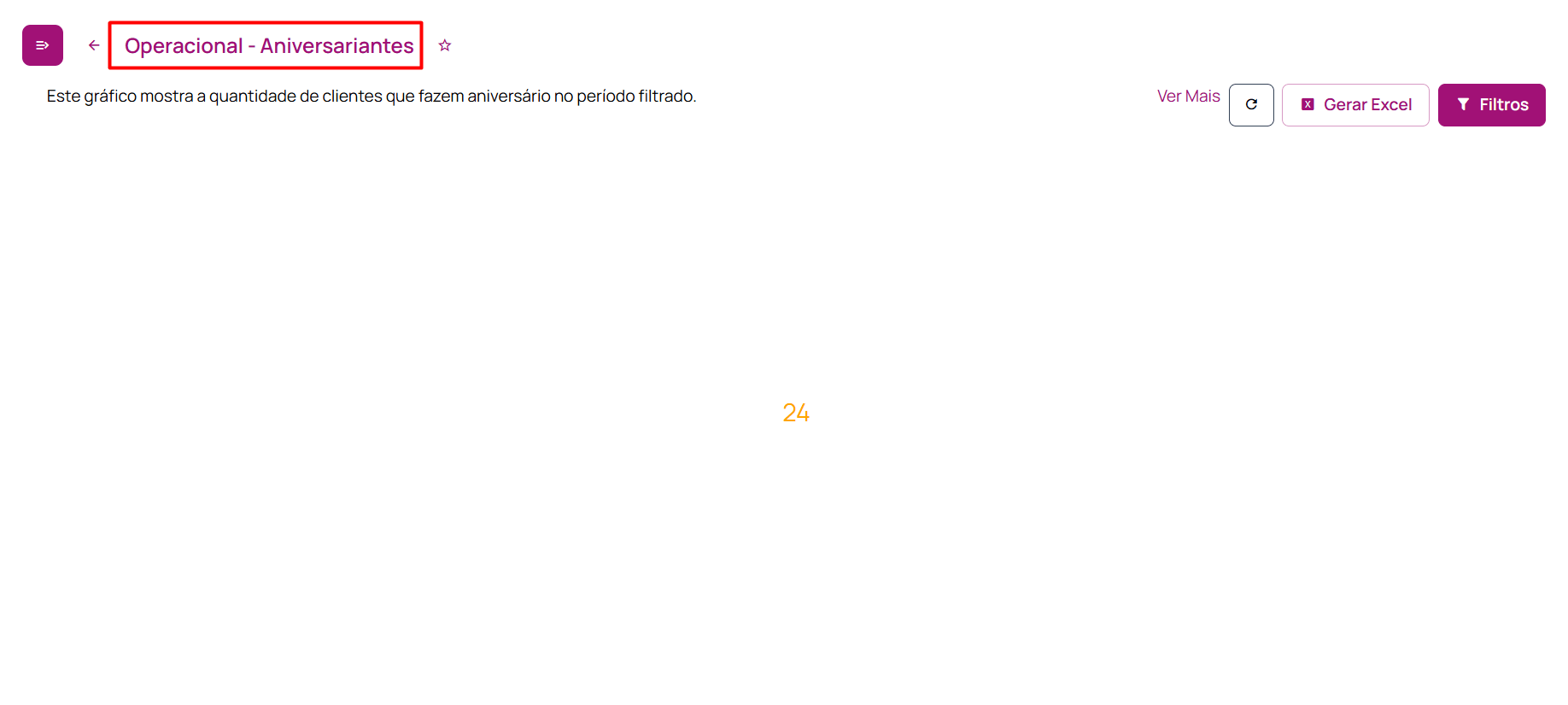
Operacional – Aniversariantes
O gráfico Operacional – Aniversariantes permite acompanhar a quantidade de clientes que fazem aniversário no período selecionado, auxiliando no acompanhamento dos aniversariantes da clínica. As informações apresentadas consideram os filtros aplicados.
Filtros: Você poderá buscar as informações do gráfico através do seguinte filtro:
- Período.
Informações exibidas no gráfico: O gráfico apresenta:
- Quantidade total de clientes aniversariantes;
- Clientes que fazem aniversário no período selecionado;
- Representação numérica dos aniversariantes identificados;
- Considera somente clientes com cadastro ativo;
- Considera somente clientes que possuem data de nascimento informada no cadastro
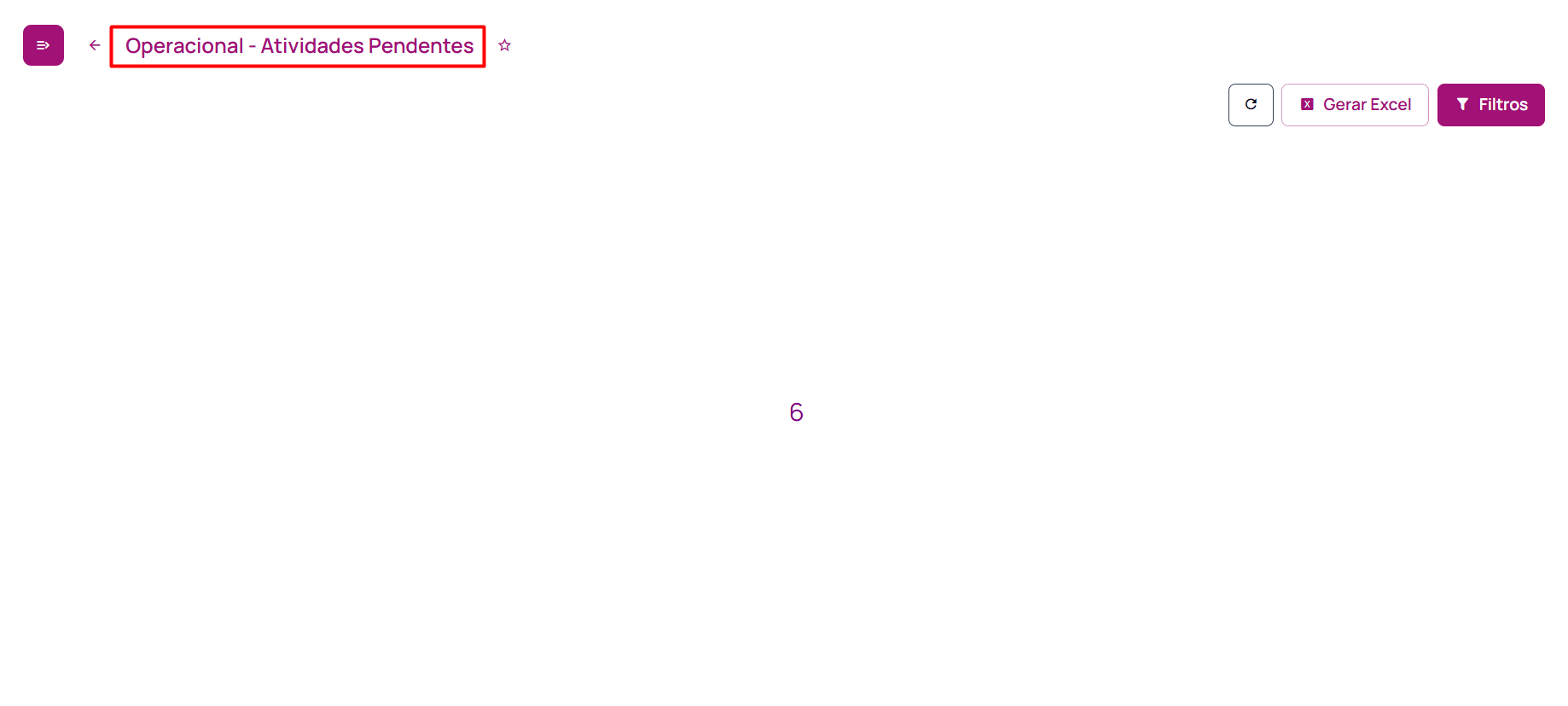
Operacional – Atividades Pendentes
O gráfico Operacional – Atividades Pendentes permite acompanhar a quantidade de atividades de contato que estão pendentes no CRM, auxiliando no controle dos contatos que ainda precisam ser realizados. As informações apresentadas consideram os filtros aplicados.
Filtros: Você poderá buscar as informações do gráfico através do seguinte filtro:
- Período.
Informações exibidas no gráfico: O gráfico apresenta:
- Quantidade total de atividades pendentes;
- Atividades de contato agendadas e ainda não realizadas;
- Atividades pendentes dentro do período selecionado;
- Acompanhamento dos contatos que precisam ser realizados;
- Representação numérica das atividades pendentes no CRM.
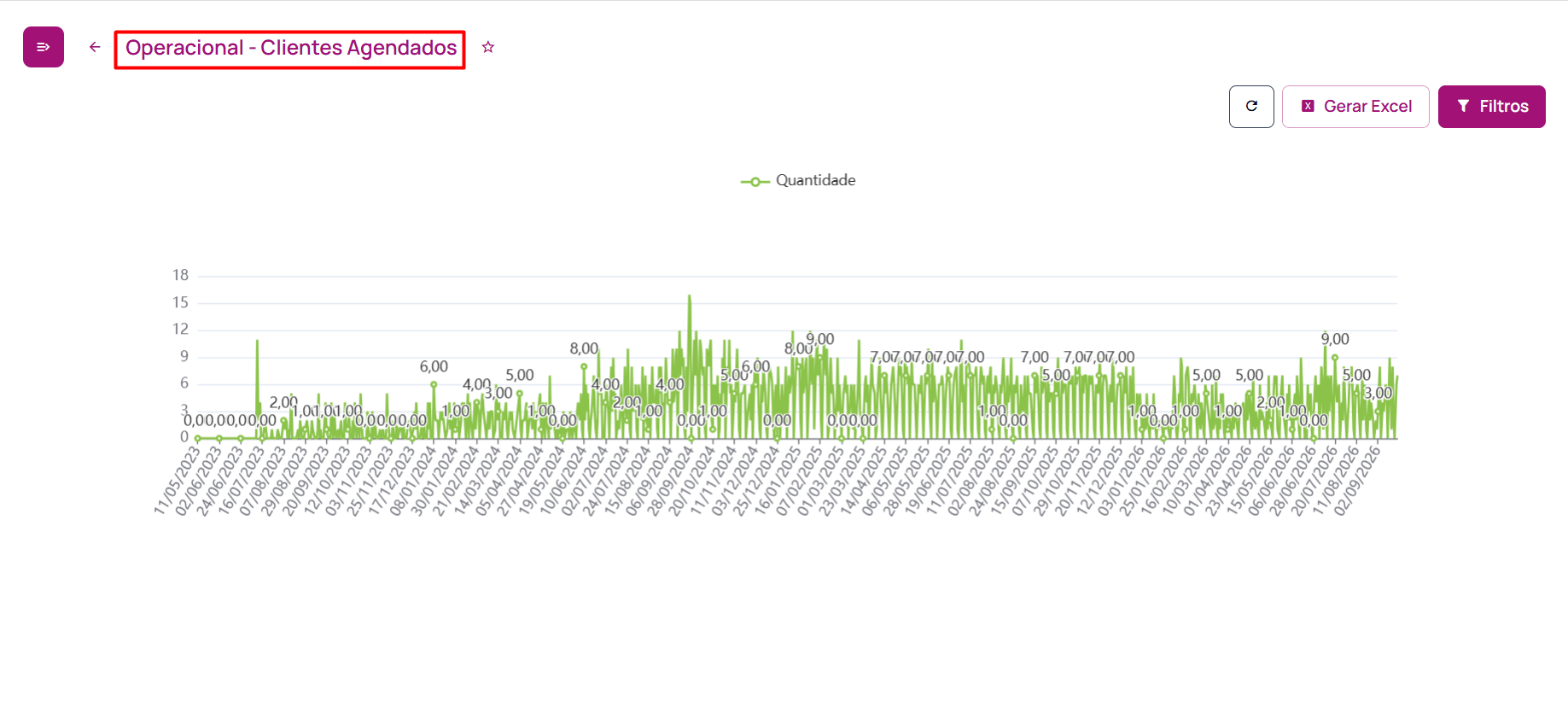
Operacional – Clientes Agendados
O gráfico Operacional – Clientes Agendados permite acompanhar a quantidade de clientes que possuem agendamentos no período selecionado, auxiliando no controle da agenda e no acompanhamento dos atendimentos previstos. As informações apresentadas consideram os filtros aplicados.
Filtros: Você poderá buscar as informações do gráfico através do seguinte filtro:
- Período.
Informações exibidas no gráfico: O gráfico apresenta:
- Quantidade total de clientes agendados;
- Clientes com agendamentos no período selecionado;
- Acompanhamento dos clientes previstos para atendimento;
- Representação numérica dos clientes agendados no período.
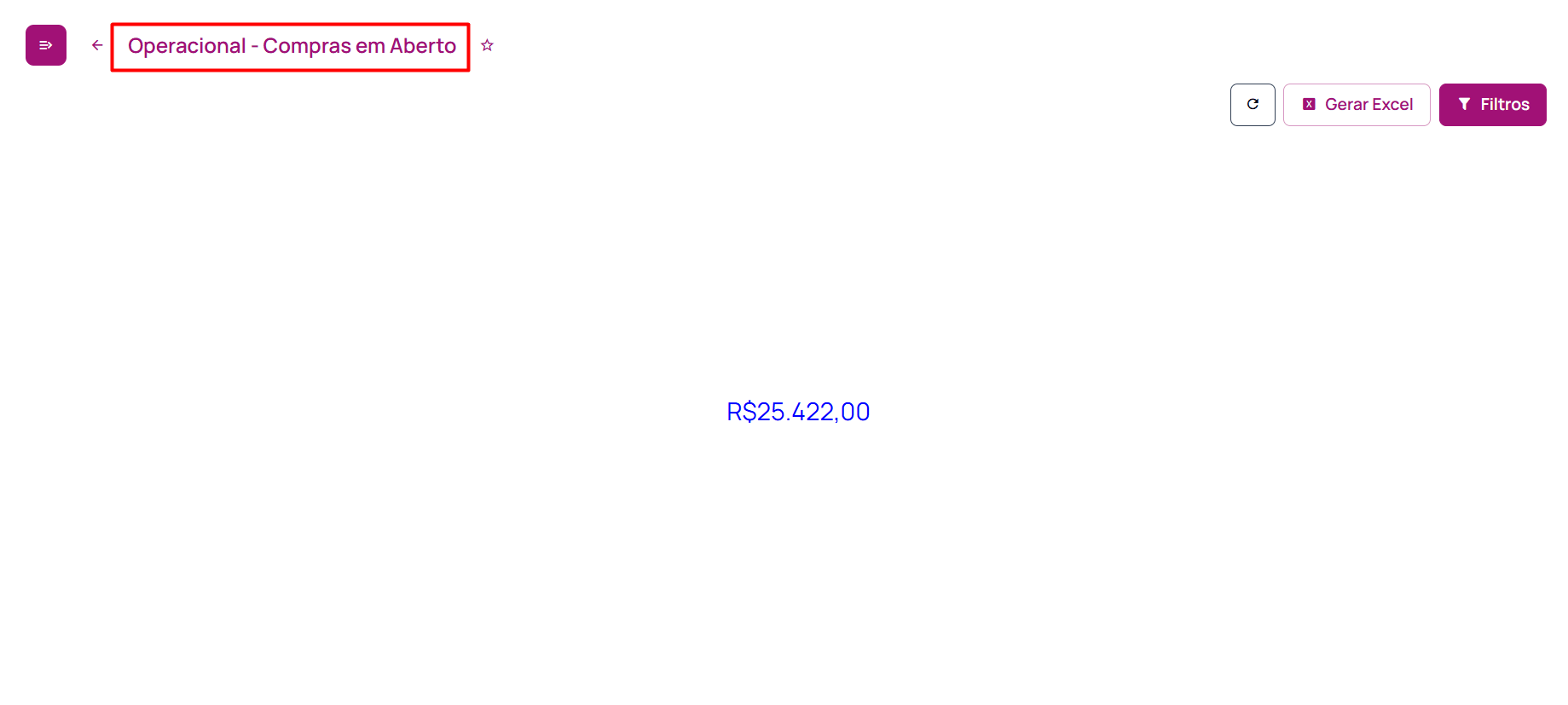
Operacional – Compras em Aberto
O gráfico Operacional – Compras em Aberto permite acompanhar a quantidade de compras que permanecem em aberto no período selecionado, auxiliando no controle e acompanhamento das compras ainda não concluídas. As informações apresentadas consideram o período aplicado.
Filtros: Você poderá buscar as informações do gráfico através do seguinte filtro:
- Período.
Informações exibidas no gráfico: O gráfico apresenta:
- Quantidade total de compras em aberto;
- Compras que permanecem em aberto no período selecionado;
- Acompanhamento das compras ainda não concluídas;
- Representação numérica das compras em aberto no período.
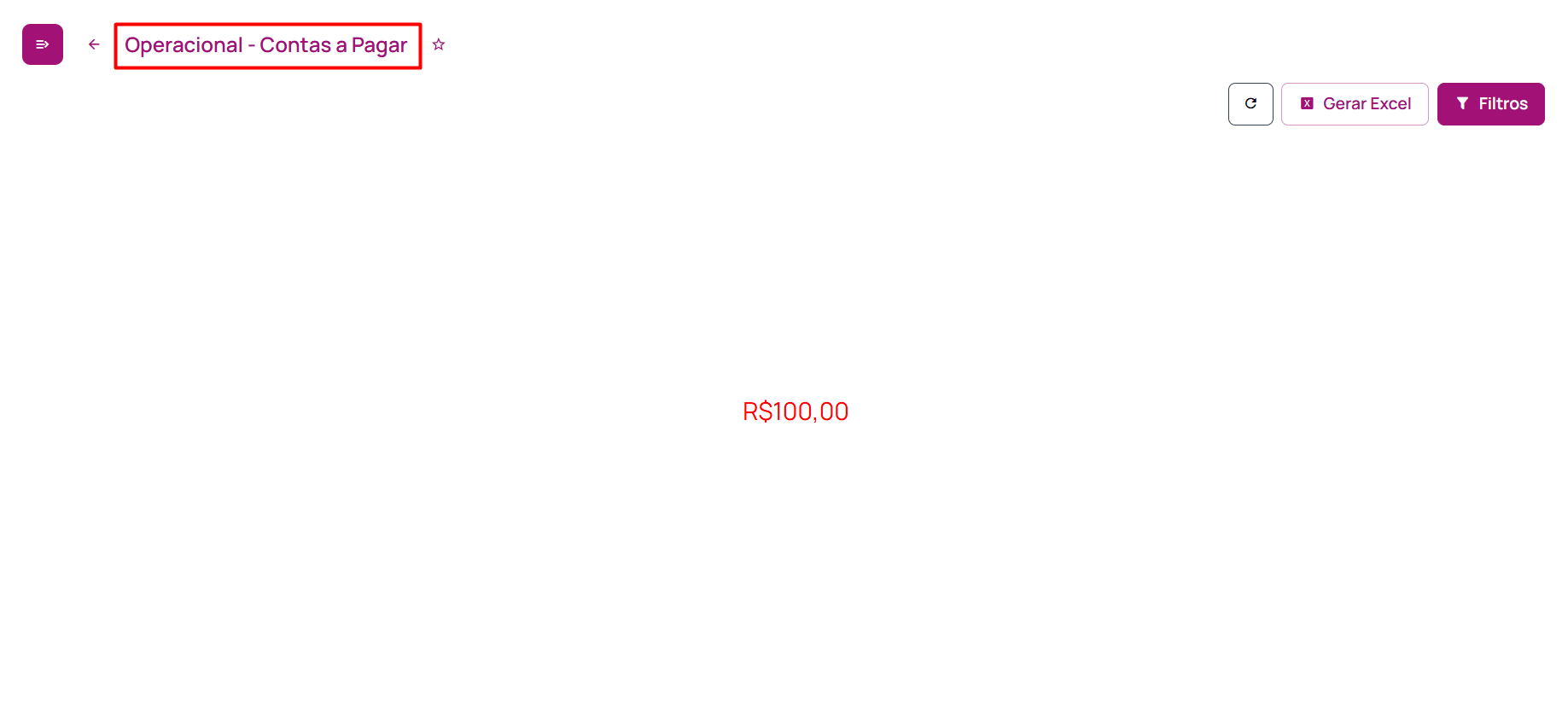
Operacional – Contas a Pagar
O gráfico Operacional – Contas a Pagar permite acompanhar as contas a pagar que estiveram abertas no período selecionado, auxiliando no controle e acompanhamento das obrigações financeiras. As informações apresentadas consideram apenas as contas que estiveram abertas dentro do período aplicado.
Filtros: Você poderá buscar as informações do gráfico através do seguinte filtro:
- Período.
Informações exibidas no gráfico: O gráfico apresenta:
- Quantidade total de contas a pagar abertas;
- Contas que estiveram abertas no período selecionado;
- Acompanhamento das obrigações financeiras em aberto;
- Representação das contas a pagar identificadas no período.
Operacional – Contas a Receber
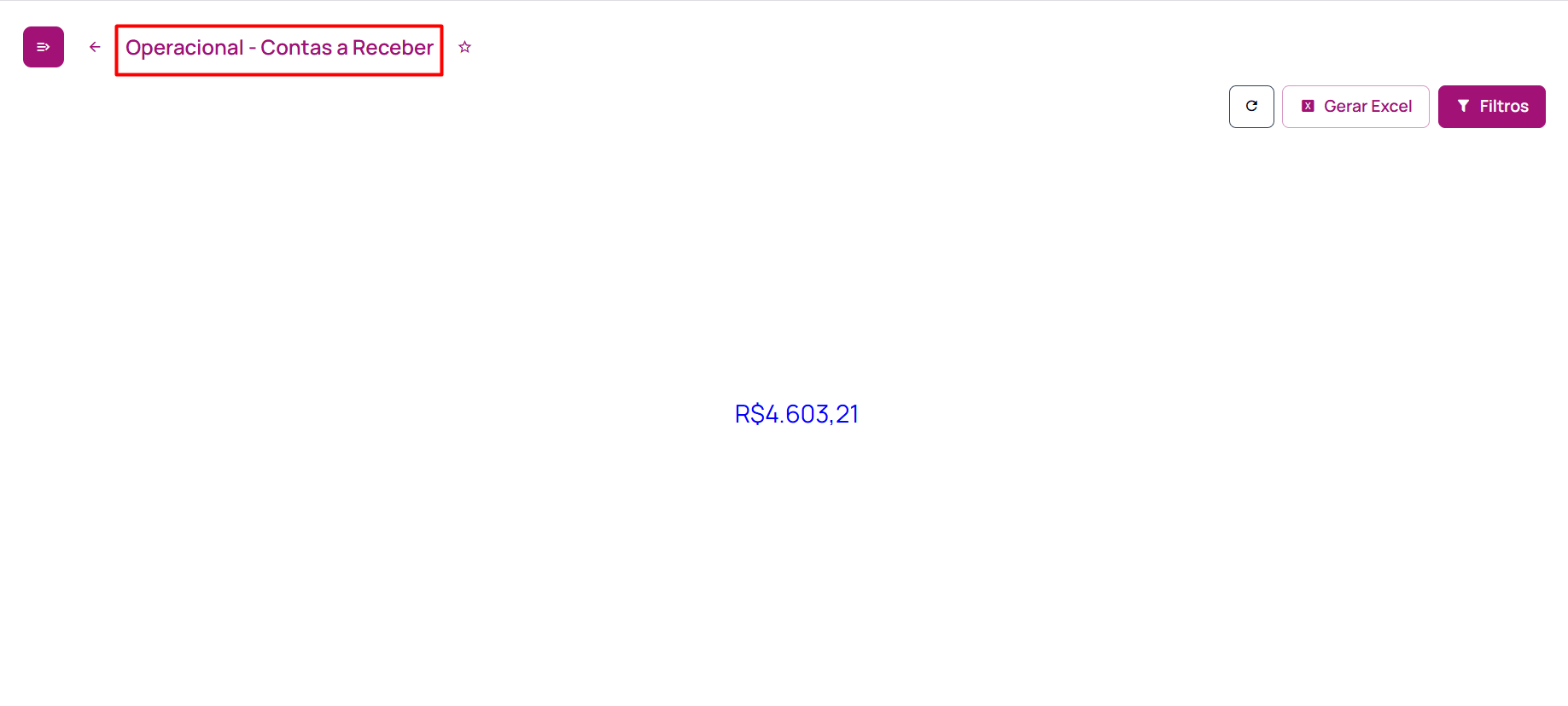
O gráfico Operacional – Contas a Receber permite acompanhar as contas a receber que estiveram abertas no período selecionado, auxiliando no controle e acompanhamento dos valores pendentes de recebimento. As informações apresentadas consideram apenas as contas que estiveram abertas dentro do período aplicado.
Filtros: Você poderá buscar as informações do gráfico através do seguinte filtro:
- Período.
Informações exibidas no gráfico: O gráfico apresenta:
- Quantidade total de contas a receber abertas;
- Contas que estiveram abertas no período selecionado;
- Acompanhamento dos valores pendentes de recebimento;
- Representação das contas a receber identificadas no período.